
रेपर्टरी खोजउपलब्धताबदलता है
रुब्रिक को फ़िल्टर और निरीक्षण करें
रेपर्टरी परिणाम सूची को सीमित करें और रुब्रिक की रेमेडी, स्रोत और संदर्भ देखें।
फ़िल्टर लंबी परिणाम सूची को कम करने में मदद करते हैं। विवरण दृश्य आपको यह सत्यापित करने में मदद करता है कि किसी रुब्रिक में क्या शामिल है और क्या वह उस लक्षण से मेल खाती है जिसकी आप जांच कर रहे हैं।
शुरू करने से पहले
बुनियादी खोज और रुब्रिक निरीक्षण शामिल रेपर्टरी के साथ उपलब्ध हैं। कुछ उन्नत फ़िल्टर और प्रीमियम स्रोत विवरणों के लिए Pro या संबंधित रेपर्टरी अधिकार की आवश्यकता होती है।
परिणामों को सीमित करें और सत्यापित करें
- रिपर्टरी में कीवर्ड या सामान्य भाषा में खोज चलाएं, या औषधि पिल में कोई रेमेडी चुनें और खाली बॉक्स के साथ खोजें ताकि उसमें शामिल हर रुब्रिक सूचीबद्ध हो सके।
- उपलब्ध फ़िल्टर नियंत्रण खोलें।
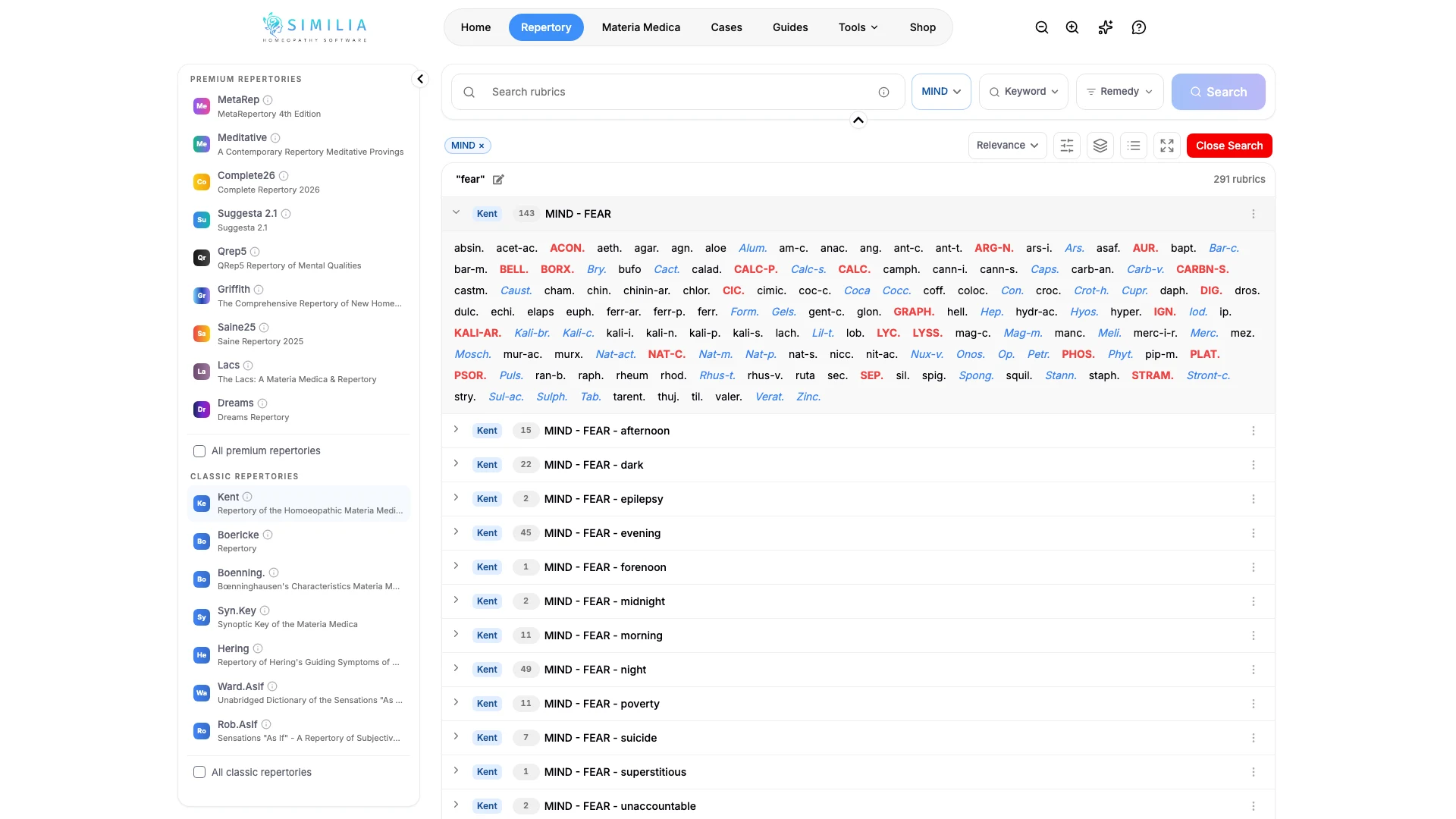
- एक उपयोगी फ़िल्टर लागू करें। रेमेडी चुने जाने पर, हर परिणाम रुब्रिक नाम के बाद उस रेमेडी को उसकी ग्रेड शैली में दिखाता है, और केवल-रेमेडी परिणाम ग्रेड के अनुसार क्रमबद्ध होते हैं; सॉर्ट नियंत्रण प्रासंगिकता और रेमेडी संख्या भी प्रदान करता है।
- उसके विवरण खोलने के लिए कोई परिणाम चुनें।
- पूरा पथ, रेमेडी, ग्रेड और उपलब्ध स्रोत जानकारी देखें।
- विवरण दृश्य बंद करें।
- अलग खोज शुरू करने से पहले फ़िल्टर साफ़ करें।
- रुब्रिक जोड़ने से पहले संबंधित केस विश्लेषण के अंदर सत्यापित खोज दोहराएं।
आपको क्या दिखना चाहिए
फ़िल्टर सक्रिय होने पर परिणाम संख्या बदलती है, चुनी गई रेमेडी हर रुब्रिक नाम के बाद सेटिंग्स के ग्रेड रंगों में दिखाई देती है, और चुनी गई रुब्रिक के विवरण उसकी शब्दावली बदले बिना दिखाई देते हैं।
अगर कुछ गलत दिखे
- अगर सूची खाली हो जाती है, तो सबसे पहले सबसे हाल का फ़िल्टर हटाएं।
- अगर रेमेडी गायब हैं, तो पुष्टि करें कि आपने पैरेंट शाखा के बजाय अंतिम रुब्रिक खोली है।
- अगर कोई उन्नत नियंत्रण अपग्रेड संकेत खोलता है, तो बुनियादी नियंत्रणों के साथ जारी रखें या Pro एक्सेस की समीक्षा करें।