
Repertorium zoekenBeschikbaarheidVarieert
Rubrieken filteren en inspecteren
Verklein een repertoriumresultatenlijst en inspecteer rubriekmiddelen, bronnen en context.
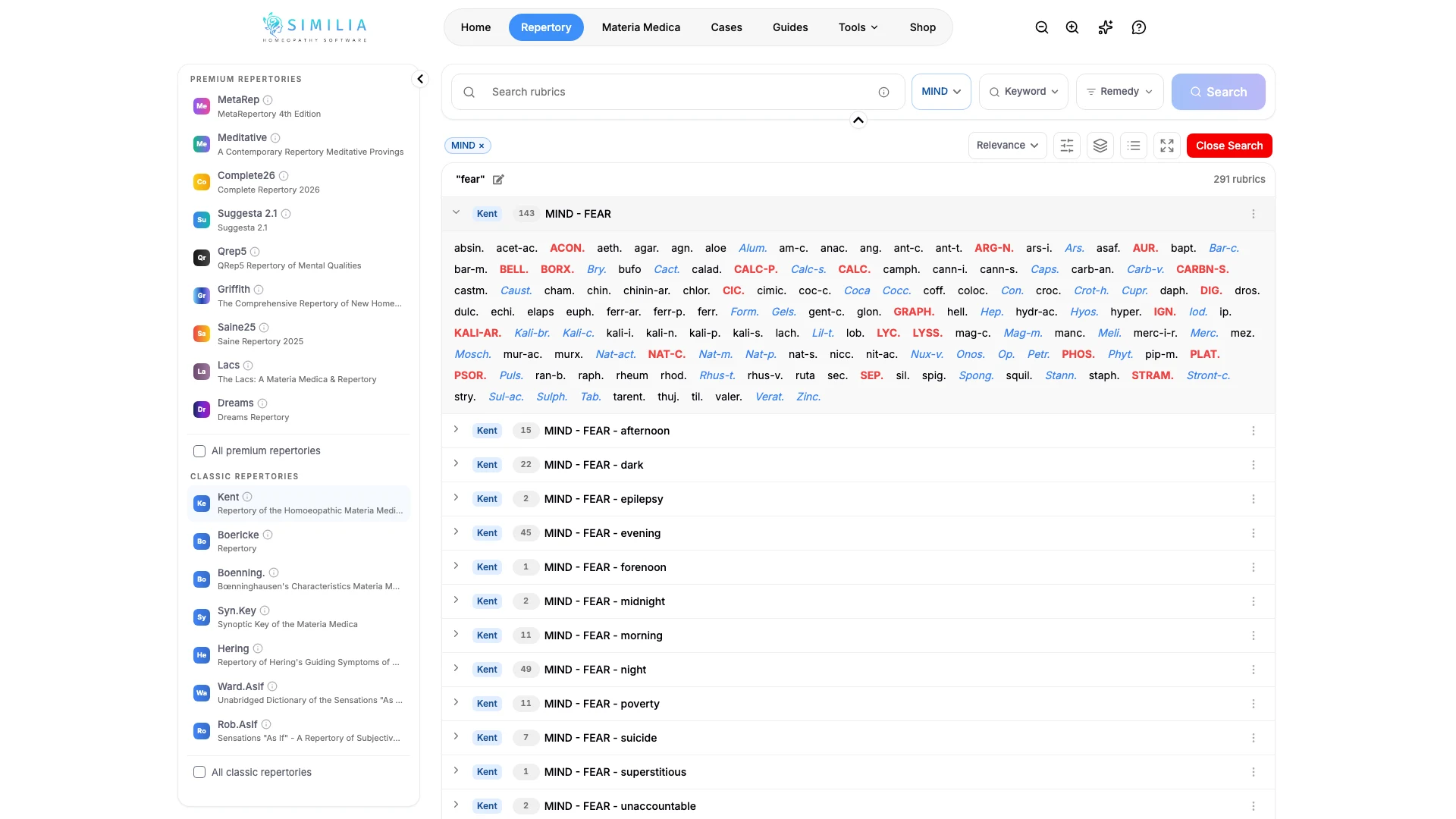
Filters helpen een lange resultatenlijst te verkleinen. De detailweergave helpt u te controleren wat een rubriek bevat en of deze past bij het symptoom dat u onderzoekt.
Voordat u begint
Basiszoekfuncties en rubriekinspectie zijn beschikbaar met de inbegrepen repertoria. Sommige geavanceerde filters en details van premiumbronnen vereisen Pro of de betreffende repertoriumtoegang.
Resultaten verfijnen en controleren
- Voer een trefwoordzoekopdracht of zoekopdracht in gewone taal uit in Repertorium, of kies een middel in de Middel-pil en zoek met een leeg vak om elke rubriek te tonen waarin het voorkomt.
- Open de beschikbare filteropties.
- Pas één nuttig filter toe. Als er een middel is geselecteerd, toont elk resultaat dat middel na de rubrieknaam in de bijbehorende graadstijl, en resultaten met alleen middelen worden op graad gesorteerd; de sorteeroptie biedt ook relevantie en aantal middelen.
- Selecteer een resultaat om de details te openen.
- Controleer het volledige pad, de middelen, graden en beschikbare broninformatie.
- Sluit de detailweergave.
- Wis de filters voordat u een andere zoekopdracht start.
- Herhaal de gecontroleerde zoekopdracht binnen de relevante casusanalyse voordat u de rubriek toevoegt.
Wat u zou moeten zien
Het aantal resultaten verandert wanneer een filter actief is, een geselecteerd middel verschijnt na elke rubrieknaam in de graadkleuren uit Instellingen, en de details van de geselecteerde rubriek verschijnen zonder de formulering te wijzigen.
Als er iets verkeerd lijkt
- Als de lijst leeg wordt, verwijder dan eerst het meest recente filter.
- Als middelen ontbreken, controleer dan of u een eindrubriek hebt geopend in plaats van een bovenliggende tak.
- Als een geavanceerde optie een upgradeprompt opent, ga dan verder met de basisopties of controleer Pro-toegang.