
Maak en exporteer een voorschrift
Leg een voorschrift vast bij een analyse en exporteer een nette kopie zonder het scherm te verlaten.
Leg de beslissing vast die je buiten het repertorisatieresultaat hebt genomen en exporteer die wanneer je een draagbare kopie nodig hebt.
Voordat je begint
Open de juiste casus en analyse. Het vastleggen van voorschriften en de exportworkflow zijn beschikbaar op Free en Pro.
Vastleggen en exporteren
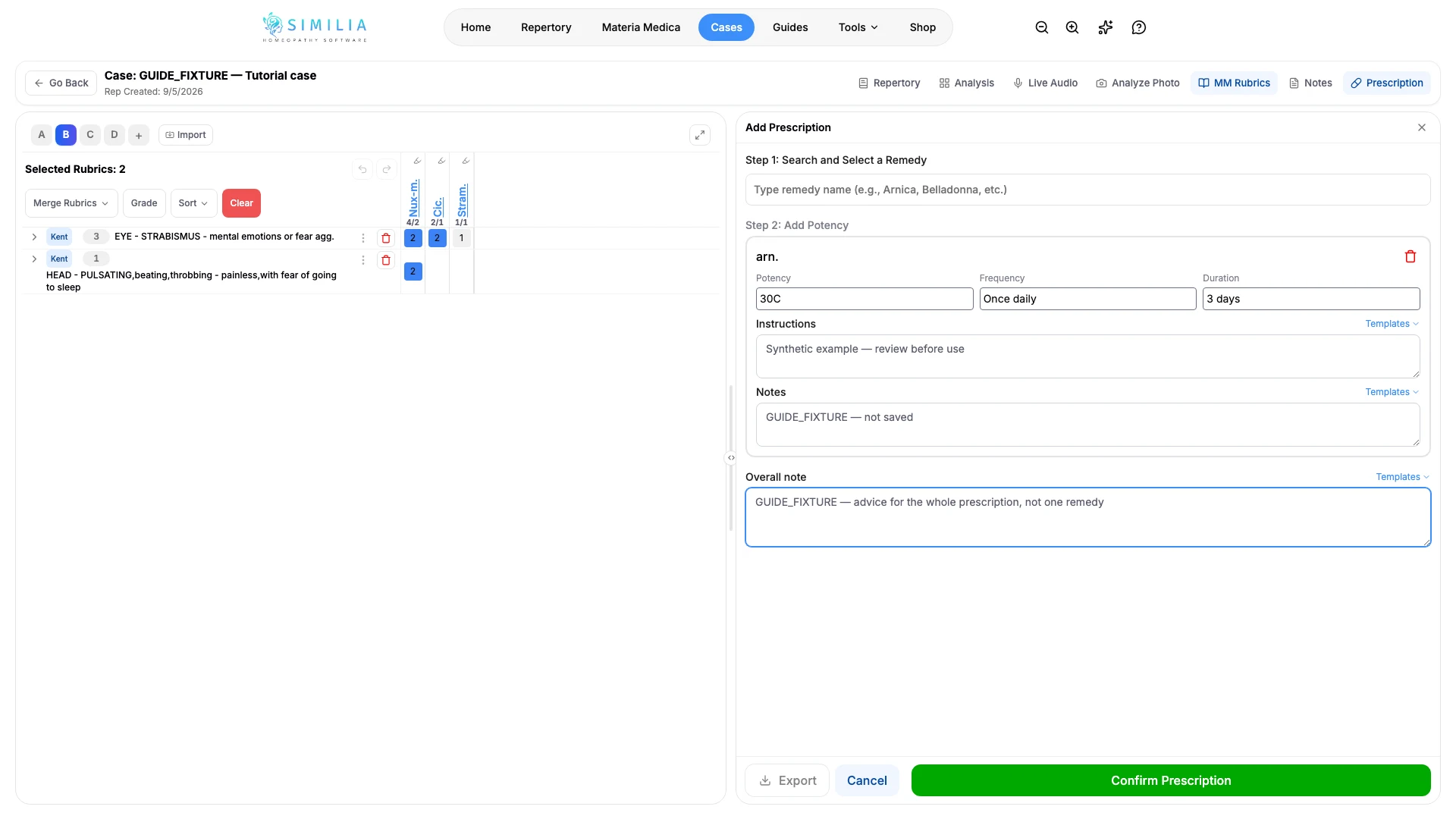
- Open het voorschriftenpaneel via de analysewerkbalk.
- Selecteer zorgvuldig het middel uit de beschikbare lijst.
- Vul voor elk middel de velden potentie, frequentie, duur, instructies en notities in en voeg daarna de algemene notitie toe als er advies is dat voor het hele voorschrift geldt.
- Controleer elk veld, vooral de waarden voor middel en potentie.
- Sla het voorschrift op.
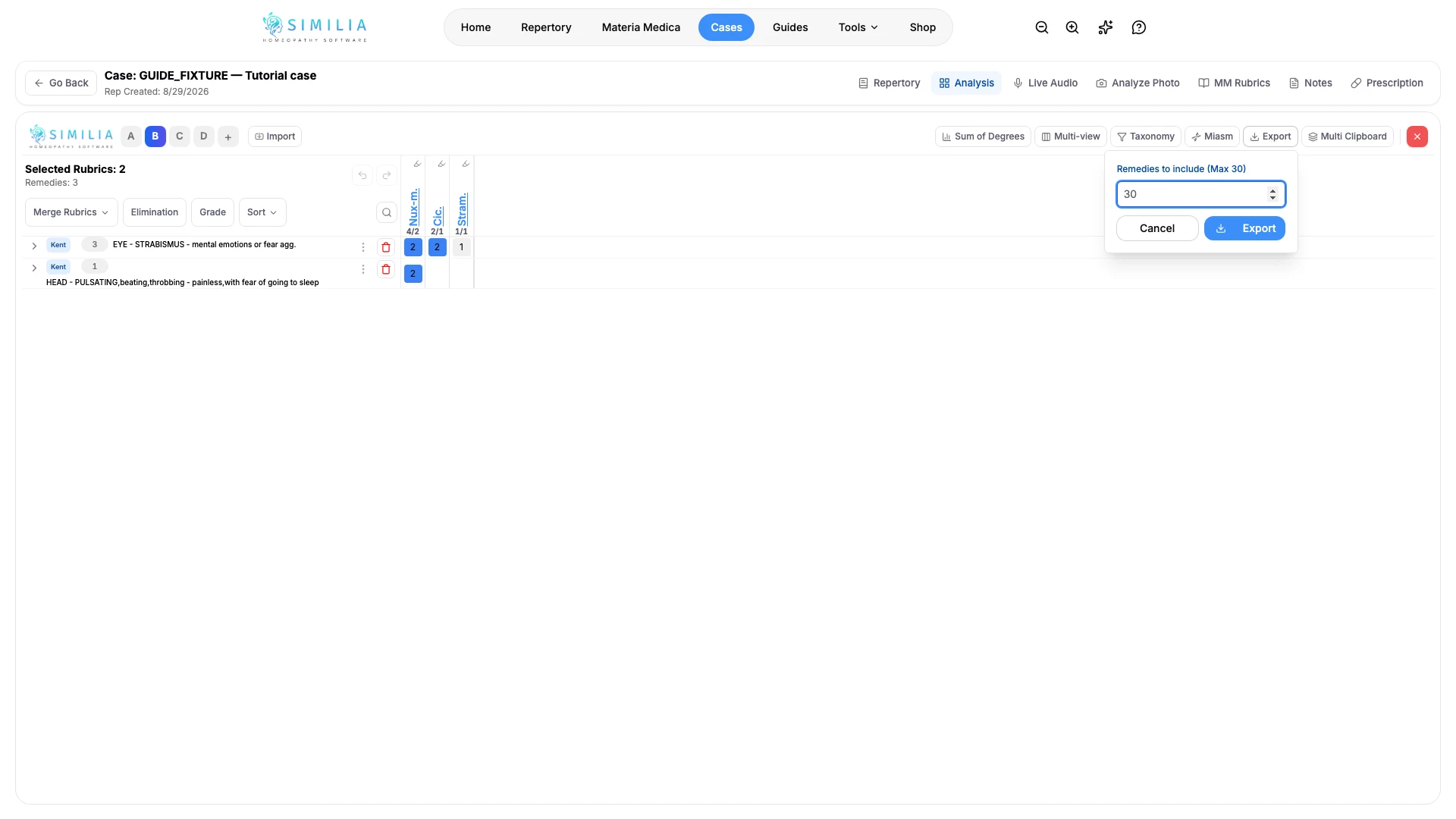
- Open het voorschriftenpaneel opnieuw en kies Exporteren.
- Controleer het gedownloade bestand voordat je het deelt.
Schrijf één notitie voor het hele voorschrift
Het notitieveld in elke middelkaart hoort alleen bij dat middel. Advies dat alles omvat wat je hebt voorgeschreven — hoe de middelen moeten worden ingenomen, wat te verwachten, wanneer de cliënt terug moet komen — hoort in Algemene notitie, onder de middelenlijst. Het wordt opgeslagen bij de analyse en niet bij één specifiek middel, dus als je een middel bewerkt, verplaatst of verwijdert, blijft de notitie ongewijzigd. In het geëxporteerde document wordt deze één keer aan het einde van die analyse afgedrukt.
Advies dat je aan de meeste cliënten geeft, kun je opslaan en opnieuw gebruiken. Typ het één keer, kies Templates boven het veld en Opslaan als template, en geef het daarna een naam zoals Middelen innemen. Vanaf dat moment voegt hetzelfde menu het met één klik toe aan de algemene notitie en kun je de tekst daarna aanpassen voor de cliënt die voor je zit. Templates voor algemene notities worden gescheiden gehouden van de instructie- en notitietemplates per middel, zodat elk menu alleen biedt wat bij dat veld hoort. Templates beheren hernoemt of verwijdert ze.
Zet de middelen in de volgorde die je bedoelt
Opgeslagen voorschriften blijven in de volgorde waarin je ze hebt toegevoegd, en dat is zelden de volgorde die je wilt zodra een plan vorm krijgt. Sleep onder Vorige voorschriften een rij aan de greep aan de voorkant om deze te verplaatsen, of gebruik de pijlen omhoog en omlaag naast Bewerken als je liever het toetsenbord gebruikt. De nieuwe volgorde wordt automatisch opgeslagen en volgt het voorschrift overal waar het verschijnt, ook op het casusscherm en in het geëxporteerde document.
Het verplaatsen van een rij verandert alleen de positie. De datum en tijd op elke rij blijven vastleggen wanneer je die invoer hebt geschreven, dus ze verschuiven niet wanneer je de volgorde wijzigt.
Het casusscherm toont nog steeds alle voorschriften in de casus samen, met dezelfde export voor één analyse of voor allemaal tegelijk.
Wat je zou moeten zien
Het voorschrift blijft gekoppeld aan de casus en de export bevat de gegevens die je hebt bevestigd. Het document volgt het briefhoofd, de velden en de bestandsindeling die onder Instellingen zijn ingesteld.
Als er iets niet klopt
- Als de opslagactie niet beschikbaar is, vul dan de verplichte voorschriftvelden in.
- Als Exporteren grijs wordt weergegeven, sla dan het voorschrift op dat je nog aan het bewerken bent of wis het.
- Als de export een leeg tabblad opent, sta downloads of pop-ups voor Similia toe en probeer het nog een keer.
- Als gegevens onjuist zijn, bewerk dan het opgeslagen voorschrift voordat je een nieuwe export maakt.
- Als de rijen niet verplaatsen, sluit dan eerst het voorschrift dat je hebt geopend om te bewerken — de volgorde wijzigen is niet beschikbaar terwijl een invoer wordt bewerkt.