
Crear y exportar una prescripción
Registre una prescripción en un análisis y exporte una copia limpia sin salir de la pantalla.
Registre la decisión que tomó fuera del resultado de la repertorización y expórtela cuando necesite una copia portátil.
Antes de empezar
Abra el caso y el análisis correctos. El registro de prescripciones y el flujo de exportación están disponibles en Free y Pro.
Registrar y exportar
- Abra el panel de prescripción desde la barra de herramientas del análisis.
- Seleccione el remedio con cuidado desde la lista disponible.
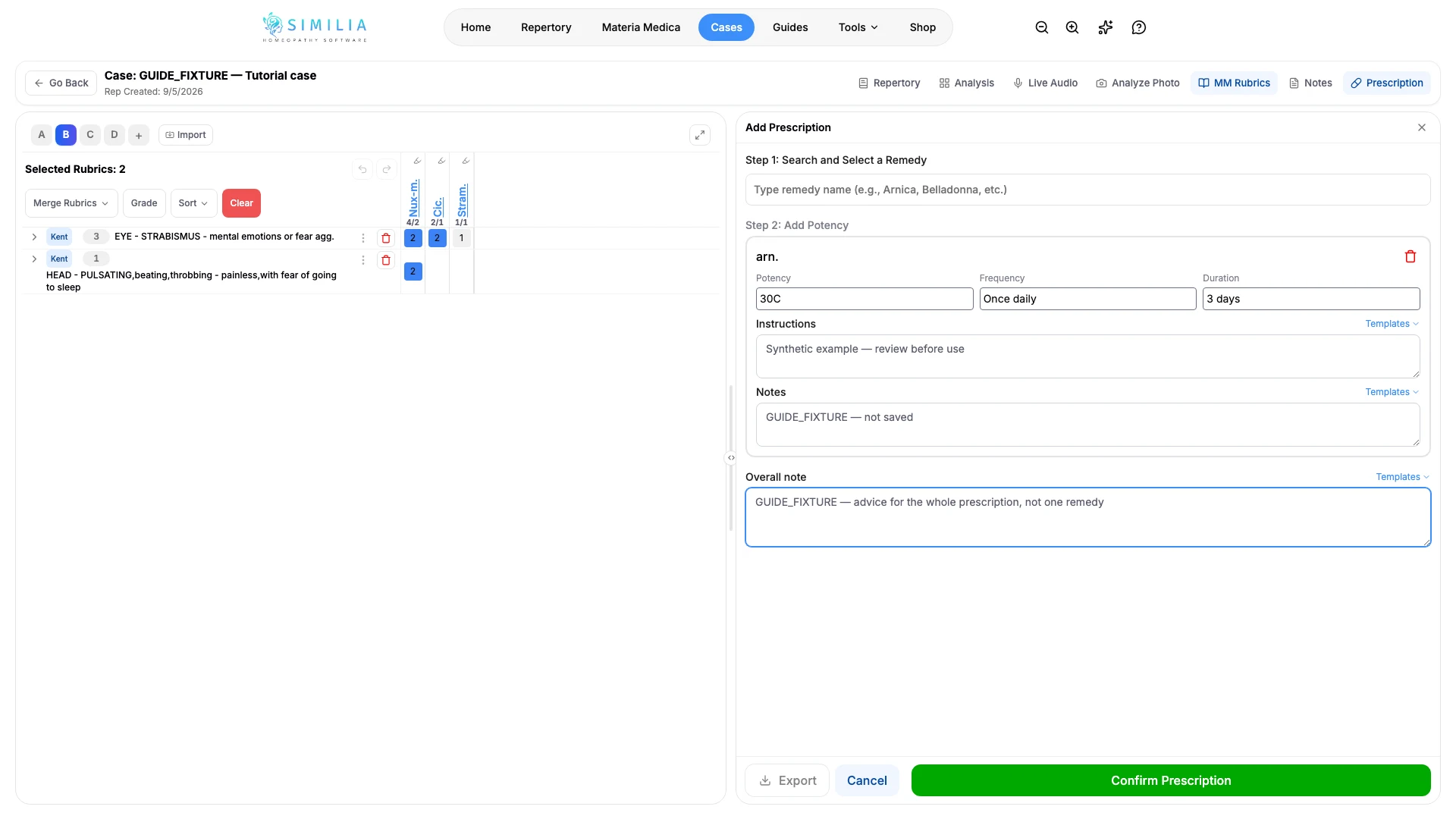
- Complete los campos de potencia, frecuencia, duración, instrucciones y notas para cada remedio, y luego añada la nota general si hay consejos que cubren toda la prescripción.
- Revise todos los campos, especialmente los valores de remedio y potencia.
- Guarde la prescripción.
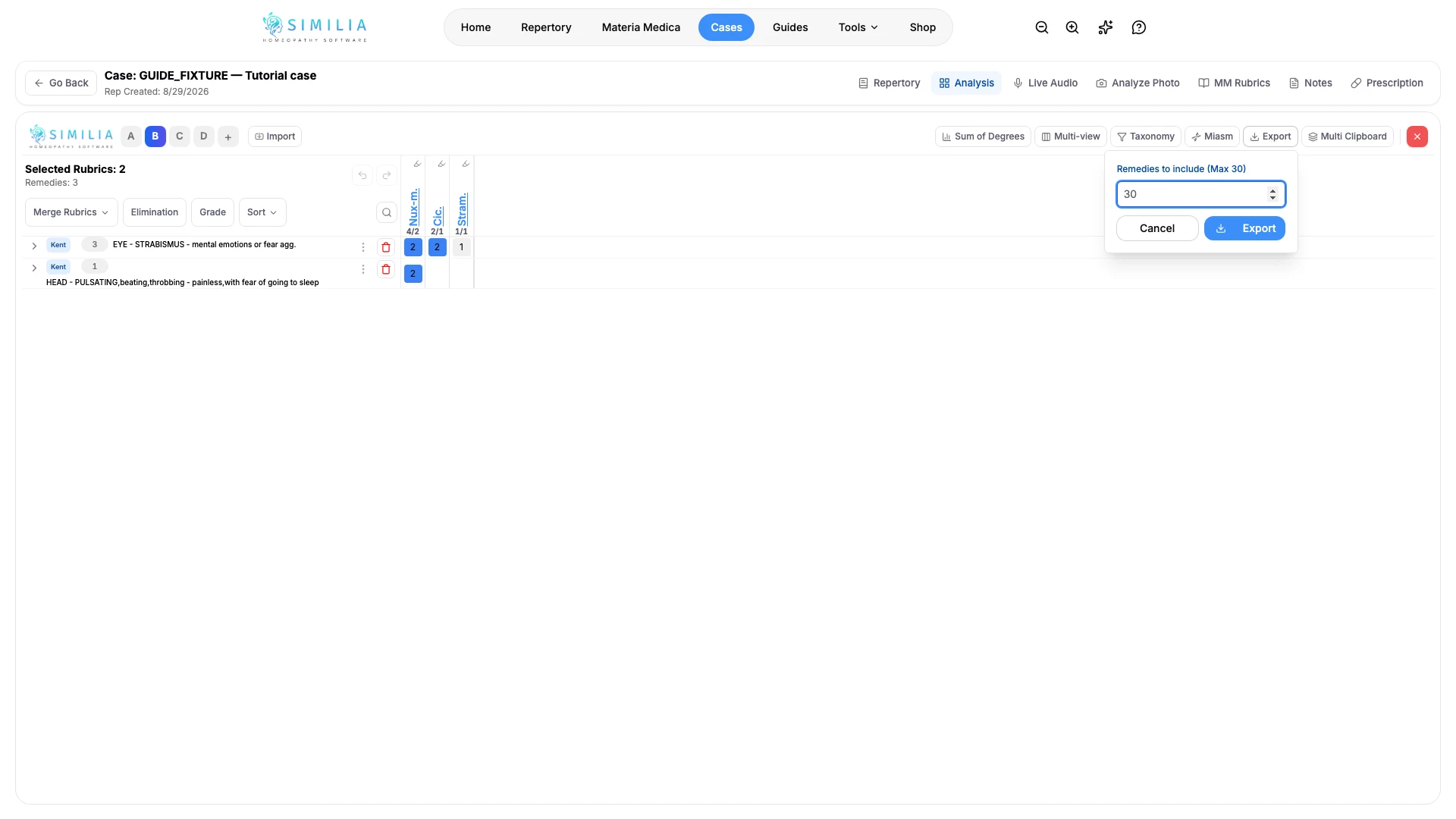
- Vuelva a abrir el panel de prescripción y elija Exportar.
- Revise el archivo descargado antes de compartirlo.
Escriba una nota para toda la prescripción
El campo de notas dentro de cada tarjeta de remedio pertenece solo a ese remedio. Los consejos que cubren todo lo que prescribió —cómo tomar los remedios, qué esperar, cuándo volver— pertenecen a la nota general, debajo de la lista de remedios. Se guarda en el análisis en lugar de en un remedio concreto, por lo que editar, reordenar o eliminar un remedio no la cambia, y se imprime una vez al final de ese análisis en el documento exportado.
Los consejos que da a la mayoría de los clientes se pueden guardar y reutilizar. Escríbalos una vez, elija Plantillas encima del campo y Guardar como plantilla, y luego asígneles un nombre como Tomar remedios. Desde entonces, el mismo menú los inserta en la nota general con un clic, y puede editar el texto después para el cliente que tiene delante. Las plantillas de nota general se mantienen separadas de las plantillas de instrucciones y notas por remedio, de modo que cada menú ofrece solo lo que corresponde a ese campo. Administrar plantillas permite renombrarlas o eliminarlas.
Ponga los remedios en el orden que quiere
Las prescripciones guardadas permanecen en el orden en que las añadió, que rara vez es el orden que quiere cuando un plan toma forma. En Prescripciones anteriores, arrastre una fila por el controlador de su borde inicial para moverla, o use las flechas arriba y abajo junto a Editar si prefiere el teclado. El nuevo orden se guarda por sí solo y acompaña a la prescripción en todos los lugares donde aparece, incluida la pantalla del caso y el documento exportado.
Mover una fila cambia solo su posición. La fecha y la hora de cada fila siguen registrando cuándo escribió esa entrada, por lo que no cambian al reordenarla.
La pantalla del caso sigue mostrando juntas todas las prescripciones del caso, con la misma exportación para un solo análisis o para todas a la vez.
Qué debería ver
La prescripción permanece adjunta al caso, y la exportación contiene los detalles que confirmó. El documento sigue el membrete, los campos y el formato de archivo definidos en Configuración.
Si algo parece incorrecto
- Si la acción de guardar no está disponible, complete los campos obligatorios de la prescripción.
- Si Exportar aparece atenuado, guarde o borre la prescripción que todavía está editando.
- Si la exportación abre una pestaña en blanco, permita las descargas o ventanas emergentes para Similia e inténtelo una vez más.
- Si los detalles son incorrectos, edite la prescripción guardada antes de crear otra exportación.
- Si las filas no se mueven, cierre primero la prescripción que tiene abierta para editar —el reordenamiento no está disponible mientras se está editando una entrada.