
Personaliza la visualización del repertorio y el análisis
Ajusta el texto del repertorio, el orden de los remedios, las etiquetas de autor, los colores de los grados y la visualización de la cuadrícula de análisis desde Ajustes, y elige el modo de trabajo Con asistencia de IA o Manual.
Los ajustes de visualización cambian el aspecto de la información del repertorio y del análisis; no cambian las rúbricas, los grados ni las puntuaciones subyacentes.
Antes de empezar
Estos controles de visualización están disponibles en Free y Pro. Abre Ajustes y, después, el grupo Repertorio y análisis.
Ajustar la visualización
- Abre Visualización del repertorio.
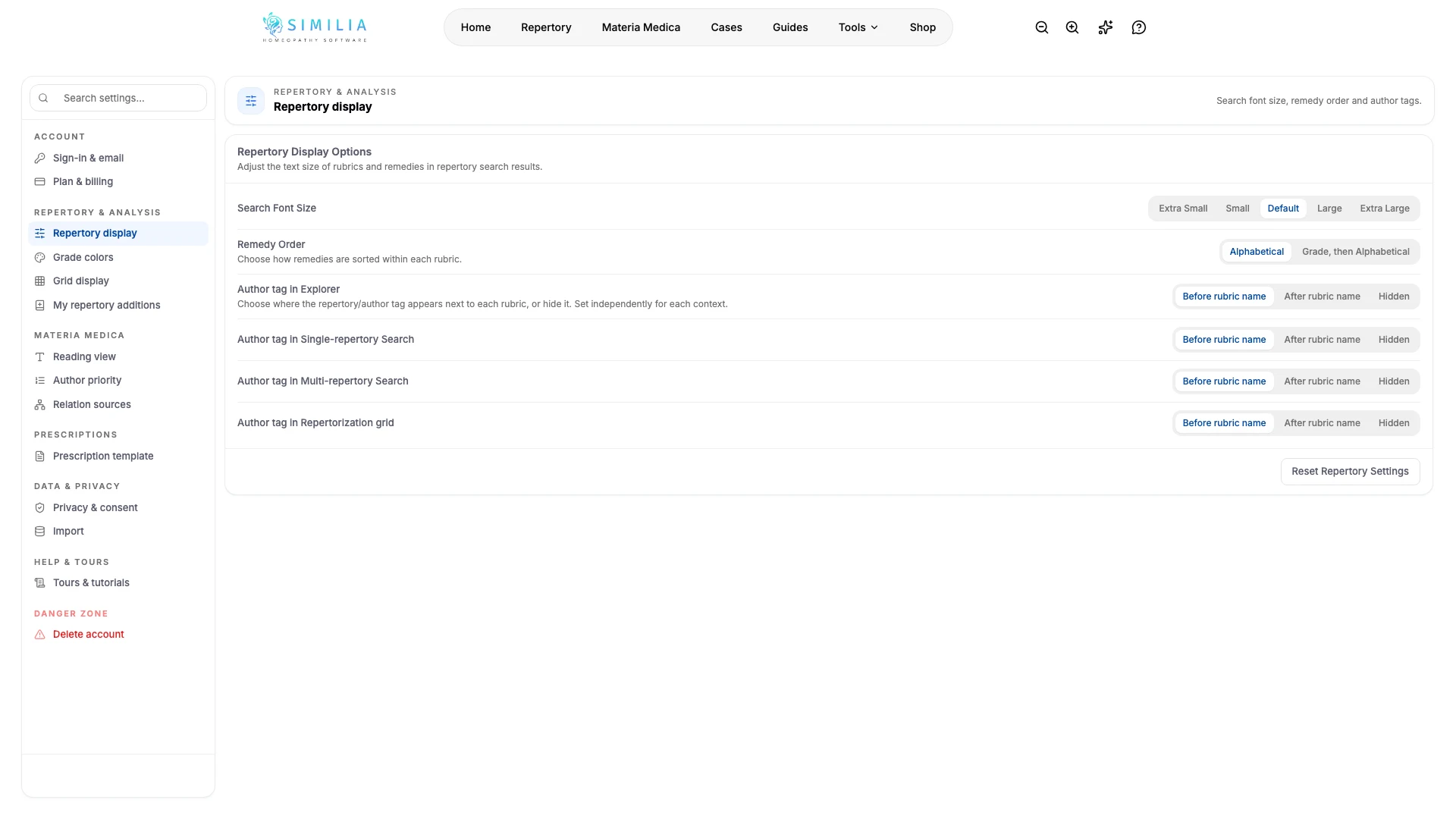
- Elige un tamaño de fuente cómodo para la búsqueda.
- Elige el orden alfabético de los remedios o el orden por grado y después alfabético.
- Define dónde aparecen las etiquetas de autor en los contextos de búsqueda, explorador y cuadrícula.
- Abre Colores de grado.
- Elige colores que puedas distinguir con facilidad.
- Abre Visualización de la cuadrícula.
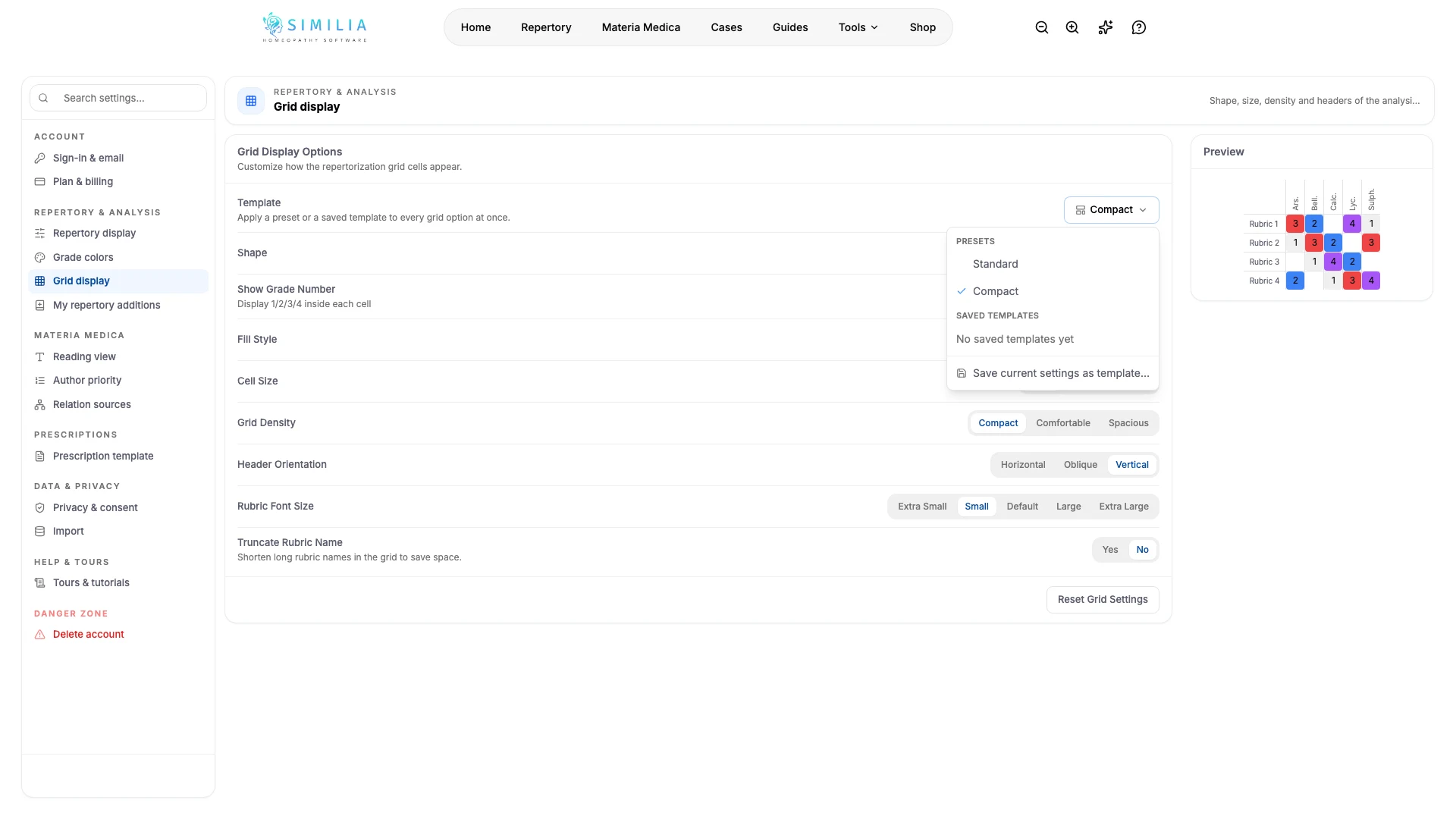
- Elige una plantilla en la parte superior de la tarjeta o configura tú mismo la forma y el tamaño de las celdas, la densidad, los números de grado y la orientación de los encabezados. Estándar restaura los valores predeterminados, Compacta muestra más remedios en la pantalla y Guardar la configuración actual como plantilla guarda una combinación favorita con un nombre para reutilizarla con un solo clic.
Trabajar sin sugerencias de IA
Abre Modo de trabajo en el mismo grupo y elige Manual para ocultar las herramientas de IA que encuentran rúbricas y remedios por ti. La búsqueda en el repertorio se realizará entonces por palabra clave, por lo que traducir las palabras del paciente al lenguaje del repertorio quedará en tus manos; la tarjeta indica exactamente qué se oculta. Tu plan, créditos, casos y análisis guardados no cambian, y Asistido por IA, la opción predeterminada, vuelve a mostrarlo todo.
Lo que deberías ver
Las vistas previas se actualizan de inmediato, y el repertorio o la cuadrícula de análisis utilizan las opciones guardadas la próxima vez que aparecen. El selector de plantillas muestra Estándar, Compacta o la plantilla guardada que coincide con las opciones actuales, y muestra Personalizada en los demás casos.
Si algo no se ve bien
- Si el texto aparece cortado, reduce su tamaño o desactiva el truncamiento de los nombres de las rúbricas.
- Si resulta difícil distinguir los grados, restaura los colores predeterminados y activa los números de grado.
- Si un ajuste no aparece de inmediato, cierra y vuelve a abrir el análisis cuando termine de guardarse.