
রেপার্টরি ও বিশ্লেষণের প্রদর্শন কাস্টমাইজ করুন
সেটিংস থেকে রেপার্টরির লেখা, রেমেডির ক্রম, লেখকের ট্যাগ, গ্রেডের রং ও বিশ্লেষণ গ্রিডের প্রদর্শন সামঞ্জস্য করুন এবং AI-assisted বা Manual কাজের মোড বেছে নিন।
প্রদর্শনের সেটিংস রেপার্টরি ও বিশ্লেষণের তথ্যের চেহারা বদলায়; এগুলো অন্তর্নিহিত রুব্রিক, গ্রেড বা স্কোর বদলায় না।
শুরু করার আগে
এই প্রদর্শন নিয়ন্ত্রণগুলো Free ও Pro-তে পাওয়া যায়। সেটিংস খুলুন, তারপর রেপার্টরি ও বিশ্লেষণ গ্রুপে যান।
প্রদর্শন সামঞ্জস্য করুন
- রেপার্টরি প্রদর্শন খুলুন।
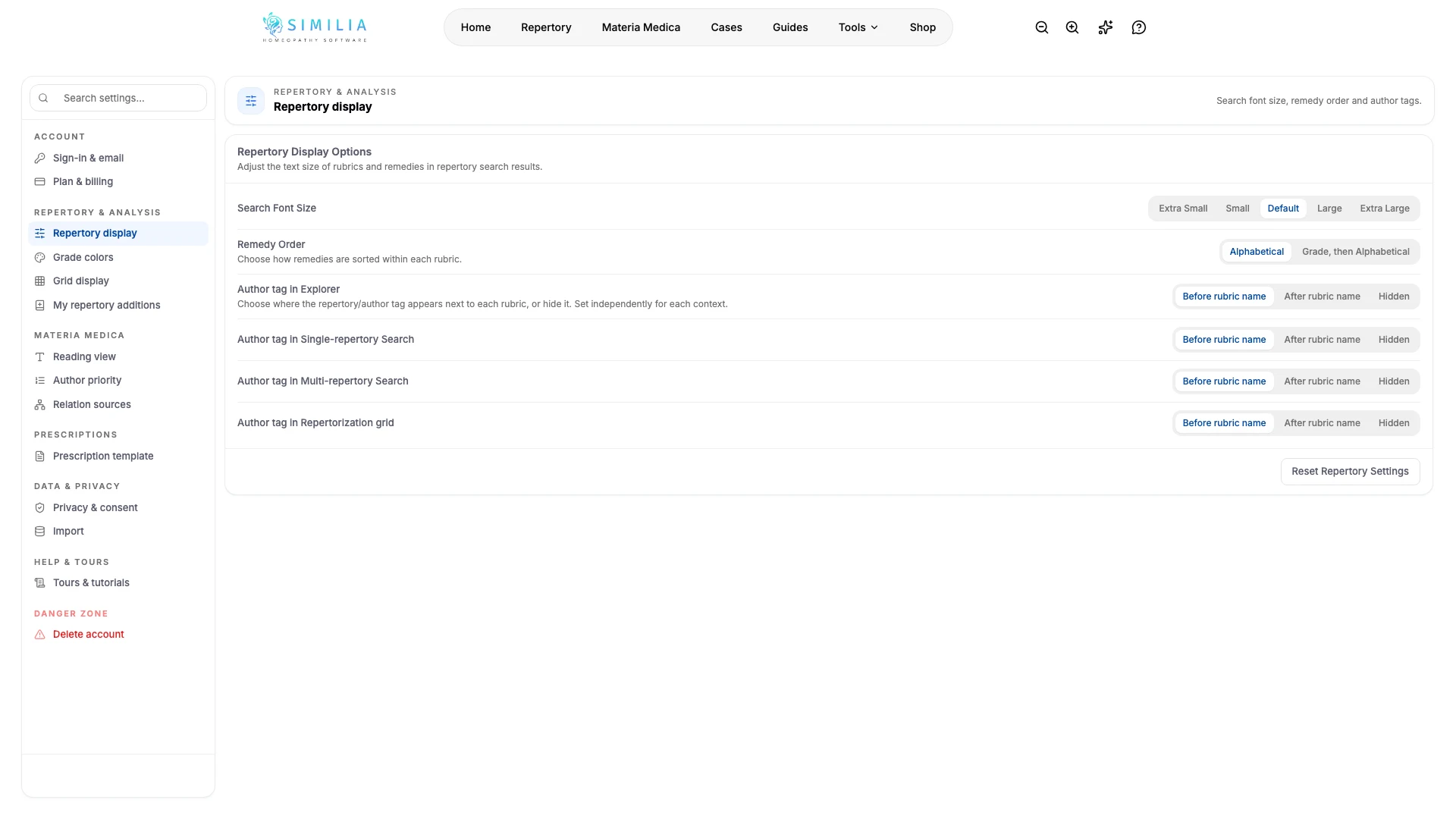
- অনুসন্ধানের জন্য আরামদায়ক ফন্টের আকার বেছে নিন।
- রেমেডির ক্রম বর্ণানুক্রমিক অথবা গ্রেড-তারপর-বর্ণানুক্রমিক হিসেবে বেছে নিন।
- অনুসন্ধান, এক্সপ্লোরার ও গ্রিডে লেখকের ট্যাগ কোথায় দেখা যাবে তা নির্ধারণ করুন।
- গ্রেডের রঙ খুলুন।
- আপনি নির্ভরযোগ্যভাবে আলাদা করতে পারেন এমন রং বেছে নিন।
- গ্রিড প্রদর্শন খুলুন।
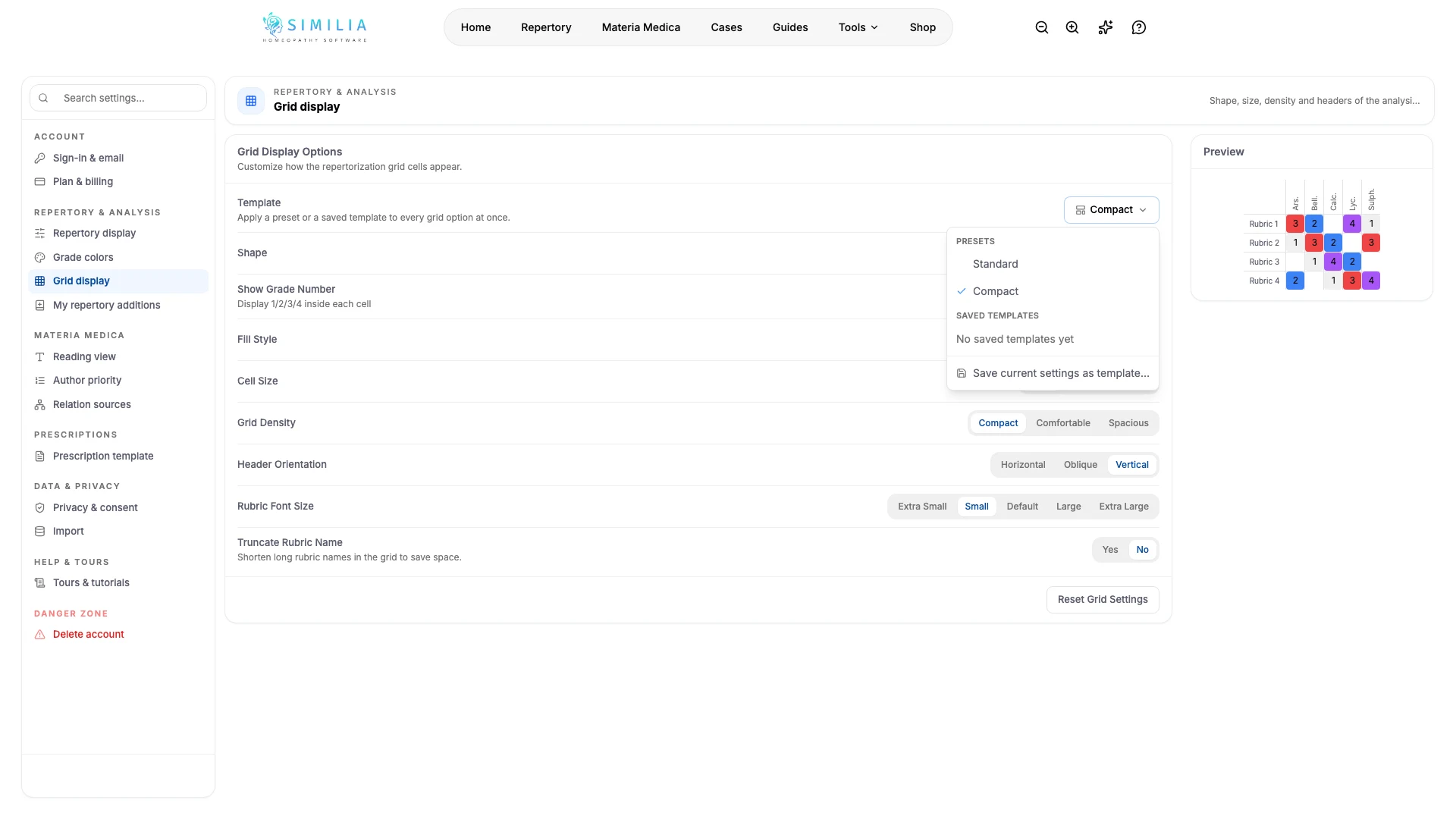
- কার্ডের ওপরের অংশে একটি টেমপ্লেট বেছে নিন, অথবা নিজেই ঘরের আকৃতি, আকার, ঘনত্ব, গ্রেড নম্বর ও শিরোনামের দিকনির্দেশ নির্ধারণ করুন। স্ট্যান্ডার্ড ডিফল্ট সেটিংস ফিরিয়ে আনে, কমপ্যাক্ট পর্দায় আরও বেশি রেমেডি দেখায় এবং বর্তমান সেটিংস টেমপ্লেট হিসেবে সংরক্ষণ করুন… পছন্দের সমন্বয়টি একটি নামে রেখে দেয়, যাতে এক ক্লিকে আবার ব্যবহার করতে পারেন।
AI পরামর্শ ছাড়া কাজ করুন
একই গ্রুপে কাজের ধরন খুলুন এবং আপনার জন্য রুব্রিক ও রেমেডি খুঁজে দেওয়া AI সরঞ্জামগুলো লুকাতে ম্যানুয়াল বেছে নিন। এরপর রেপার্টরি অনুসন্ধান কীওয়ার্ড দিয়ে চলে, তাই রোগীর কথাকে রেপার্টরির ভাষায় রূপান্তর করার দায়িত্ব আপনারই থাকে; কার্ডে ঠিক কোন বিষয়গুলো লুকানো হয়েছে তার তালিকা দেখা যায়। আপনার প্ল্যান, ক্রেডিট, কেস ও সংরক্ষিত বিশ্লেষণ বদলায় না এবং ডিফল্ট AI-সহায়তাপ্রাপ্ত বেছে নিলে সবকিছু আবার ফিরে আসে।
যা দেখতে পাবেন
পূর্বরূপ সঙ্গে সঙ্গে হালনাগাদ হয় এবং পরেরবার রেপার্টরি বা বিশ্লেষণ গ্রিড দেখা গেলে সেটি সংরক্ষিত পছন্দগুলো ব্যবহার করে। বর্তমান বিকল্পগুলোর সঙ্গে মিললে টেমপ্লেট নির্বাচকে স্ট্যান্ডার্ড, কমপ্যাক্ট বা সংরক্ষিত টেমপ্লেটটি দেখা যায়; মিল না থাকলে কাস্টম দেখা যায়।
কিছু ভুল দেখালে
- লেখা কাটা পড়লে এর আকার কমান অথবা রুব্রিকের নাম সংক্ষিপ্ত করার বিকল্পটি বন্ধ করুন।
- গ্রেডগুলো আলাদা করা কঠিন হলে ডিফল্ট রং ফিরিয়ে আনুন এবং গ্রেড নম্বর চালু করুন।
- কোনো সেটিং সঙ্গে সঙ্গে দেখা না গেলে সংরক্ষণ শেষ হওয়ার পর বিশ্লেষণটি বন্ধ করে আবার খুলুন।