
设置与账户可用性免费
自定义症状索引和症状索引分析显示
在设置中调整症状索引文字、药物顺序、作者标签、等级颜色和分析网格显示,并选择 AI 辅助或手动工作模式。
显示设置会改变症状索引和症状索引分析信息的显示方式;不会改变底层的症状条目、等级或分数。
开始之前
Free 和 Pro 均可使用这些显示控件。打开设置,然后进入“症状索引与分析”组。
调整显示
- 打开症状索引显示。
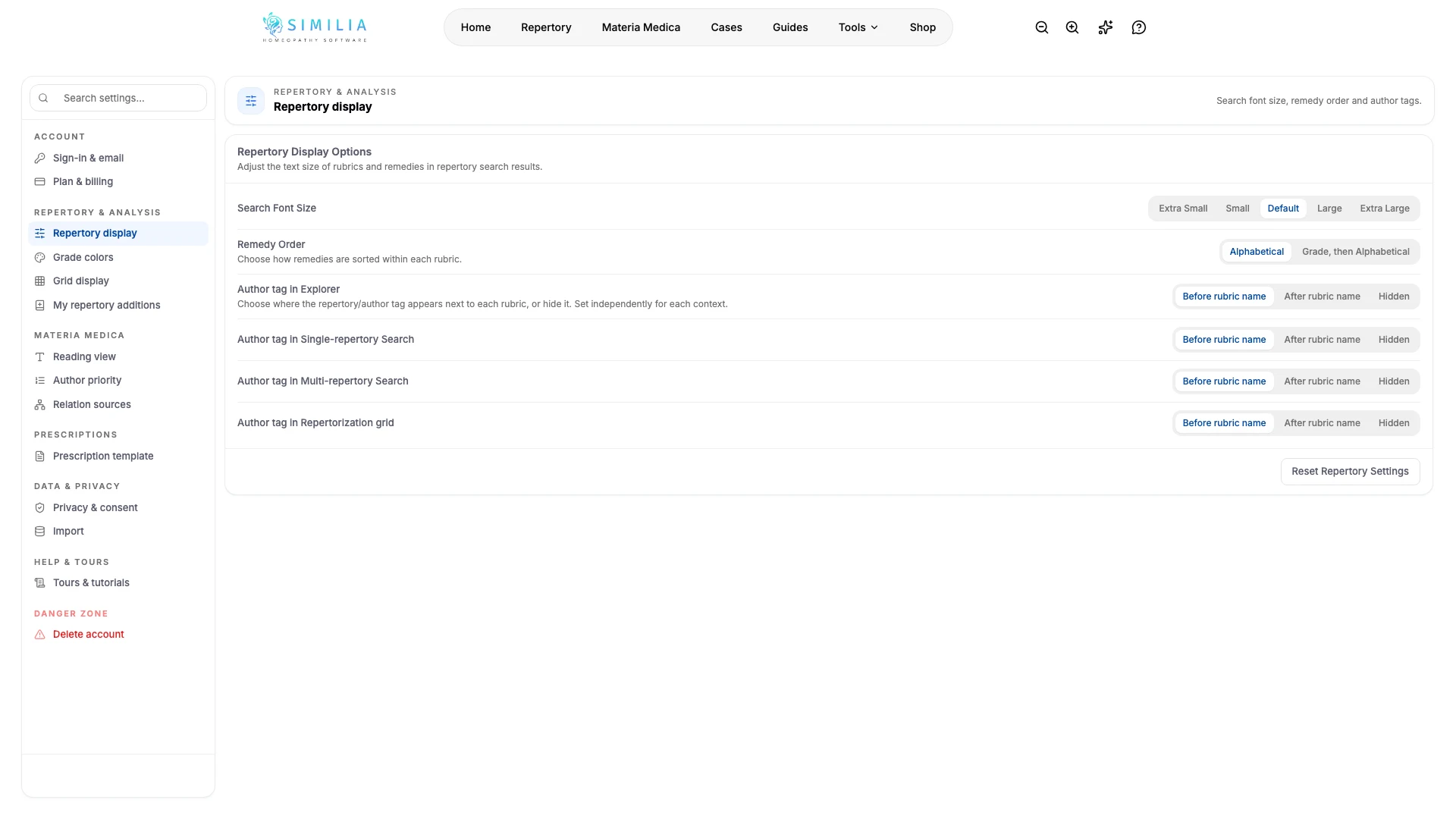
- 选择舒适的搜索字体大小。
- 选择按字母顺序或先按等级、再按字母顺序排列药物。
- 设置作者标签在搜索、浏览器和网格中的显示位置。
- 打开等级颜色。
- 选择您能可靠区分的颜色。
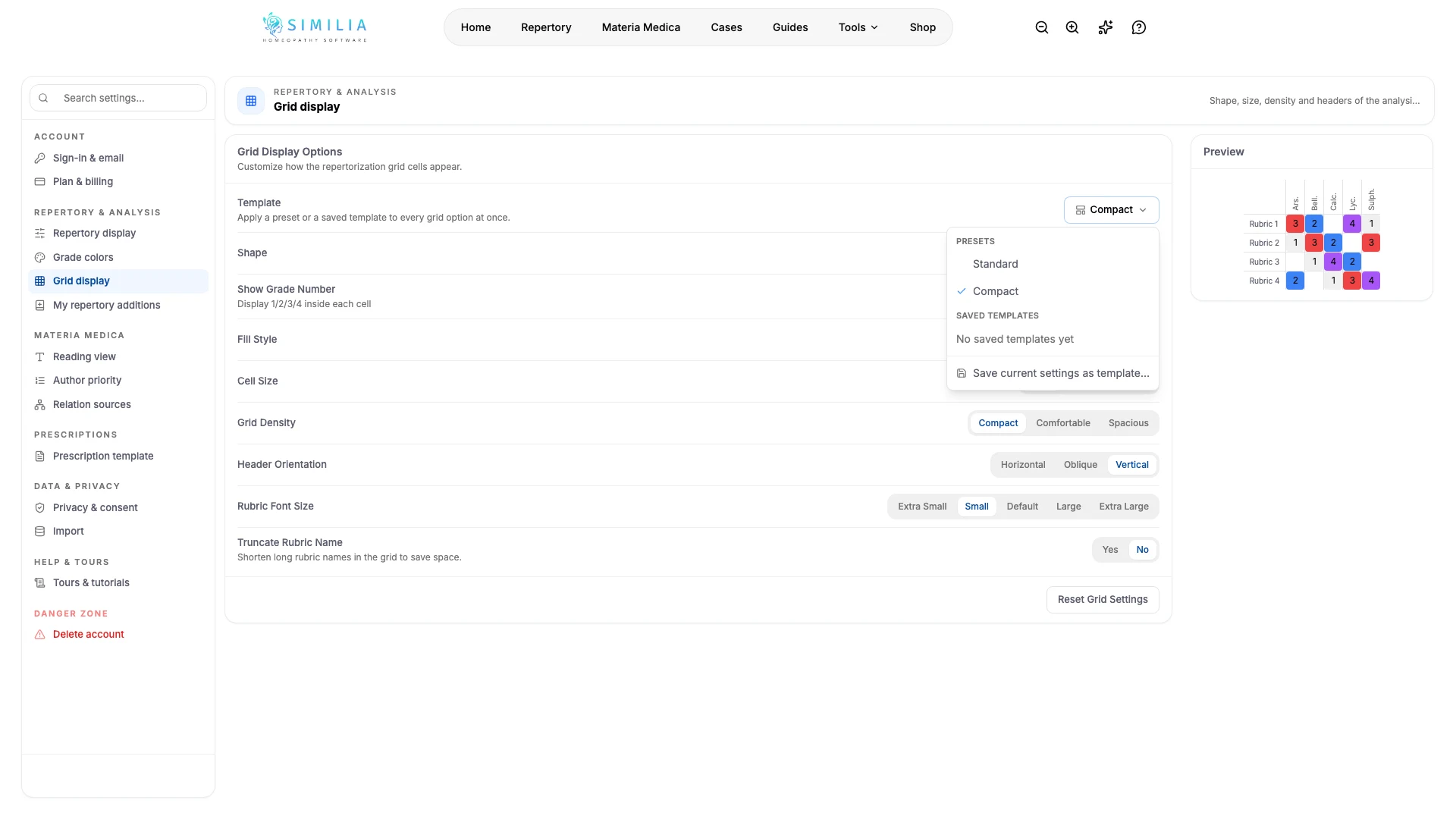
- 打开网格显示。
- 在卡片顶部选择模板,或自行设置单元格形状、大小、密度、等级数字和表头方向。标准会恢复默认设置,紧凑可在屏幕上显示更多药物,而将当前设置另存为模板可用名称保存您喜欢的组合,以便一键重复使用。
不使用 AI 建议
在同一组中打开工作模式,然后选择手动,以隐藏为您查找症状条目和药物的 AI 工具。之后,症状索引搜索将按关键词运行,因此需要由您将患者的用词转换为症状索引语言;卡片会准确列出被隐藏的内容。您的套餐、积分、病例和已保存的分析不会改变;选择默认的 AI 辅助后,所有内容都会恢复。
您应该看到的内容
预览会立即更新,下次显示症状索引或分析网格时,将使用已保存的选项。模板选择器会显示与当前选项匹配的“标准”、“紧凑”或已保存模板,否则显示“自定义”。
如果显示不正确
- 如果文字被截断,请减小文字大小或禁用症状条目名称截断。
- 如果难以区分等级,请恢复默认颜色并启用等级数字。
- 如果设置没有立即显示,请等待保存完成,然后关闭并重新打开分析。