
रेपर्टरी और विश्लेषण के प्रदर्शन को अनुकूलित करें
सेटिंग्स से रेपर्टरी के टेक्स्ट, औषधियों के क्रम, लेखक टैग, ग्रेड के रंग और विश्लेषण ग्रिड के प्रदर्शन को समायोजित करें तथा AI-assisted या Manual कार्य मोड चुनें।
प्रदर्शन सेटिंग्स यह बदलती हैं कि रेपर्टरी और विश्लेषण की जानकारी कैसी दिखाई देती है; वे मूल रुब्रिक, ग्रेड या स्कोर को नहीं बदलतीं।
शुरू करने से पहले
ये प्रदर्शन नियंत्रण Free और Pro पर उपलब्ध हैं। सेटिंग्स खोलें, फिर रेपर्टरी और विश्लेषण समूह खोलें।
प्रदर्शन समायोजित करें
- रेपर्टरी प्रदर्शन खोलें।
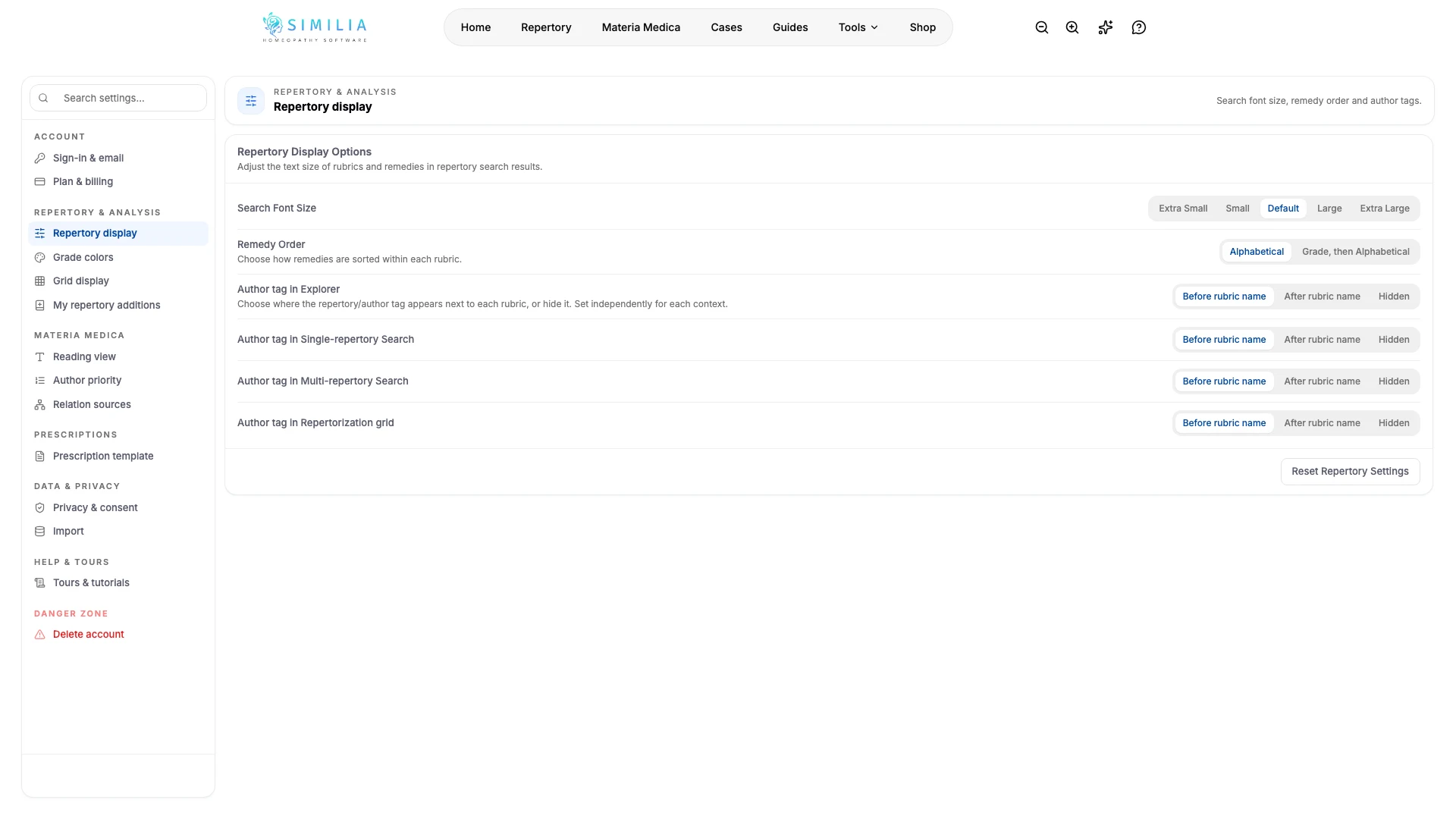
- खोज के लिए सुविधाजनक फ़ॉन्ट आकार चुनें।
- औषधियों के लिए वर्णानुक्रम या पहले ग्रेड और फिर वर्णानुक्रम वाला क्रम चुनें।
- तय करें कि खोज, एक्सप्लोरर और ग्रिड में लेखक टैग कहाँ दिखाई दें।
- ग्रेड रंग खोलें।
- ऐसे रंग चुनें जिन्हें आप आसानी से अलग पहचान सकें।
- ग्रिड प्रदर्शन खोलें।
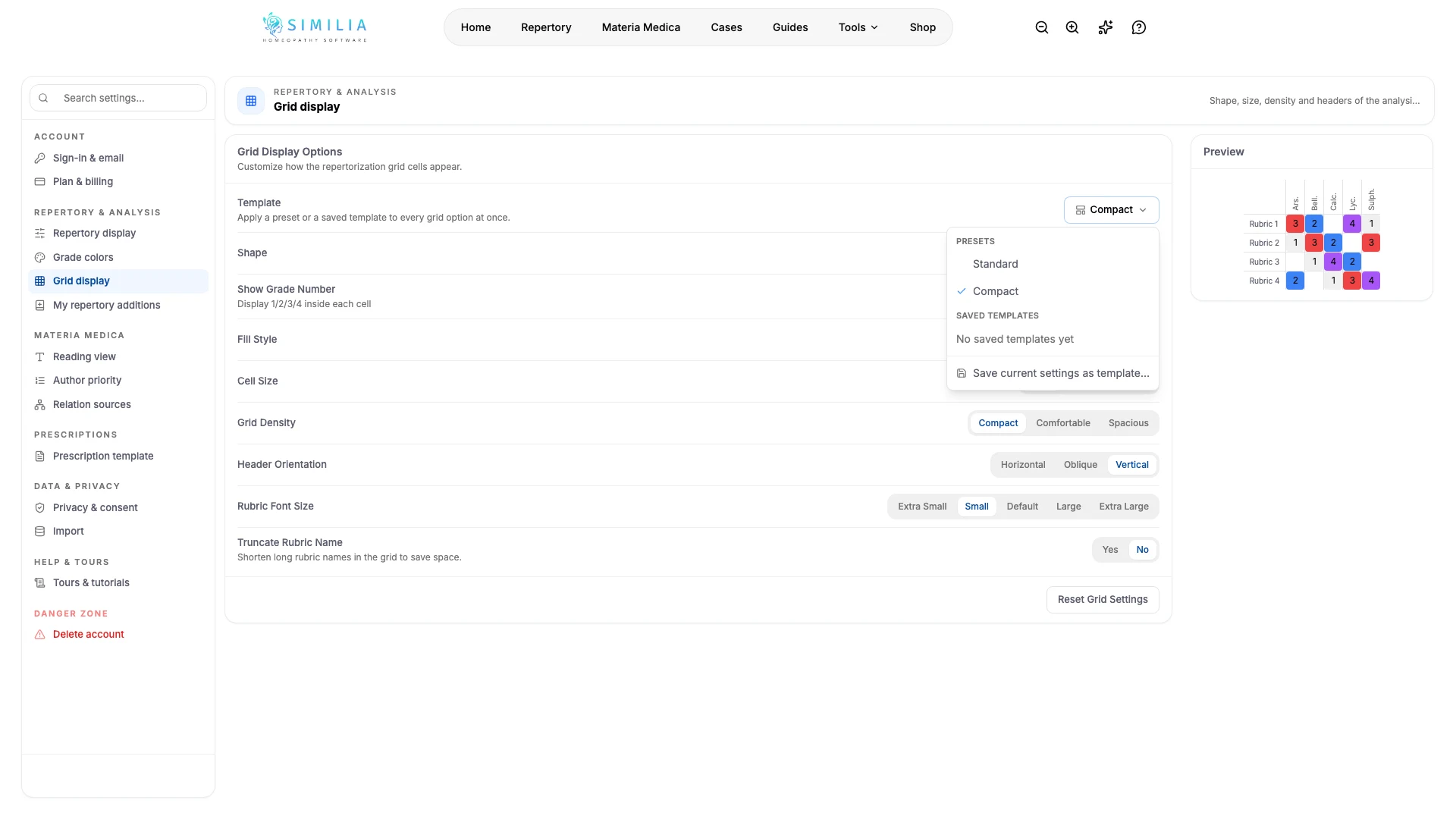
- कार्ड के शीर्ष पर कोई टेम्पलेट चुनें, या सेल का आकार, माप, सघनता, ग्रेड संख्याएँ और हेडर की दिशा स्वयं सेट करें। मानक डिफ़ॉल्ट सेटिंग्स वापस लाता है, सघन स्क्रीन पर अधिक औषधियाँ दिखाता है और वर्तमान सेटिंग्स को टेम्पलेट के रूप में सहेजें आपके पसंदीदा संयोजन को एक नाम से सहेजता है, ताकि आप उसे एक क्लिक में फिर से उपयोग कर सकें।
AI सुझावों के बिना काम करें
उसी समूह में कार्य मोड खोलें और आपके लिए रुब्रिक और औषधियाँ खोजने वाले AI टूल छिपाने के लिए मैन्युअल चुनें। इसके बाद रेपर्टरी खोज कीवर्ड के आधार पर चलती है, इसलिए रोगी के शब्दों को रेपर्टरी की भाषा में बदलना आपकी ज़िम्मेदारी रहता है; कार्ड ठीक-ठीक बताता है कि क्या छिपाया गया है। आपका प्लान, क्रेडिट, केस और सहेजे गए विश्लेषण नहीं बदलते तथा डिफ़ॉल्ट विकल्प AI-सहायित चुनने पर सब कुछ फिर से दिखाई देने लगता है।
आपको क्या दिखाई देना चाहिए
पूर्वावलोकन तुरंत अपडेट होते हैं और अगली बार रेपर्टरी या विश्लेषण ग्रिड दिखाई देने पर वह सहेजे गए विकल्पों का उपयोग करता है। टेम्पलेट चयनकर्ता मौजूदा विकल्पों से मेल खाने वाला Standard, Compact या सहेजा गया टेम्पलेट दिखाता है और अन्यथा Custom दिखाता है।
यदि कुछ गलत दिखाई दे
- यदि टेक्स्ट कटा हुआ दिखाई दे, तो उसका आकार कम करें या रुब्रिक के नाम को छोटा करने का विकल्प बंद करें।
- यदि ग्रेड में अंतर पहचानना कठिन हो, तो डिफ़ॉल्ट रंग वापस लाएँ और ग्रेड संख्याएँ चालू करें।
- यदि कोई सेटिंग तुरंत दिखाई न दे, तो सहेजने की प्रक्रिया पूरी होने के बाद विश्लेषण बंद करके फिर से खोलें।