
परामर्श के दौरान Live Audio का उपयोग करें
सहमति के साथ लाइव ट्रांसक्रिप्शन शुरू करें, कैप्चर की जा रही सामग्री पर नज़र रखें और रुब्रिक जोड़ने से पहले लक्षणों की समीक्षा करें।
Live Audio परामर्श को ट्रांसक्राइब करता है और बातचीत जारी रहने के दौरान संभावित लक्षण निकालने में मदद करता है।
शुरू करने से पहले
Live Audio के लिए Pro, AI सहमति, उपलब्ध क्रेडिट, माइक्रोफ़ोन की अनुमति और रिकॉर्ड या ट्रांसक्राइब किए जा रहे प्रत्येक व्यक्ति की स्पष्ट अनुमति आवश्यक है।
लाइव सत्र शुरू करें
- सही केस विश्लेषण में Live Audio पर जाएँ।
- रिकॉर्ड किए जा रहे प्रत्येक व्यक्ति से स्पष्ट अनुमति लें।
- AI सहमति और क्रेडिट की जानकारी की समीक्षा करें।
- सेटिंग्स खोलें और सत्र मोड चुनें: केवल ट्रांसक्राइब करें (लाइव ट्रांसक्रिप्ट और अंत में सारांश, सत्र के दौरान कोई विश्लेषण कॉल नहीं) या ट्रांसक्राइब + AI विश्लेषण (रिकॉर्डिंग के दौरान लक्षणों की पहचान, स्वचालित रुब्रिक, मटेरिया मेडिका निष्कर्ष और केस विश्लेषण)। रिकॉर्डिंग चलने के दौरान मोड लॉक रहता है।
- ब्राउज़र में Similia को माइक्रोफ़ोन का उपयोग करने की अनुमति दें।
- इच्छित माइक्रोफ़ोन चुनकर सत्र शुरू करें और बड़ी त्रुटियों के लिए ट्रांसक्रिप्ट पर नज़र रखें।
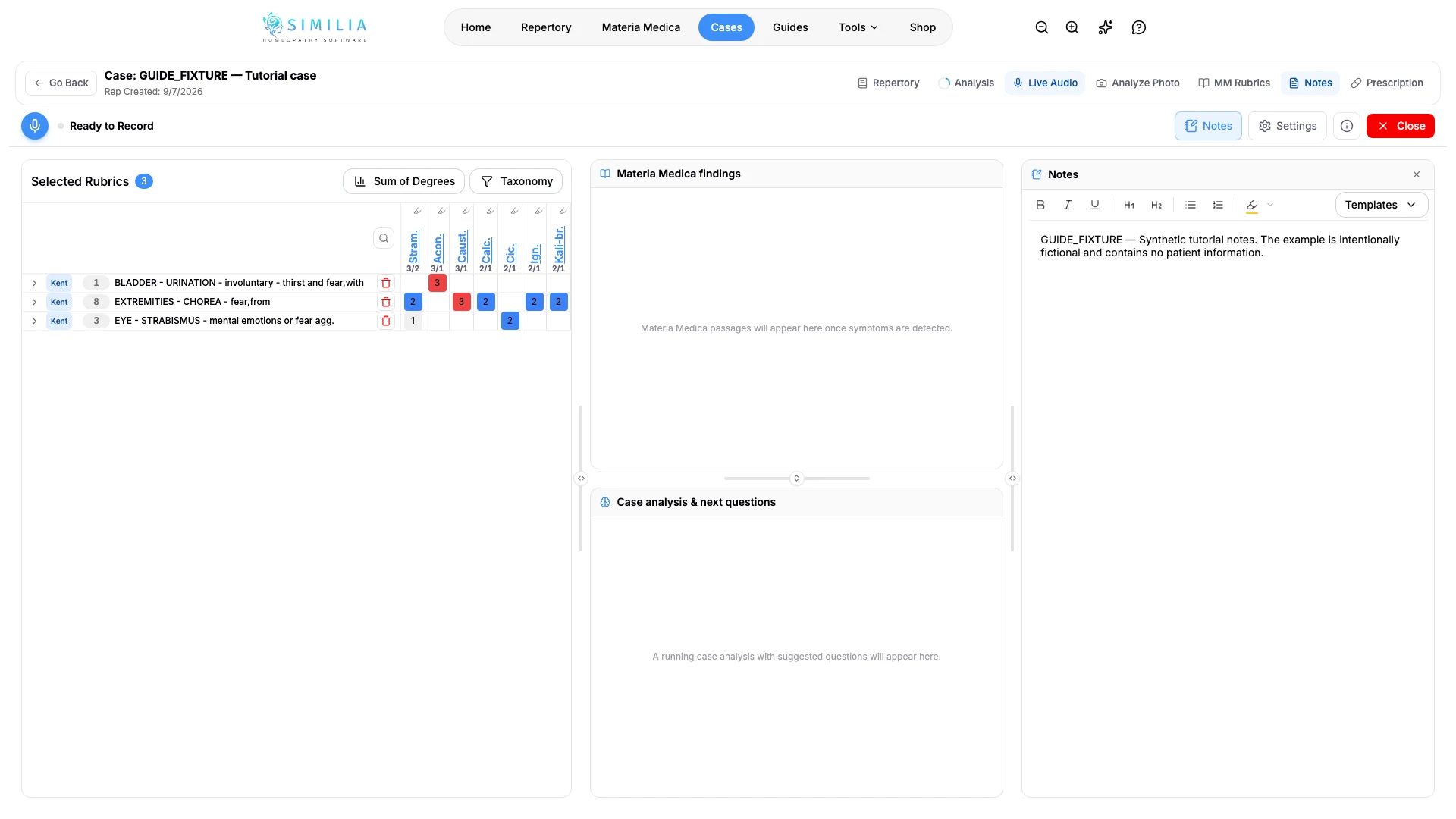
- पूरा लाइव ट्रांसक्रिप्ट आते ही वक्ता के अनुसार समूहित रूप में पढ़ने के लिए सत्र हेडर से ट्रांसक्रिप्ट खोलें और सत्र की रिकॉर्डिंग के दौरान टिप्पणियाँ लिखने के लिए नोट्स (या टूलबार का नोट्स बटन) खोलें; आपके लिखते ही नोट्स विश्लेषण में सहेजे जाते हैं।
- परामर्श वाला भाग समाप्त होने पर रिकॉर्डिंग रोकें और किसी भी रुब्रिक को स्वीकार करने से पहले प्रोसेस किए गए आउटपुट की समीक्षा करें। सेटिंग्स → गोपनीयता & सहमति में AI प्रोसेसिंग बंद करने पर, भले ही यह किसी अन्य टैब या डिवाइस से किया गया हो, बदलाव के सत्र तक पहुँचते ही रिकॉर्डिंग रुक जाती है और अंतिम AI सारांश तथा विश्लेषण छोड़ दिए जाते हैं। कैप्चर किया गया ट्रांसक्रिप्ट समीक्षा के लिए उपलब्ध रहता है।
ब्राउज़र टैब या डेस्कटॉप ऐप में ऑनलाइन परामर्श
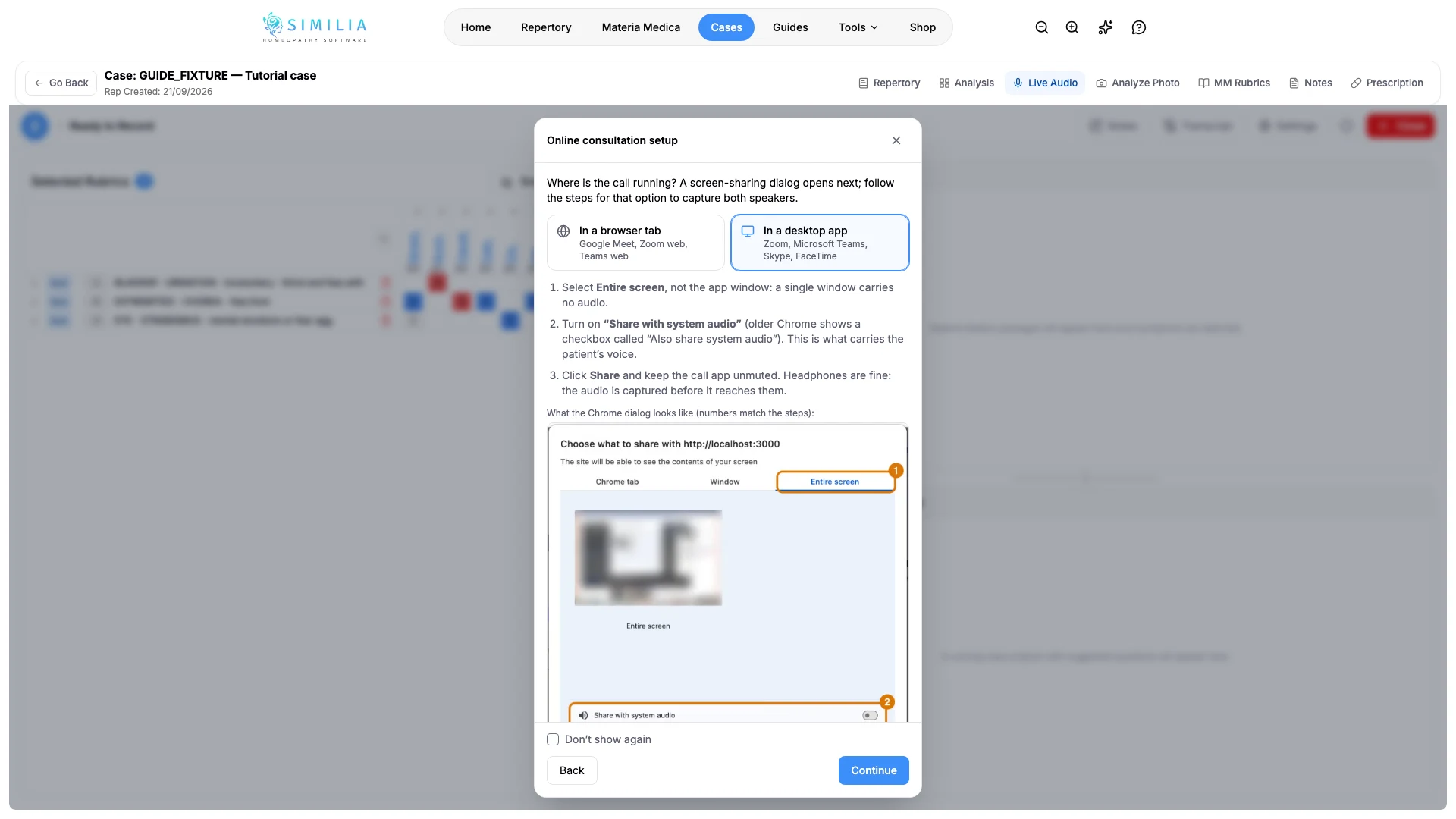
सत्र शुरू करते समय आपसे पूछा जाता है कि परामर्श आमने-सामने है या ऑनलाइन। ऑनलाइन मोड माइक्रोफ़ोन और कॉल ऑडियो को एक साथ रिकॉर्ड करता है, इसलिए ट्रांसक्रिप्ट में दोनों वक्ता शामिल होते हैं। इसके बाद गाइड पूछती है कि कॉल कहाँ चल रही है और फिर स्क्रीन साझा करने का संवाद खुलता है।
कॉल ब्राउज़र टैब में चल रही है (Google Meet, Zoom वेब, Teams वेब):
- साझा करने के संवाद में वह ब्राउज़र टैब चुनें जिसमें कॉल चल रही है।
- "टैब ऑडियो के साथ साझा करें" चालू करें (Chrome के पुराने संस्करण में "टैब ऑडियो साझा करें" नाम का चेकबॉक्स दिखता है)।
- साझा करें पर क्लिक करें और कॉल टैब को अनम्यूट रखें।
कॉल डेस्कटॉप ऐप में चल रही है (Zoom, Microsoft Teams, Skype, FaceTime):
- साझा करने के संवाद में ऐप विंडो के बजाय पूरी स्क्रीन चुनें। किसी एक विंडो से ऑडियो नहीं आता।
- "सिस्टम ऑडियो के साथ साझा करें" चालू करें (Chrome के पुराने संस्करण में "सिस्टम ऑडियो भी साझा करें" नाम का चेकबॉक्स दिखता है)। इसी से रोगी की आवाज़ आती है।
- साझा करें पर क्लिक करें और कॉल ऐप को अनम्यूट रखें। हेडफ़ोन का उपयोग किया जा सकता है: ऑडियो उन तक पहुँचने से पहले ही कैप्चर कर लिया जाता है।
ऐप की सेटअप गाइड प्रत्येक विकल्प के लिए Chrome संवाद का चित्र दिखाती है, जिसमें इन चरणों के अनुरूप क्रमांक दिए गए हैं। Similia केवल ऑडियो रिकॉर्ड करता है। साझा की गई स्क्रीन की छवि कभी संग्रहीत या भेजी नहीं जाती। यदि साझा किया गया ऑडियो वापस नहीं आता, तो चेतावनी बताती है कि क्या छूट गया और सत्र केवल माइक्रोफ़ोन के साथ जारी रहता है; उसे रोकें और सही ढंग से साझा करने के लिए फिर से शुरू करें।
आपको क्या दिखाई देना चाहिए
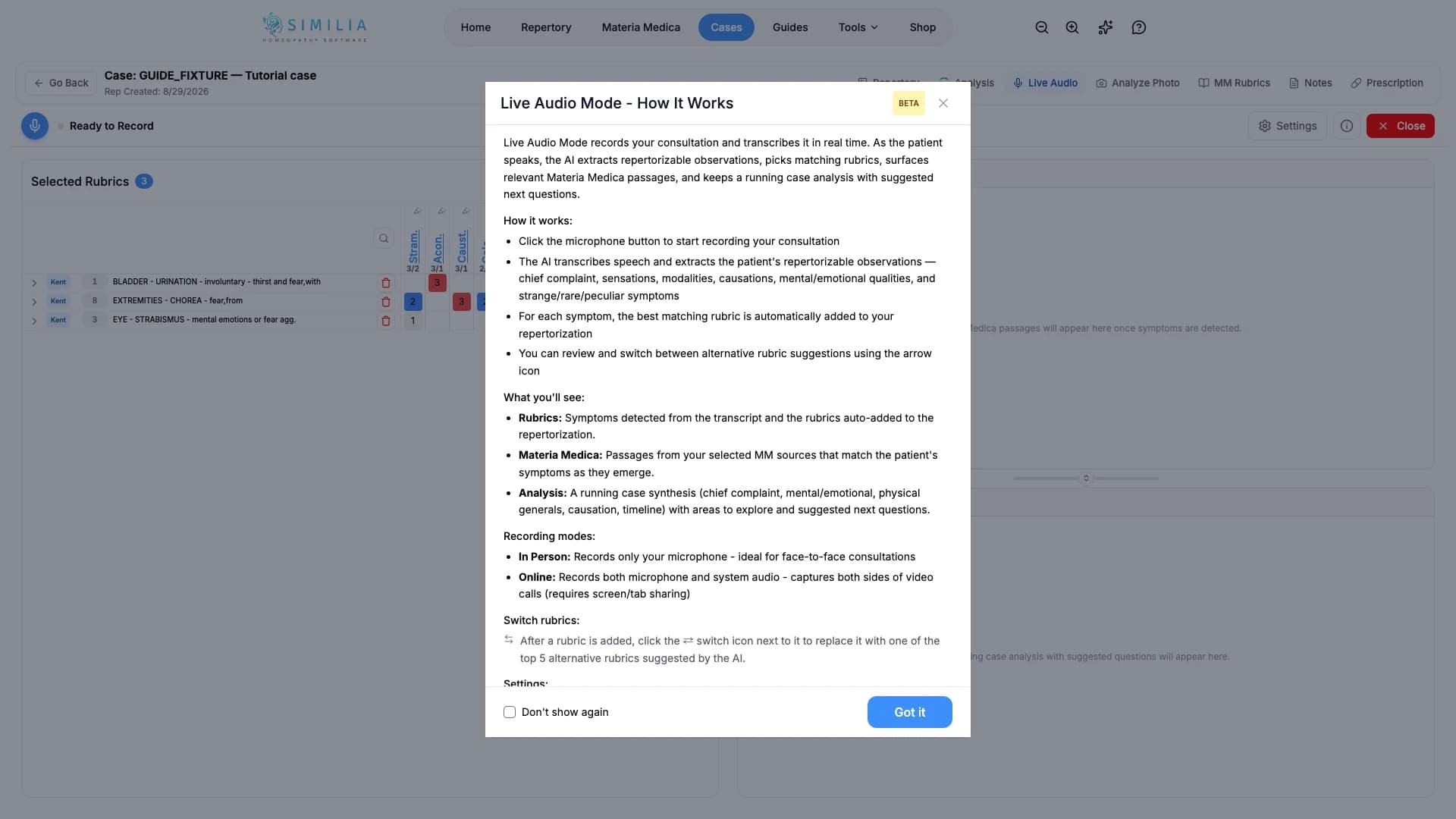
लाइव स्थिति साफ़ दिखाई देती है, बोलते समय ट्रांसक्रिप्ट का टेक्स्ट आता है और रिकॉर्डिंग रोकने के बाद समीक्षा नियंत्रण दिखाई देते हैं। ट्रांसक्रिप्ट या नोट्स खुले होने पर, आकार बदला जा सकने वाला एक कॉलम रुब्रिक, मटेरिया मेडिका निष्कर्षों और केस विश्लेषण के पास दिखाई देता है; फ़ोन पर प्रत्येक अलग टैब होता है। केवल ट्रांसक्राइब करें मोड में रुब्रिक, मटेरिया मेडिका और विश्लेषण पेन छिपे रहते हैं और लेआउट में ट्रांसक्रिप्ट के पास नोट्स दिखाई देते हैं। प्रत्येक कॉलम उसी तरह खुला या बंद रहता है जैसा उसे छोड़ा गया था और हेडर में क्रेडिट काउंटर उस दर के अनुसार बदलता है जिस पर सत्र का शुल्क लिया जाता है।
यदि कुछ गलत दिखाई दे
- यदि कोई आवाज़ नहीं आती, तो चुने गए माइक्रोफ़ोन और ब्राउज़र की अनुमति जाँचें।
- यदि लाइव ट्रांसक्रिप्शन अस्थायी रूप से उपलब्ध नहीं है, तो दोबारा शुरू करने से पहले प्रतीक्षा करें। सत्र के दौरान Similia छोटी रुकावटों के बाद स्वचालित रूप से फिर प्रयास करता है। यदि सेवा को अधिक समय तक प्रतीक्षा करनी पड़े, तो रिकॉर्डिंग रुक जाती है और कैप्चर किया गया ट्रांसक्रिप्ट सहेज लिया जाता है; दूसरा सत्र शुरू करने से पहले उसकी समीक्षा करें।
- यदि ट्रांसक्रिप्ट ठीक नहीं है, तो नोट्स पेन में लिखना जारी रखें; यदि उसमें सुधार न हो, तो रिकॉर्डिंग रोकें और उपयोगी सामग्री सुरक्षित रखें।
- यदि प्रोसेसिंग अवरुद्ध है, तो फिर से प्रयास करने से पहले Pro एक्सेस, सहमति, क्रेडिट और कनेक्शन जाँचें।