
Utiliser Live Audio pendant une consultation
Lancez une transcription en direct avec consentement, surveillez ce qui est capturé et examinez les symptômes avant d’ajouter des rubriques.
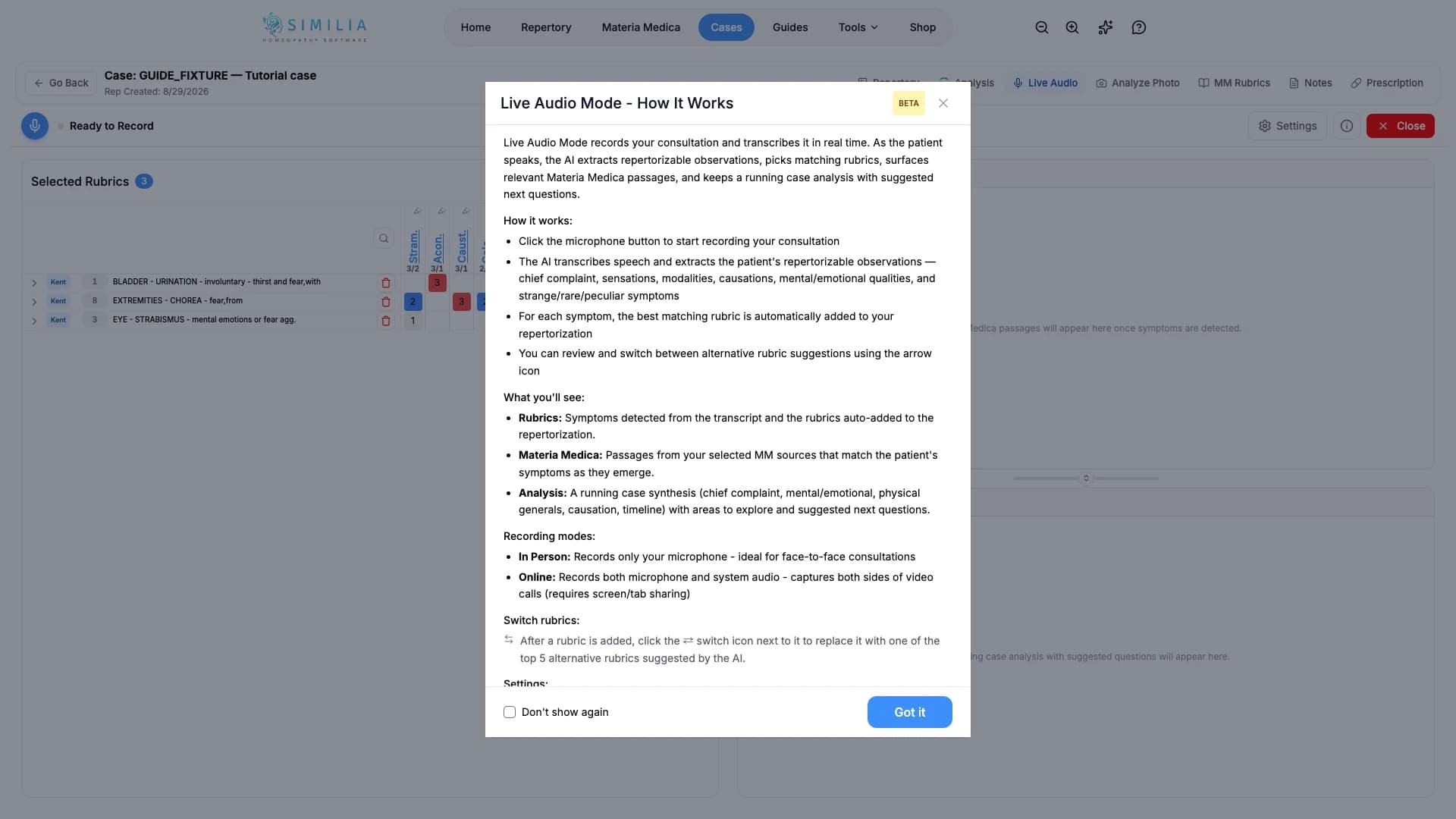
Live Audio transcrit une consultation et aide à extraire les symptômes possibles pendant que la conversation se poursuit.
Avant de commencer
Live Audio nécessite Pro, le consentement au traitement par l’IA, des crédits disponibles, l’autorisation d’utiliser le microphone et l’autorisation explicite de chaque personne enregistrée ou transcrite.
Démarrer une session en direct
- Accédez à Live Audio dans l’analyse de cas appropriée.
- Obtenez l’autorisation explicite de chaque personne enregistrée.
- Consultez les informations sur le consentement au traitement par l’IA et les crédits.
- Ouvrez Paramètres et choisissez un mode de session : Transcription uniquement (transcription en direct et résumé à la fin, sans appel d’analyse pendant la session) ou Transcription + analyse par l’IA (détection des symptômes, rubriques automatiques, résultats de matière médicale et analyse du cas pendant l’enregistrement). Le mode ne peut pas être modifié pendant un enregistrement.
- Autorisez Similia à accéder au microphone dans le navigateur.
- Démarrez la session avec le microphone prévu sélectionné et surveillez la transcription pour repérer les erreurs importantes.
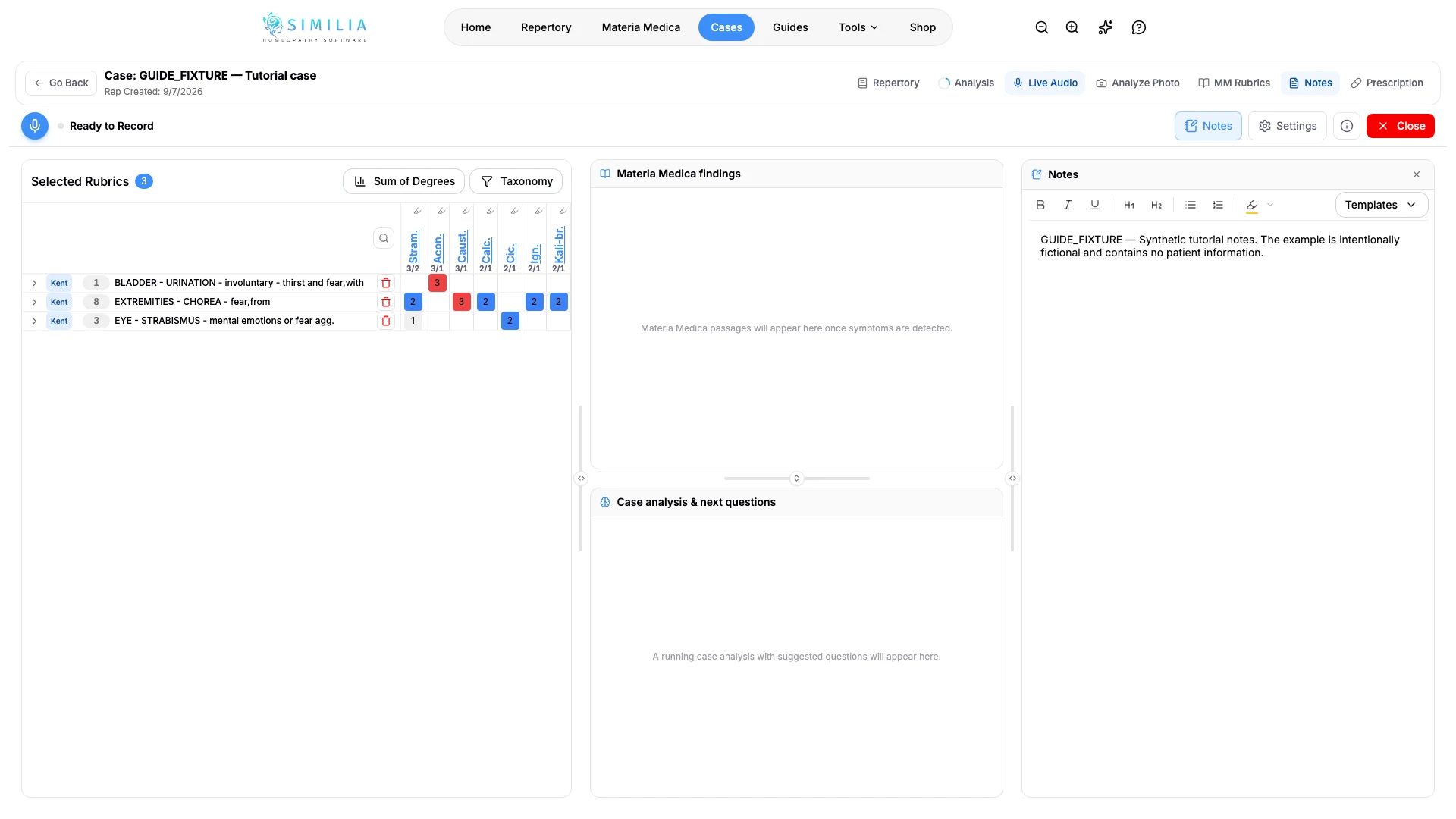
- Ouvrez Transcription depuis l’en-tête de la session pour lire la transcription complète en direct, regroupée par intervenant, au fur et à mesure qu’elle arrive, et Notes (ou le bouton Notes de la barre d’outils) pour écrire vos observations pendant l’enregistrement de la session ; les notes sont enregistrées dans l’analyse à mesure que vous les saisissez.
- Arrêtez l’enregistrement à la fin de la partie consultation et examinez le résultat traité avant d’accepter une rubrique. La désactivation du traitement par l’IA dans Paramètres → Confidentialité et consentement, y compris depuis un autre onglet ou appareil, arrête l’enregistrement lorsque la modification atteint la session et ignore le résumé et l’analyse finaux par l’IA. La transcription capturée reste disponible pour examen.
Consultations en ligne dans un onglet de navigateur ou une application de bureau
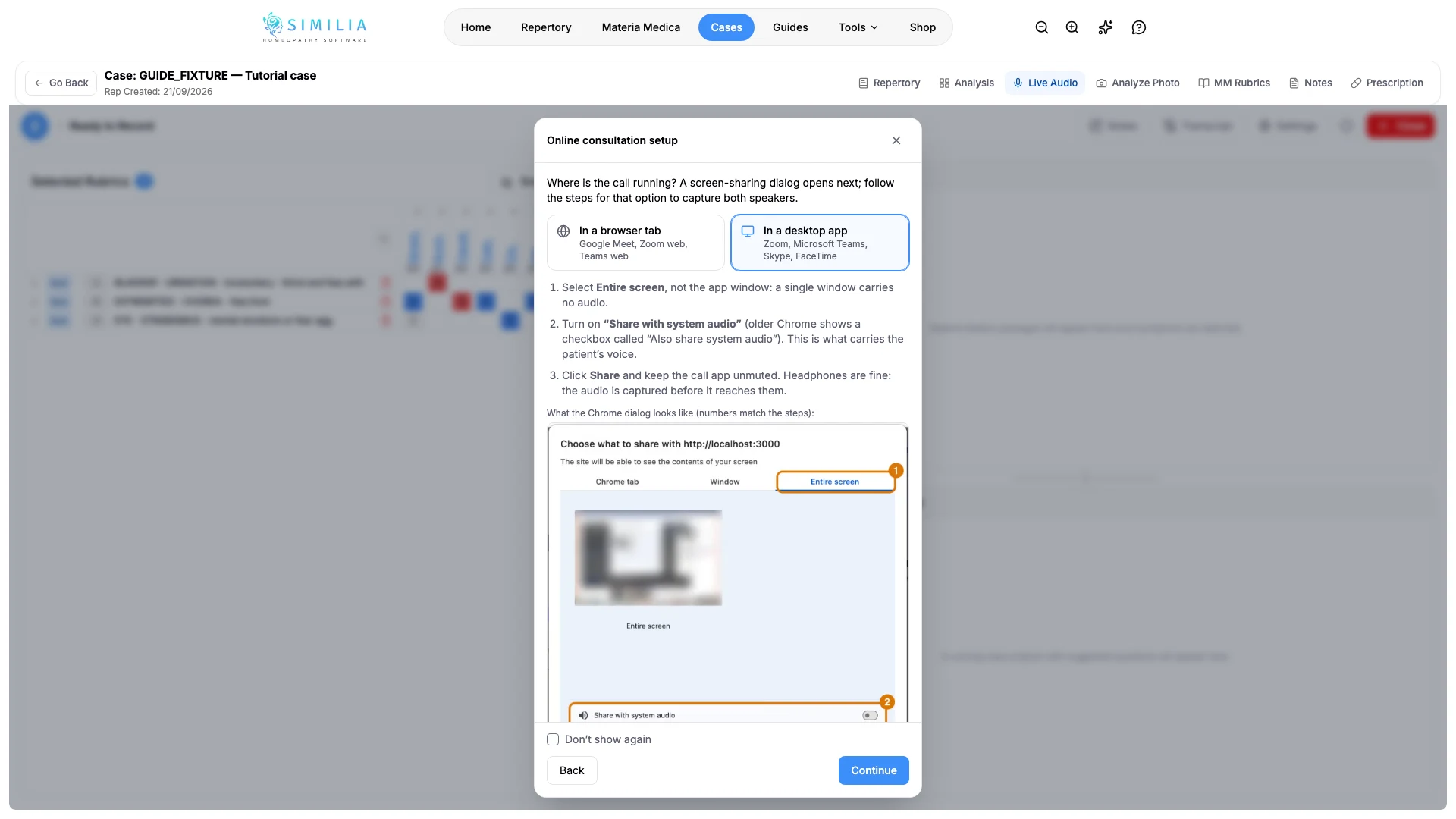
Lorsque vous démarrez une session, il vous est demandé si la consultation a lieu en personne ou en ligne. Le mode en ligne enregistre simultanément le microphone et le son de l’appel afin que la transcription comprenne les deux intervenants. Le guide vous demande ensuite où se déroule l’appel, puis une boîte de dialogue de partage d’écran s’ouvre.
L’appel se déroule dans un onglet de navigateur (Google Meet, Zoom web, Teams web) :
- Dans la boîte de dialogue de partage, sélectionnez l’onglet du navigateur dans lequel se déroule l’appel.
- Activez « Partager aussi l’audio de l’onglet » (dans les anciennes versions de Chrome, cette option est une case à cocher intitulée « Partager l’audio de l’onglet »).
- Cliquez sur Partager et veillez à ce que le son de l’onglet de l’appel ne soit pas coupé.
L’appel se déroule dans une application de bureau (Zoom, Microsoft Teams, Skype, FaceTime) :
- Dans la boîte de dialogue de partage, sélectionnez Écran entier, et non la fenêtre de l’application. Une seule fenêtre ne transmet aucun son.
- Activez « Partager aussi l’audio du système » (dans les anciennes versions de Chrome, cette option est une case à cocher intitulée « Partager également l’audio du système »). C’est cette option qui transmet la voix du patient.
- Cliquez sur Partager et veillez à ce que le son de l’application d’appel ne soit pas coupé. Vous pouvez utiliser un casque : le son est capturé avant de l’atteindre.
Le guide de configuration de l’application affiche une image de la boîte de dialogue de Chrome pour chaque option, avec des numéros correspondant à ces étapes. Similia enregistre uniquement le son. L’image de l’écran partagé n’est jamais stockée ni envoyée. Si le partage est lancé sans le son, un avertissement indique ce qui n’a pas été partagé et la session se poursuit uniquement avec le microphone ; arrêtez-la et recommencez pour effectuer le partage correctement.
Ce que vous devriez voir
L’état en direct est clairement visible, le texte de la transcription apparaît pendant que les personnes parlent et les commandes de vérification s’affichent après l’arrêt. Lorsque Transcription ou Notes est ouvert, une colonne redimensionnable apparaît à côté des rubriques, des résultats de matière médicale et de l’analyse du cas ; sur un téléphone, chacun de ces éléments apparaît dans un onglet. En mode Transcription uniquement, les volets des rubriques, de la matière médicale et de l’analyse sont masqués, et la transcription s’affiche à côté des notes. Chaque colonne reste ouverte ou fermée selon son dernier état, et le compteur de crédits dans l’en-tête suit le tarif appliqué à la session.
Si quelque chose ne fonctionne pas correctement
- S’il n’y a aucun son, vérifiez le microphone sélectionné et l’autorisation accordée dans le navigateur.
- Si la transcription en direct est temporairement indisponible, attendez avant de recommencer. Pendant une session, Similia réessaie automatiquement après de brèves interruptions. Si le service nécessite une attente plus longue, l’enregistrement s’arrête et la transcription capturée est enregistrée ; examinez-la avant de démarrer une autre session.
- Si la transcription est de mauvaise qualité, continuez à écrire dans le volet Notes ; arrêtez la session et conservez ce qui est exploitable si la qualité ne s’améliore pas.
- Si le traitement est bloqué, vérifiez l’accès Pro, le consentement, les crédits et la connexion avant de réessayer.