
שימוש ב-Live Audio במהלך התייעצות
התחילו תמלול חי בהסכמה, עקבו אחר התוכן שנקלט ובדקו את התסמינים לפני הוספת רובריקות.
Live Audio מתמלל התייעצות ומסייע לחלץ תסמינים אפשריים בזמן שהשיחה נמשכת.
לפני שתתחילו
Live Audio דורש Pro, הסכמה לעיבוד באמצעות AI, קרדיטים זמינים, הרשאה להשתמש במיקרופון ואישור מפורש מכל אדם שמוקלט או מתומלל.
התחלת מפגש חי
- עברו אל Live Audio בניתוח המקרה המתאים.
- קבלו אישור מפורש מכל מי שמוקלט.
- בדקו את המידע על ההסכמה לעיבוד באמצעות AI ועל הקרדיטים.
- פתחו את ההגדרות ובחרו מצב למפגש: תמלול בלבד (תמלול חי וסיכום בסוף, ללא קריאות לניתוח במהלך המפגש) או תמלול + ניתוח AI (זיהוי תסמינים, רובריקות אוטומטיות, ממצאי מטריה מדיקה וניתוח מקרה בזמן ההקלטה). אי אפשר לשנות את המצב בזמן שההקלטה פועלת.
- אפשרו ל-Similia גישה למיקרופון בדפדפן.
- התחילו את המפגש כשהמיקרופון הרצוי נבחר ועקבו אחר התמלול כדי לזהות שגיאות משמעותיות.
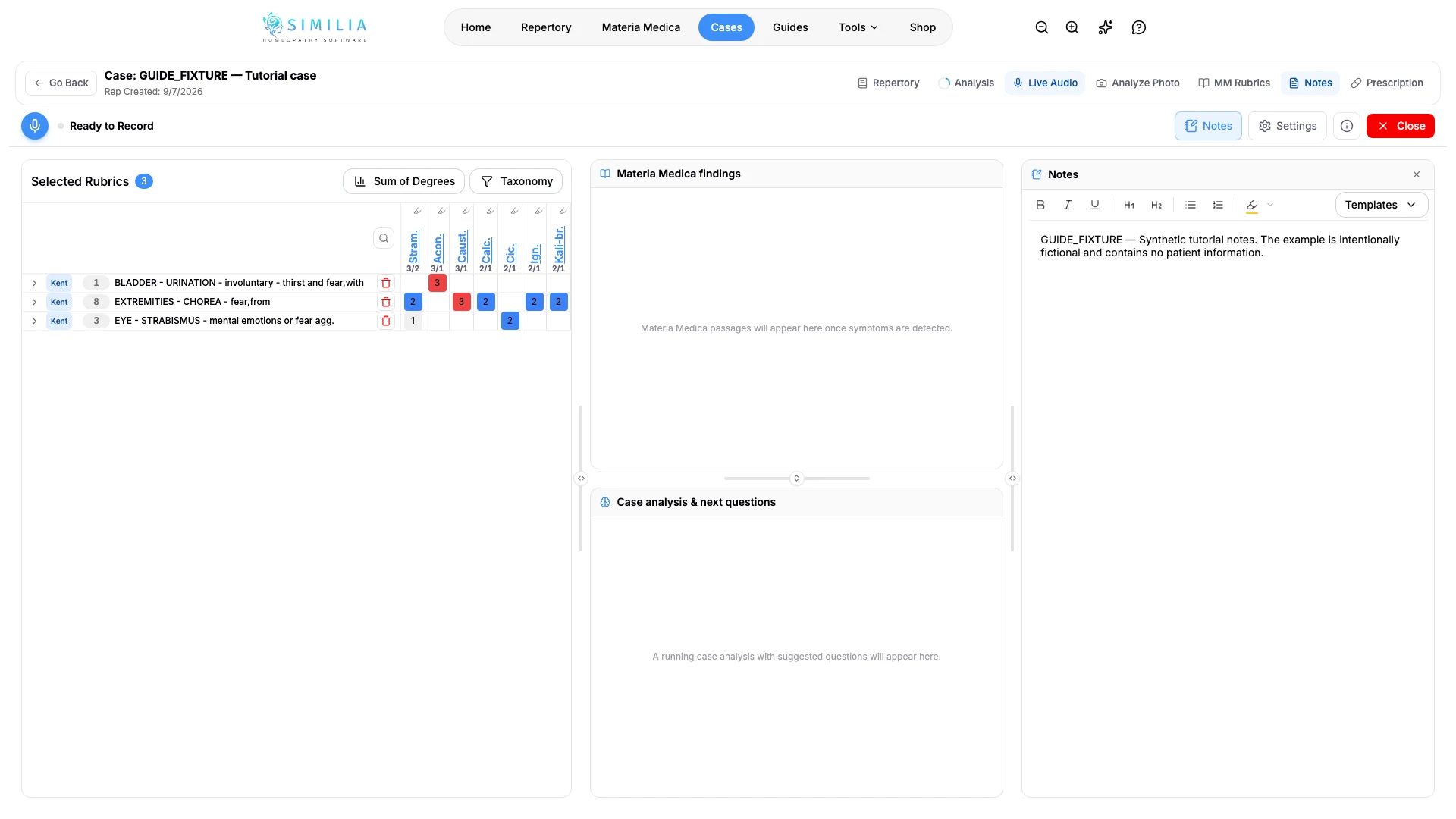
- פתחו את התמלול מכותרת המפגש כדי לקרוא את התמלול החי המלא, המקובץ לפי דוברים, בזמן שהוא מתקבל, ואת ההערות (או את לחצן ההערות בסרגל הכלים) כדי לכתוב תצפיות בזמן הקלטת המפגש; ההערות נשמרות בניתוח בזמן ההקלדה.
- הפסיקו את ההקלטה כשחלק ההתייעצות מסתיים ובדקו את הפלט שעובד לפני קבלת רובריקה כלשהי. השבתת עיבוד ה-AI דרך הגדרות → פרטיות והסכמה, כולל מכרטיסייה או ממכשיר אחרים, מפסיקה את ההקלטה כשהשינוי מגיע למפגש ומדלגת על הסיכום והניתוח הסופיים של ה-AI. התמלול שנקלט נשאר זמין לבדיקה.
התייעצויות מקוונות בכרטיסיית דפדפן או ביישום למחשב
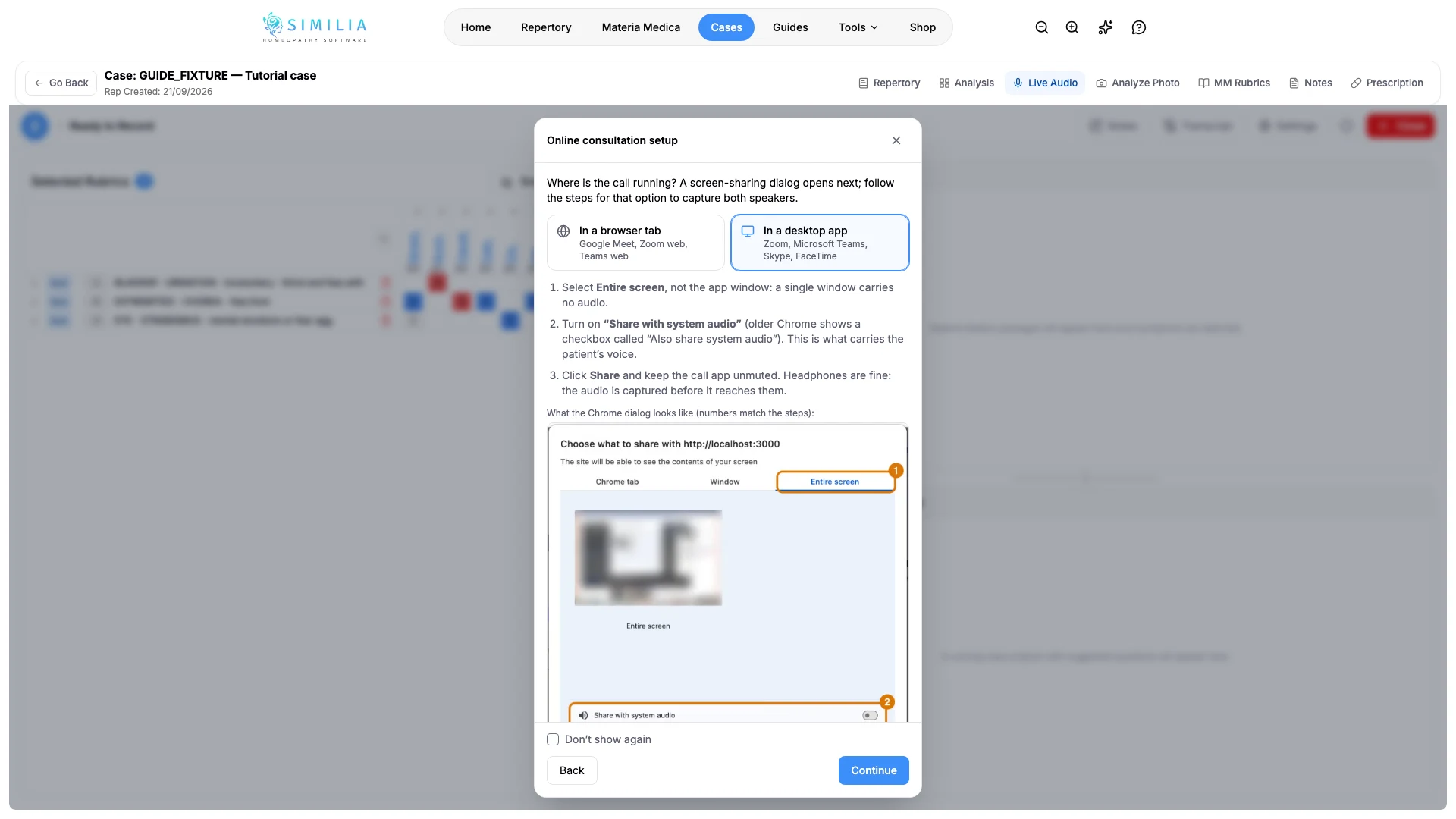
כשאתם מתחילים מפגש, אתם מתבקשים לציין אם ההתייעצות מתקיימת פנים אל פנים או באופן מקוון. המצב המקוון מקליט יחד את המיקרופון ואת שמע השיחה, כך שהתמלול כולל את שני הדוברים. לאחר מכן המדריך שואל היכן השיחה מתנהלת, ואחריו נפתחת תיבת דו-שיח לשיתוף המסך.
השיחה מתנהלת בכרטיסיית דפדפן (Google Meet, Zoom באינטרנט, Teams באינטרנט):
- בתיבת הדו-שיח לשיתוף, בחרו את כרטיסיית הדפדפן שבה מתנהלת השיחה.
- הפעילו את האפשרות "שיתוף גם של שמע הכרטיסייה" (בגרסאות ישנות יותר של Chrome מופיעה תיבת סימון בשם "שיתוף שמע הכרטיסייה").
- לחצו על שיתוף והשאירו את שמע כרטיסיית השיחה פעיל.
השיחה מתנהלת ביישום למחשב (Zoom, Microsoft Teams, Skype, FaceTime):
- בתיבת הדו-שיח לשיתוף, בחרו את המסך כולו ולא את חלון היישום. חלון יחיד אינו מעביר שמע.
- הפעילו את האפשרות "שיתוף גם של שמע המערכת" (בגרסאות ישנות יותר של Chrome מופיעה תיבת סימון בשם "שיתוף גם של שמע המערכת"). אפשרות זו מעבירה את קול המטופל.
- לחצו על שיתוף והשאירו את שמע יישום השיחה פעיל. אפשר להשתמש באוזניות: השמע נקלט לפני שהוא מגיע אליהן.
מדריך ההגדרה ביישום מציג תמונה של תיבת הדו-שיח של Chrome לכל אפשרות, עם מספור התואם לשלבים האלה. Similia מקליט שמע בלבד. תמונת המסך המשותף לעולם אינה נשמרת או נשלחת. אם השיתוף חוזר ללא שמע, אזהרה מציינת מה לא נבחר והמפגש ממשיך עם המיקרופון בלבד; הפסיקו אותו והתחילו שוב כדי לשתף כראוי.
מה אתם אמורים לראות
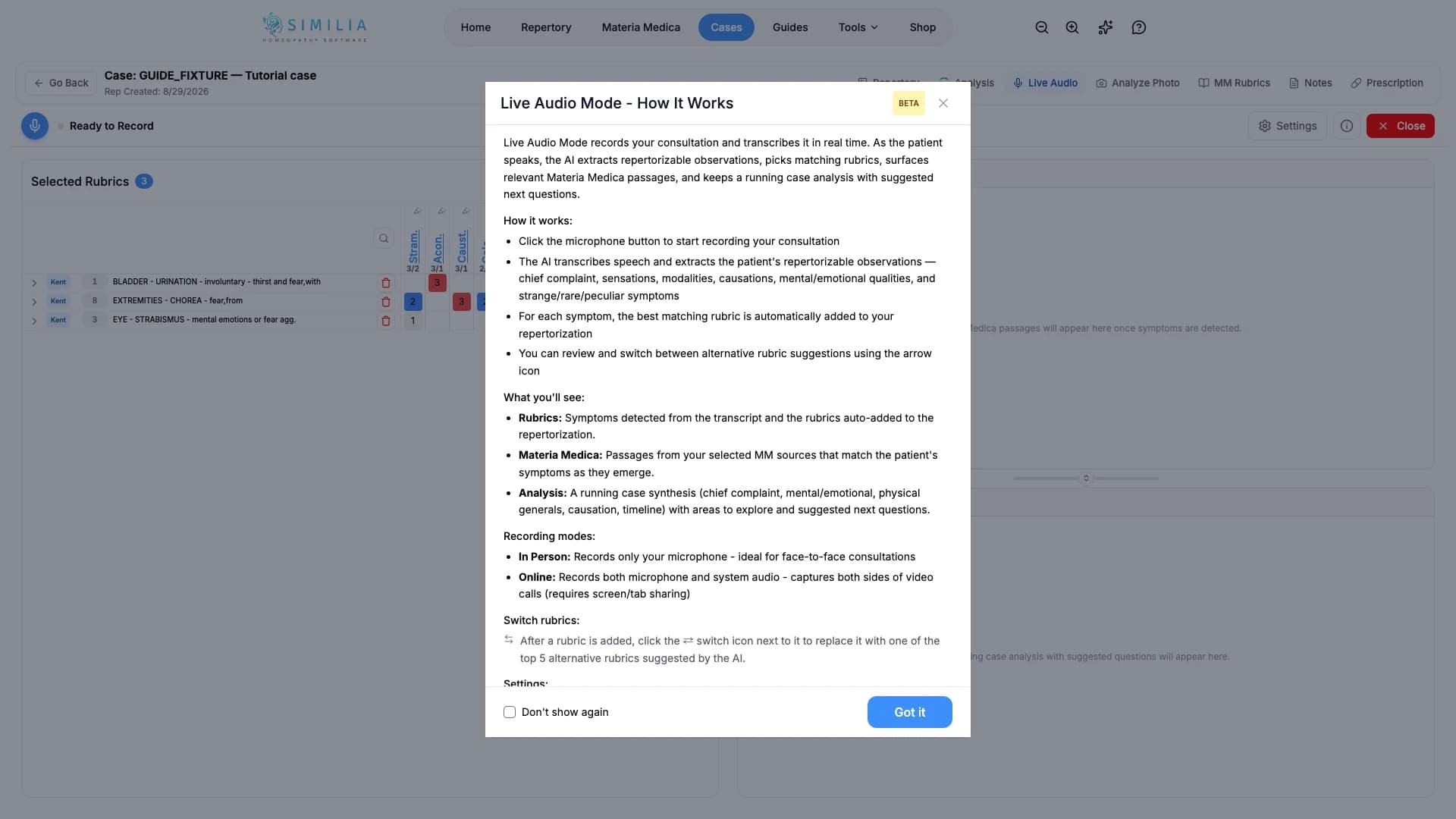
מצב השידור החי ברור ובולט, טקסט התמלול מופיע במהלך הדיבור ופקדי הבדיקה מופיעים לאחר עצירת ההקלטה. כאשר התמלול או ההערות פתוחים, עמודה שניתן לשנות את גודלה מופיעה לצד הרובריקות, ממצאי המטריה מדיקה וניתוח המקרה; בטלפון, כל אחד מהם מופיע כלשונית. במצב תמלול בלבד, החלוניות של הרובריקות, המטריה מדיקה והניתוח מוסתרות, והפריסה מציגה את התמלול לצד ההערות. כל עמודה נשארת פתוחה או סגורה כפי שהשארתם אותה, ומונה הקרדיטים בכותרת מתעדכן לפי התעריף שבו מחויב המפגש.
אם משהו נראה לא תקין
- אם אין שמע, בדקו את המיקרופון שנבחר ואת הרשאת הדפדפן.
- אם התמלול החי אינו זמין באופן זמני, המתינו לפני שתתחילו שוב. במהלך מפגש, Similia מנסה להתאושש אוטומטית מהפרעות קצרות. אם השירות זקוק להמתנה ארוכה יותר, ההקלטה נעצרת והתמלול שנקלט נשמר; בדקו אותו לפני שתתחילו מפגש נוסף.
- אם איכות התמלול ירודה, המשיכו לכתוב בחלונית ההערות; הפסיקו ושמרו את החלקים השימושיים אם האיכות אינה משתפרת.
- אם העיבוד חסום, בדקו את הגישה ל-Pro, ההסכמה, הקרדיטים והחיבור לפני שתנסו שוב.