
Utilizar o Live Audio durante uma consulta
Inicie uma transcrição em direto com consentimento, acompanhe o conteúdo captado e reveja os sintomas antes de adicionar rubricas.
O Live Audio transcreve uma consulta e ajuda a extrair possíveis sintomas enquanto a conversa decorre.
Antes de começar
O Live Audio requer Pro, consentimento para a IA, créditos disponíveis, permissão de acesso ao microfone e a autorização explícita de todas as pessoas que serão gravadas ou transcritas.
Iniciar uma sessão em direto
- Aceda ao Live Audio na análise do caso correta.
- Obtenha autorização explícita de todas as pessoas que serão gravadas.
- Reveja as informações sobre o consentimento para a IA e os créditos.
- Abra as Definições e escolha um modo de sessão: Apenas transcrever (transcrição em direto e um resumo no final, sem chamadas de análise durante a sessão) ou Transcrever + análise por IA (deteção de sintomas, rubricas automáticas, resultados de matéria médica e análise do caso durante a gravação). O modo fica bloqueado enquanto decorre uma gravação.
- Permita que o Similia aceda ao microfone no navegador.
- Inicie a sessão com o microfone pretendido selecionado e verifique se existem erros importantes na transcrição.
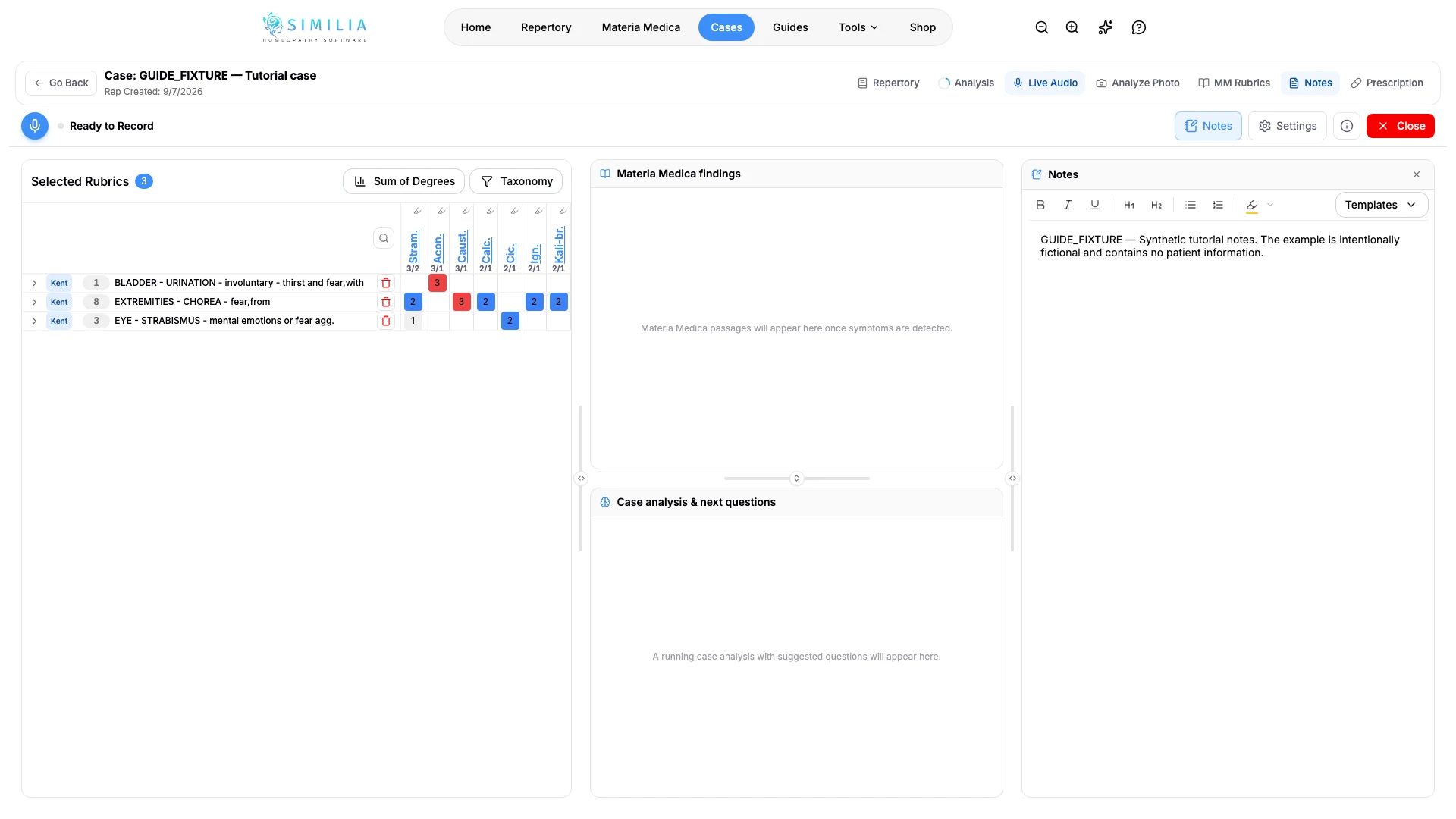
- Abra a Transcrição no cabeçalho da sessão para ler a transcrição completa em direto, agrupada por interveniente, à medida que é recebida, e as Notas (ou o botão Notas da barra de ferramentas) para registar observações durante a gravação da sessão; as notas são guardadas na análise à medida que escreve.
- Pare a gravação quando a parte da consulta terminar e reveja o resultado processado antes de aceitar qualquer rubrica. Desativar o processamento por IA em Definições → Privacidade e consentimento, incluindo a partir de outro separador ou dispositivo, para a gravação quando a alteração chega à sessão e ignora o resumo e a análise finais da IA. A transcrição captada permanece disponível para revisão.
Consultas online num separador do navegador ou numa aplicação para computador
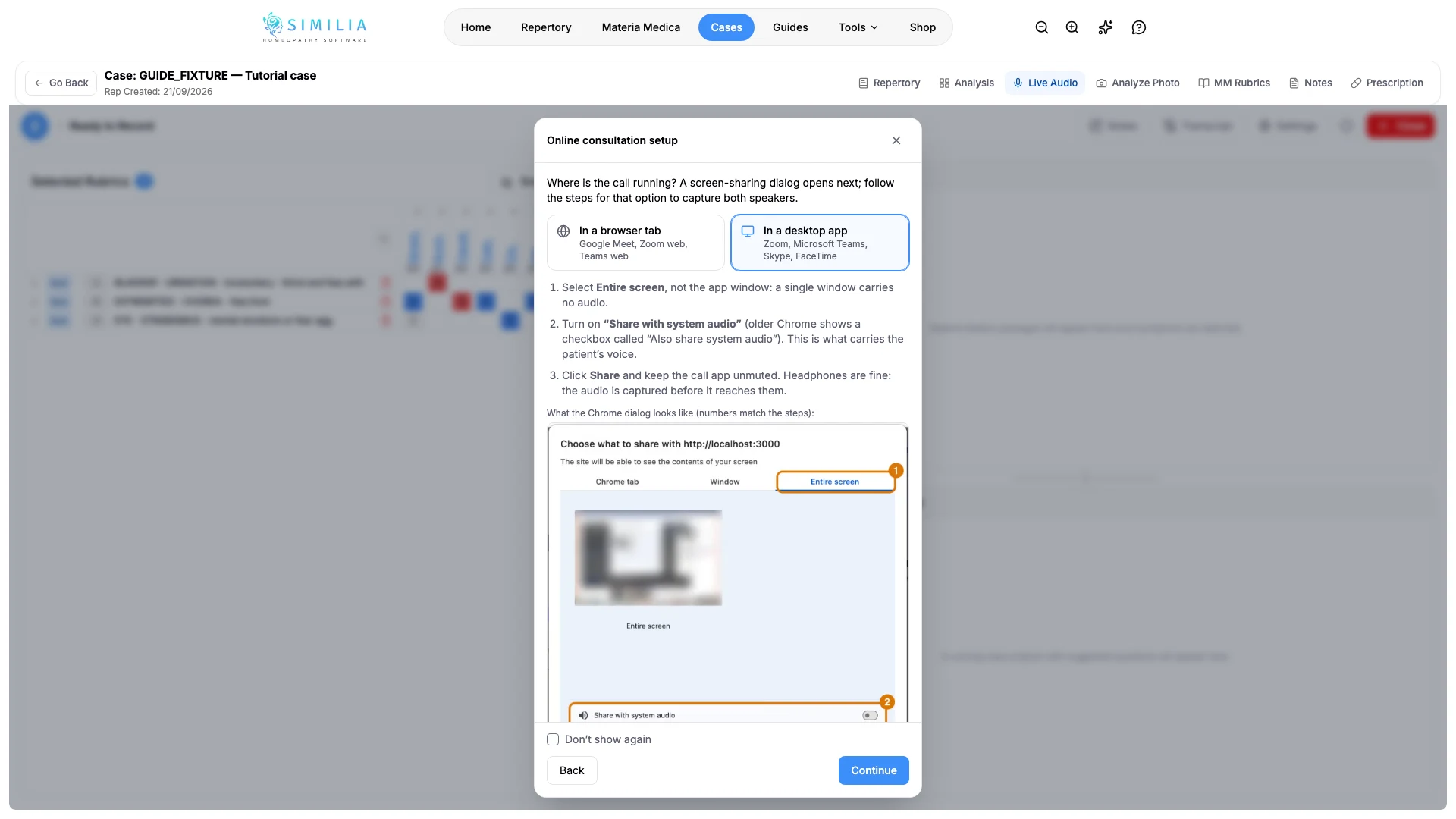
Ao iniciar uma sessão, é perguntado se a consulta é presencial ou online. O modo online grava em conjunto o microfone e o áudio da chamada, para que a transcrição inclua ambos os intervenientes. Em seguida, o guia pergunta onde está a decorrer a chamada e abre uma caixa de diálogo de partilha do ecrã.
A chamada decorre num separador do navegador (Google Meet, Zoom na Web, Teams na Web):
- Na caixa de diálogo de partilha, selecione o separador do navegador onde está a decorrer a chamada.
- Ative "Partilhar também o áudio do separador" (as versões anteriores do Chrome apresentam uma caixa de verificação denominada "Partilhar áudio do separador").
- Clique em Partilhar e mantenha o som do separador da chamada ativado.
A chamada decorre numa aplicação para computador (Zoom, Microsoft Teams, Skype, FaceTime):
- Na caixa de diálogo de partilha, selecione Ecrã inteiro, não a janela da aplicação. Uma única janela não transmite áudio.
- Ative "Partilhar também o áudio do sistema" (as versões anteriores do Chrome apresentam uma caixa de verificação denominada "Partilhar também o áudio do sistema"). É esta opção que transmite a voz do paciente.
- Clique em Partilhar e mantenha o som da aplicação da chamada ativado. Pode utilizar auscultadores: o áudio é captado antes de chegar aos auscultadores.
O guia de configuração da aplicação apresenta uma imagem da caixa de diálogo do Chrome para cada opção, numerada de acordo com estes passos. O Similia grava apenas o áudio. A imagem do ecrã partilhado nunca é guardada nem enviada. Se a partilha regressar sem áudio, um aviso indica o que ficou em falta e a sessão continua apenas com o microfone; pare-a e inicie novamente para partilhar corretamente.
O que deverá ver
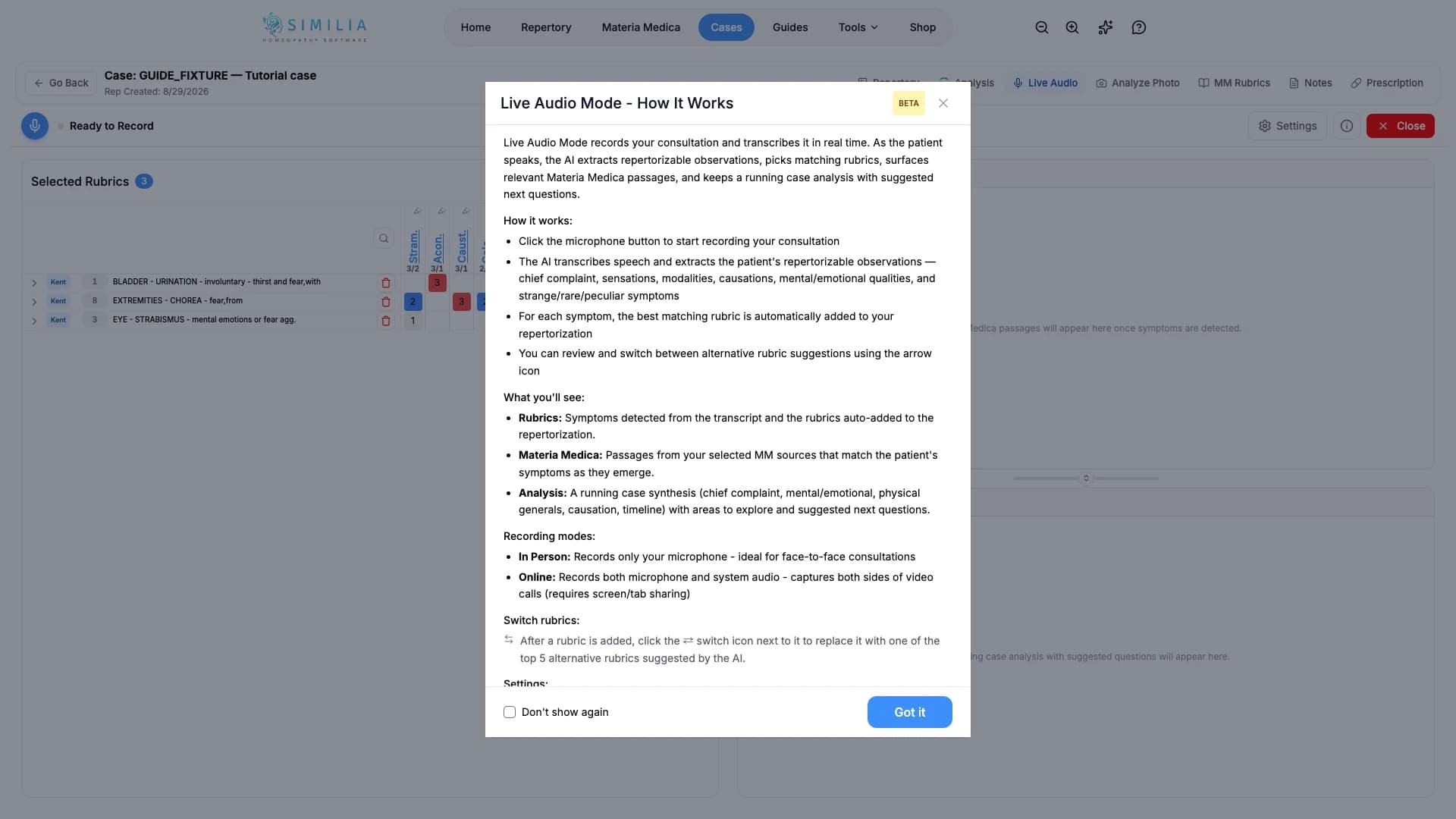
O estado em direto é inequívoco, o texto da transcrição aparece durante a fala e os controlos de revisão surgem depois de parar. Com a Transcrição ou as Notas abertas, existe uma coluna redimensionável junto às rubricas, aos resultados de matéria médica e à análise do caso; num telemóvel, cada uma destas áreas aparece como um separador. No modo Apenas transcrever, os painéis de rubricas, matéria médica e análise ficam ocultos, e a disposição apresenta a transcrição ao lado das notas. Cada coluna permanece aberta ou fechada conforme foi deixada, e o contador de créditos no cabeçalho acompanha a tarifa aplicada à sessão.
Se algo não estiver correto
- Se não houver som, verifique o microfone selecionado e a permissão do navegador.
- Se a transcrição em direto estiver temporariamente indisponível, aguarde antes de iniciar novamente. Durante uma sessão, o Similia tenta recuperar automaticamente de interrupções breves. Se o serviço exigir uma espera mais prolongada, a gravação para e a transcrição captada é guardada; reveja-a antes de iniciar outra sessão.
- Se a qualidade da transcrição for fraca, continue a escrever no painel Notas; pare e preserve o conteúdo utilizável se a qualidade não recuperar.
- Se o processamento estiver bloqueado, verifique o acesso Pro, o consentimento, os créditos e a ligação antes de tentar novamente.