
Usare l’Audio dal vivo durante una consultazione
Avvia una trascrizione dal vivo con consenso, controlla ciò che viene acquisito e rivedi i sintomi prima di aggiungere rubriche.
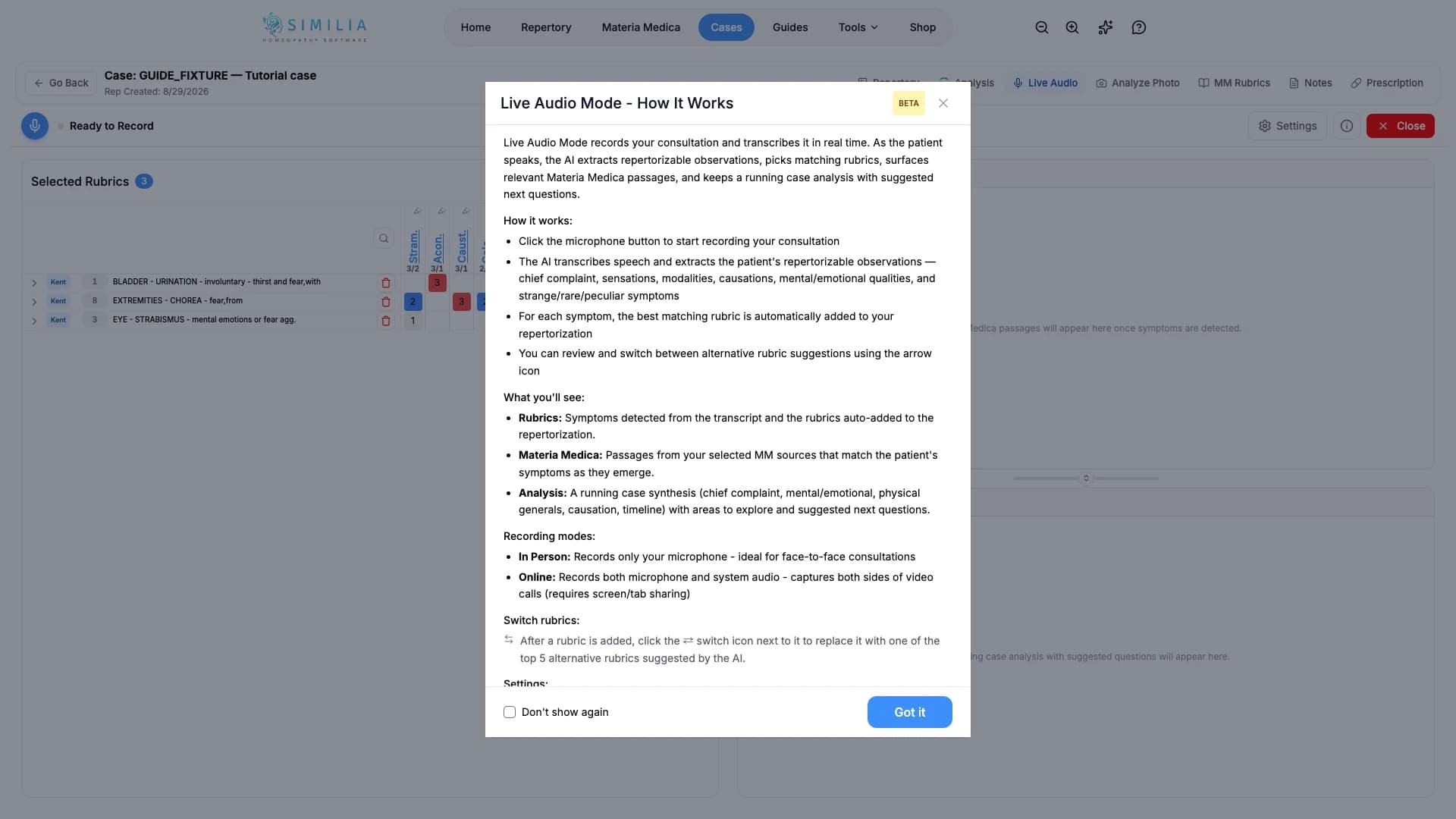
Audio dal vivo trascrive una consultazione e aiuta a individuare possibili sintomi mentre la conversazione continua.
Prima di iniziare
Audio dal vivo richiede Pro, il consenso all’IA, crediti disponibili, l’autorizzazione ad accedere al microfono e il permesso esplicito di ogni persona registrata o trascritta.
Avviare una sessione dal vivo
- Vai ad Audio dal vivo nell’analisi del caso corretta.
- Ottieni il permesso esplicito di tutte le persone registrate.
- Rivedi le informazioni sul consenso all’IA e sui crediti.
- Apri Impostazioni e scegli una modalità per la sessione: Solo trascrizione (trascrizione dal vivo più un riepilogo al termine, senza chiamate di analisi durante la sessione) oppure Trascrizione + analisi IA (rilevamento dei sintomi, rubriche automatiche, risultati di materia medica e analisi del caso durante la registrazione). Non puoi cambiare la modalità mentre è in corso una registrazione.
- Consenti a Similia di accedere al microfono nel browser.
- Avvia la sessione con il microfono desiderato selezionato e controlla che la trascrizione non contenga errori importanti.
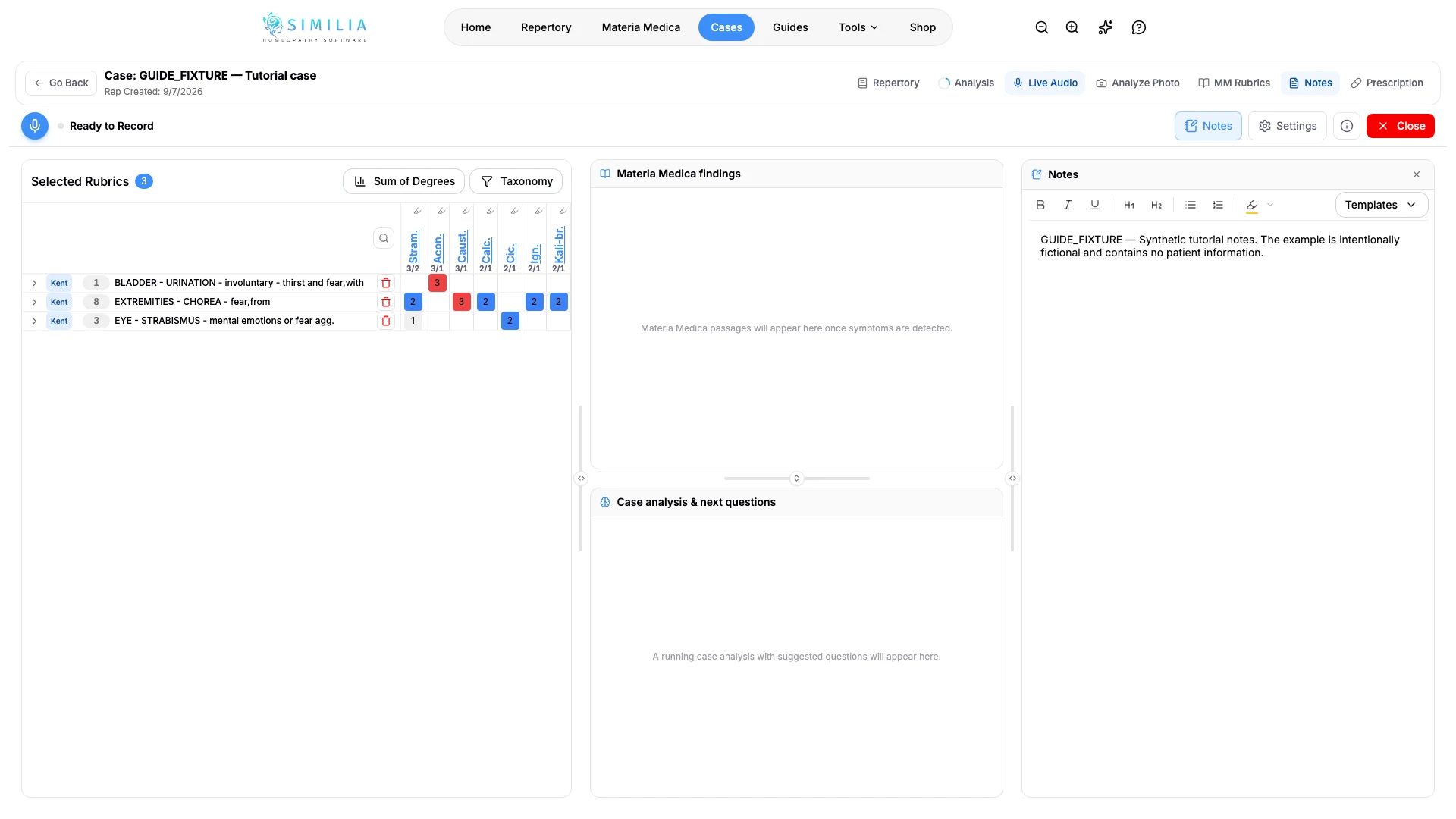
- Apri Trascrizione dall’intestazione della sessione per leggere l’intera trascrizione dal vivo, raggruppata per interlocutore, mentre viene generata, e Note (oppure il pulsante Note nella barra degli strumenti) per scrivere osservazioni durante la registrazione della sessione; le note vengono salvate nell’analisi mentre digiti.
- Interrompi la registrazione quando termina la parte della consultazione e rivedi il risultato elaborato prima di accettare qualsiasi rubrica. La disattivazione dell’elaborazione tramite IA in Impostazioni → Privacy e consenso, anche da un’altra scheda o da un altro dispositivo, interrompe la registrazione quando la modifica raggiunge la sessione e salta il riepilogo e l’analisi finali dell’IA. La trascrizione acquisita rimane disponibile per la revisione.
Consultazioni online in una scheda del browser o in un’app desktop
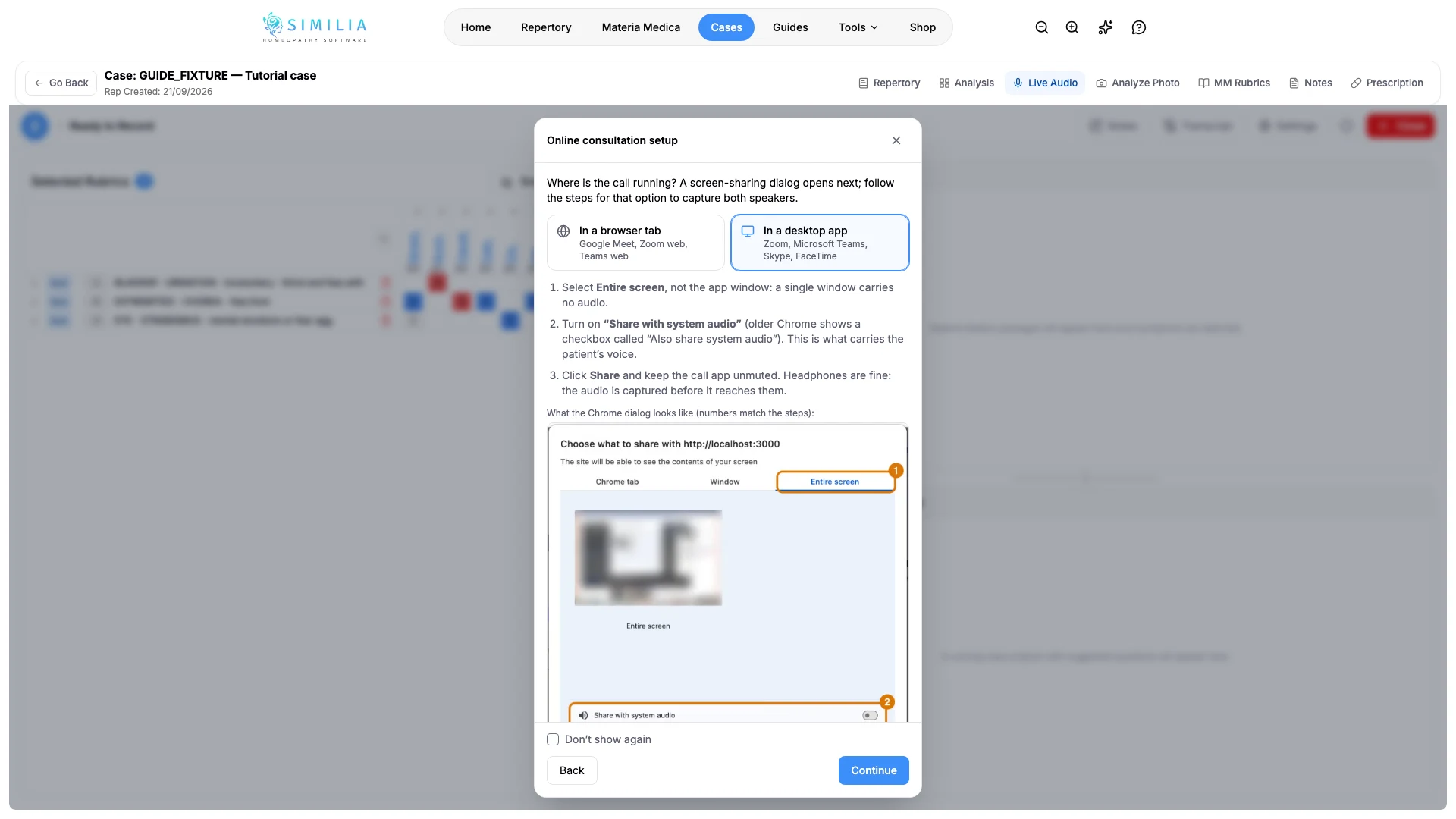
Quando avvii una sessione, ti viene chiesto se la consultazione si svolge di persona oppure online. La modalità online registra insieme il microfono e l’audio della chiamata, così la trascrizione include entrambi gli interlocutori. La guida chiede quindi dove si sta svolgendo la chiamata, dopodiché si apre una finestra di dialogo per la condivisione dello schermo.
La chiamata si svolge in una scheda del browser (Google Meet, Zoom web, Teams web):
- Nella finestra di dialogo per la condivisione seleziona la scheda del browser in cui si svolge la chiamata.
- Attiva "Condividi anche l’audio della scheda" (nelle versioni precedenti di Chrome è presente una casella chiamata "Condividi audio scheda").
- Fai clic su Condividi e non disattivare l’audio della scheda della chiamata.
La chiamata si svolge in un’app desktop (Zoom, Microsoft Teams, Skype, FaceTime):
- Nella finestra di dialogo per la condivisione seleziona Schermo intero, non la finestra dell’app. Una singola finestra non trasmette l’audio.
- Attiva "Condividi anche l’audio del sistema" (nelle versioni precedenti di Chrome è presente una casella chiamata "Condividi anche l’audio di sistema"). Questa opzione trasmette la voce del paziente.
- Fai clic su Condividi e non disattivare l’audio dell’app della chiamata. Puoi usare le cuffie: l’audio viene acquisito prima di raggiungerle.
La guida alla configurazione nell’app mostra un’immagine della finestra di dialogo di Chrome per ciascuna opzione, con una numerazione che corrisponde a questi passaggi. Similia registra solo l’audio. L’immagine dello schermo condiviso non viene mai archiviata né inviata. Se la condivisione viene avviata senza audio, un avviso indica che cosa manca e la sessione continua usando solo il microfono; interrompila e avviala di nuovo per condividere correttamente.
Cosa dovresti vedere
Lo stato dal vivo è chiaramente riconoscibile, il testo della trascrizione appare mentre si parla e i controlli per la revisione compaiono dopo l’interruzione. Quando Trascrizione o Note è aperta, accanto alle rubriche, ai risultati di materia medica e all’analisi del caso viene visualizzata una colonna ridimensionabile; su un telefono, ciascuno di questi elementi è una scheda. Nella modalità Solo trascrizione, i riquadri delle rubriche, della materia medica e dell’analisi sono nascosti e il layout mostra la trascrizione accanto alle note. Ogni colonna rimane aperta o chiusa come l’hai lasciata e il contatore dei crediti nell’intestazione segue la tariffa applicata alla sessione.
Se qualcosa non funziona correttamente
- Se non senti alcun suono, controlla il microfono selezionato e l’autorizzazione del browser.
- Se la trascrizione dal vivo non è temporaneamente disponibile, attendi prima di avviare nuovamente la sessione. Durante una sessione, Similia riprova automaticamente in caso di brevi interruzioni. Se il servizio richiede un’attesa più lunga, la registrazione si interrompe e la trascrizione acquisita viene salvata; rivedila prima di avviare un’altra sessione.
- Se la trascrizione è di scarsa qualità, continua a scrivere nel riquadro Note; se non migliora, interrompi la sessione e conserva ciò che è utilizzabile.
- Se l’elaborazione è bloccata, controlla l’accesso Pro, il consenso, i crediti e la connessione prima di riprovare.