
Gestisci la privacy, i dati e il tuo account
Rivedi i consensi, esporta i dati del tuo account, aggiorna i dati di accesso e scopri cosa comporta l’eliminazione permanente dell’account.
Gestisci la sicurezza dell’account, il consenso al trattamento tramite IA, le esportazioni e le decisioni sull’eliminazione in un’unica procedura, con scelte consapevoli.
Prima di iniziare
Questi controlli dell’account sono disponibili su Free e Pro. Le azioni distruttive possono richiedere un accesso recente e un eventuale abbonamento attivo deve essere annullato prima di eliminare l’account. Chi ha Lifetime Pro non deve annullare nulla prima: eliminando l’account si pone fine alla licenza, come spiegato nel passaggio più avanti.
Controlla le impostazioni dell’account
- Apri Accesso ed email in Impostazioni.
- Usa il servizio che gestisce il tuo account per aggiornare l’email o la password quando necessario.
- In Formato data, lascia Automatico per seguire le impostazioni regionali del browser, oppure scegli DD/MM/YYYY, MM/DD/YYYY o YYYY-MM-DD per fissare l’ordine delle date numeriche nella schermata iniziale, nell’elenco dei casi, nelle analisi, nelle cronologie e nelle prescrizioni. La riga sotto la scelta mostra la data di oggi nell’ordine attualmente in uso.
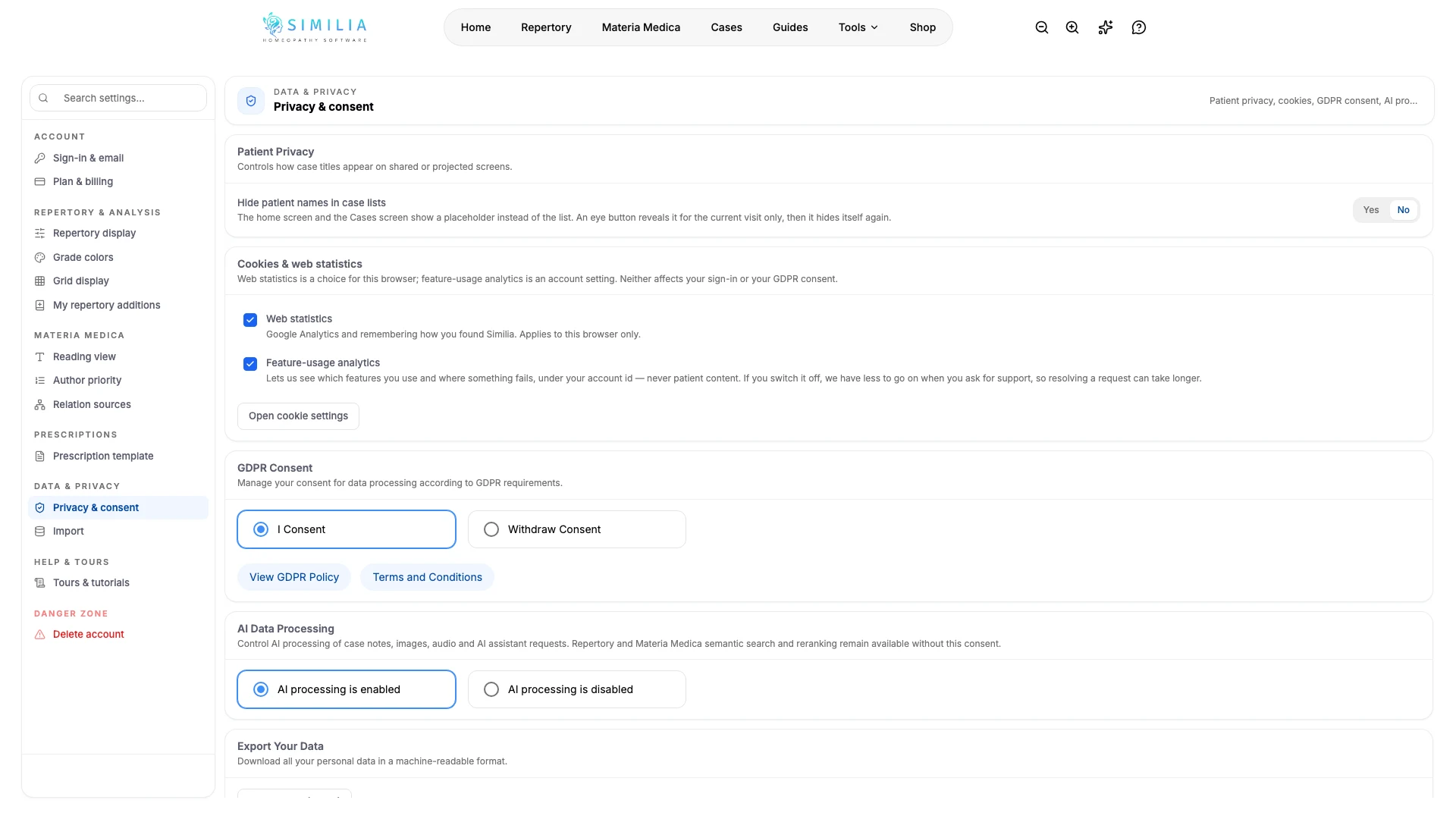
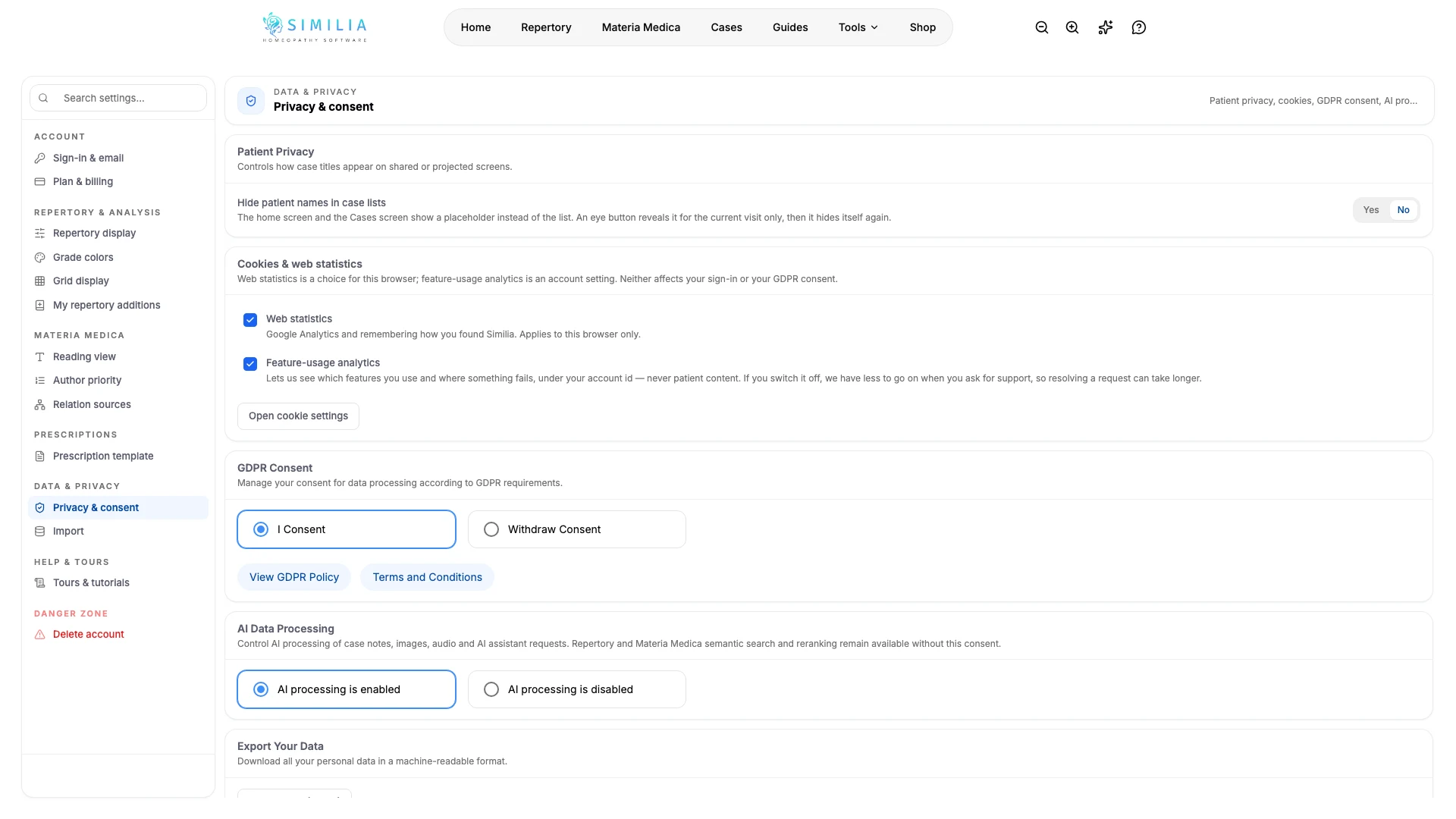
- Apri Privacy e consenso.
- In Cookie e statistiche web, scegli se attivare le statistiche web in questo browser e le analisi sull’utilizzo delle funzionalità per l’account (disattivandole, l’assistenza avrà meno informazioni a disposizione); Apri le impostazioni dei cookie mostra tutte le opzioni. Questi interruttori non influiscono mai sull’account, sull’accesso o sul consenso GDPR — modifica le scelte relative al GDPR o al trattamento tramite IA solo dopo averne letto gli effetti. Se viene mostrata la scheda Accordo sui dati dei pazienti, usa Gestisci l’utilizzo dei dati per scegliere tra uso per studio e uso con i pazienti. Accetta l’accordo una volta prima di aggiungere informazioni che permettono di identificare i pazienti; questo passaggio è separato dal consenso del paziente e dall’autorizzazione all’uso dell’IA. La scheda mostra la versione accettata, la data e il cliente indicato per nome, e permette di scaricare in formato JSON la registrazione dell’accettazione e il testo esatto dell’accordo.
- Attiva Nascondi i nomi dei pazienti negli elenchi dei casi prima di fare lezione o condividere lo schermo.
- Usa Esporta i tuoi dati per scaricare una copia leggibile da un computer e conservala al sicuro.
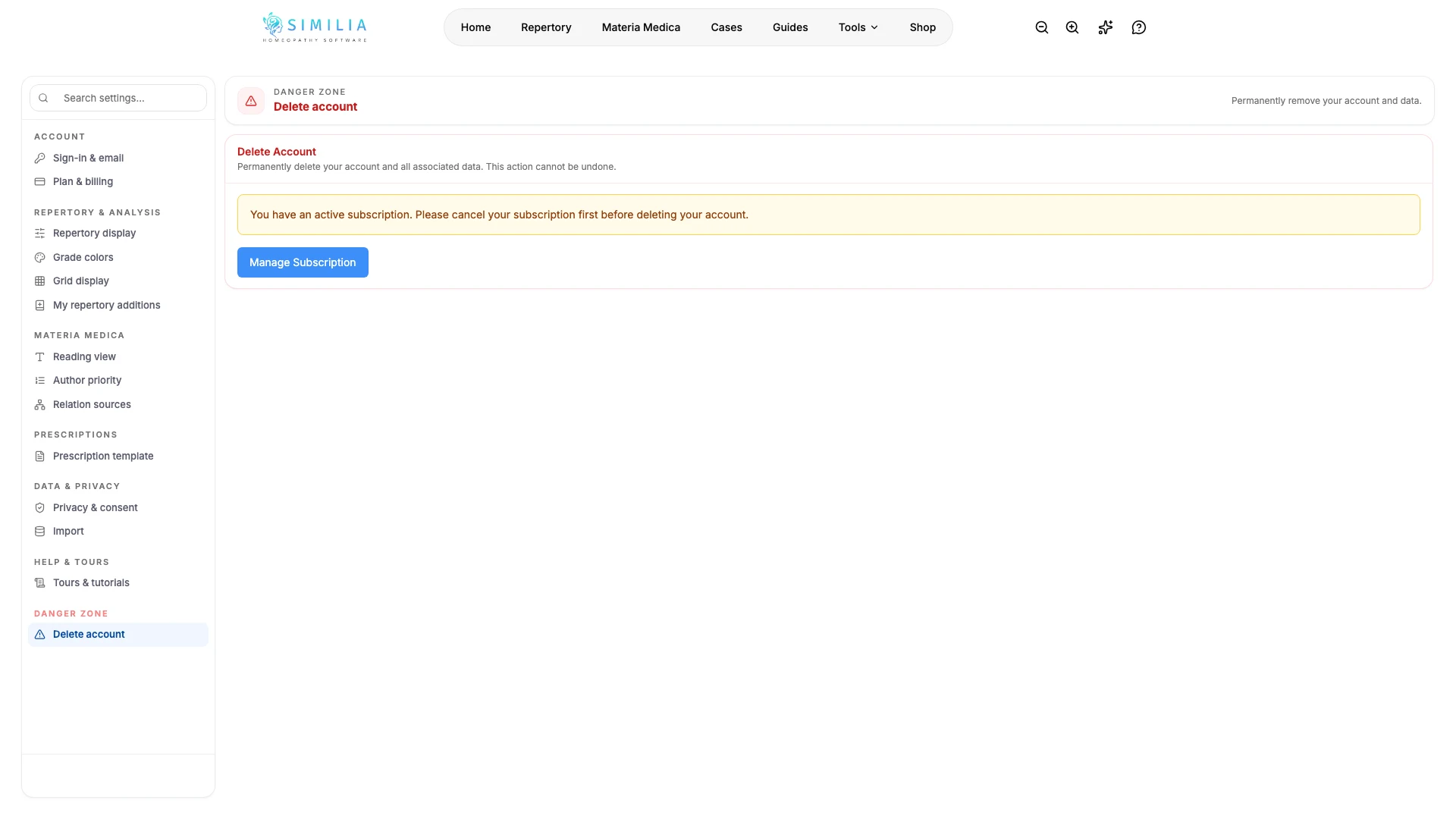
- Annulla qualsiasi abbonamento attivo prima di eliminare l’account e conferma l’eliminazione solo dopo aver letto l’avviso completo. Con Lifetime Pro, seleziona prima Comprendo che la licenza Lifetime Pro terminerà in modo permanente. Eliminando l’account, la licenza e i relativi componenti aggiuntivi Lifetime Pro terminano definitivamente: non possono essere ripristinati, trasferiti a un altro account o rimborsati dopo il periodo di 14 giorni. Un eventuale piano di pagamento in corso viene interrotto.
Puoi anche leggere o stampare l’Accordo sul trattamento dei dati pubblico senza accedere. La lettura non registra l’accettazione.
Cosa dovresti vedere
Ogni azione sensibile ne spiega gli effetti e richiede una conferma o un’autenticazione recente quando necessario.
Se qualcosa non va
- Se una modifica di sicurezza viene rifiutata, esci dall’account, accedi di nuovo e riprova da Impostazioni.
- Se l’esportazione non riesce, mantieni aperto l’account e riprova con una connessione stabile.
- Se l’eliminazione è bloccata, annulla l’abbonamento attivo nel portale di fatturazione prima di tornare alla zona di pericolo.
- Se Elimina account rimane disabilitato su un account Lifetime Pro, seleziona la casella di conferma sopra il pulsante.