
Crea ed esporta una prescrizione
Registra una prescrizione su un'analisi ed esporta una copia pulita senza uscire dalla schermata.
Registra la decisione che hai preso fuori dal risultato della repertorizzazione, poi esportala quando ti serve una copia portatile.
Prima di iniziare
Apri il caso e l'analisi corretti. La registrazione della prescrizione e il flusso di esportazione sono disponibili su Free e Pro.
Registra ed esporta
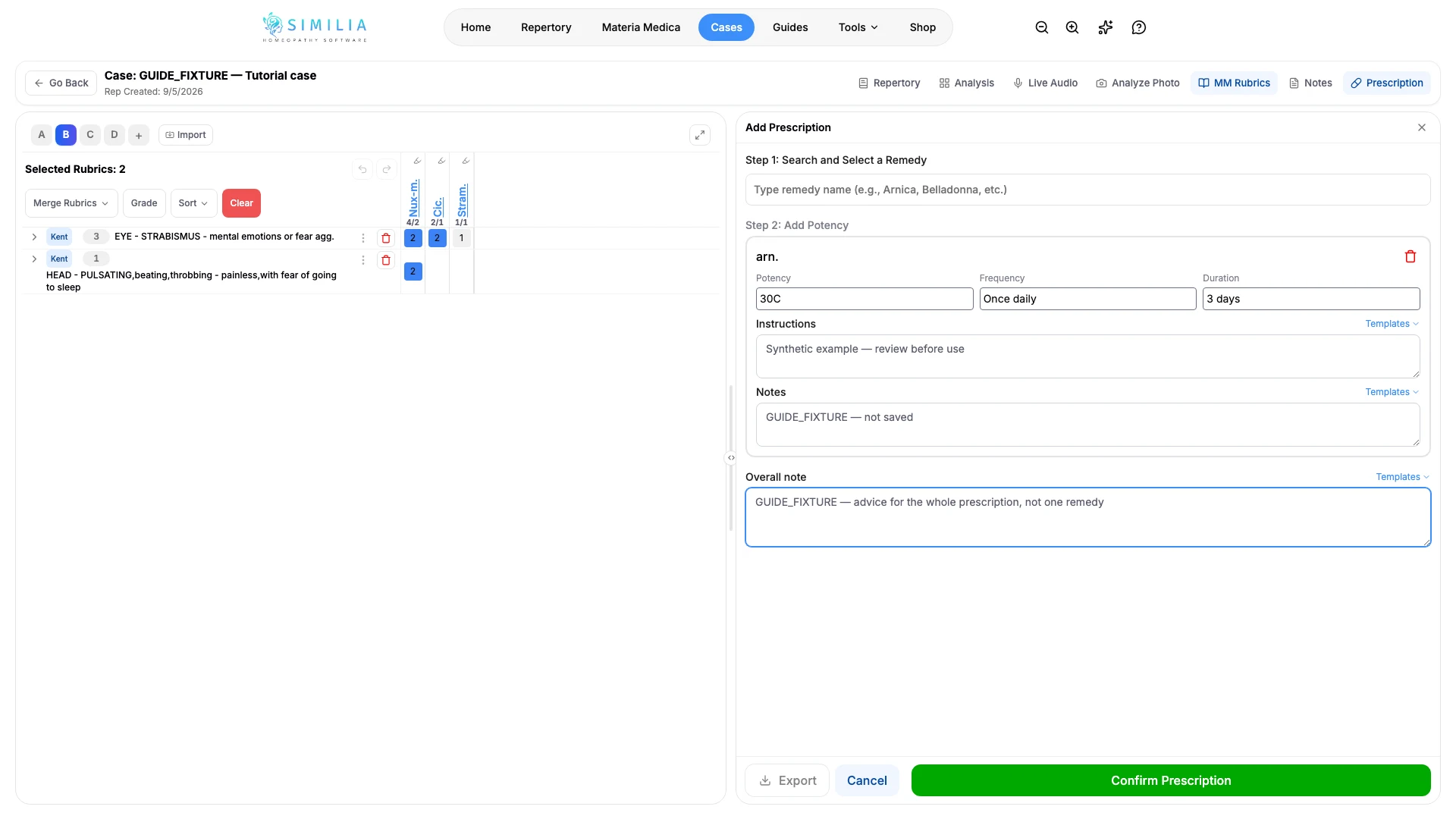
- Apri il pannello della prescrizione dalla barra strumenti dell'analisi.
- Seleziona con attenzione il rimedio dall'elenco disponibile.
- Completa i campi potenza, frequenza, durata, istruzioni e note per ogni rimedio, poi aggiungi la nota generale se ci sono consigli che riguardano l'intera prescrizione.
- Controlla ogni campo, soprattutto i valori di rimedio e potenza.
- Salva la prescrizione.
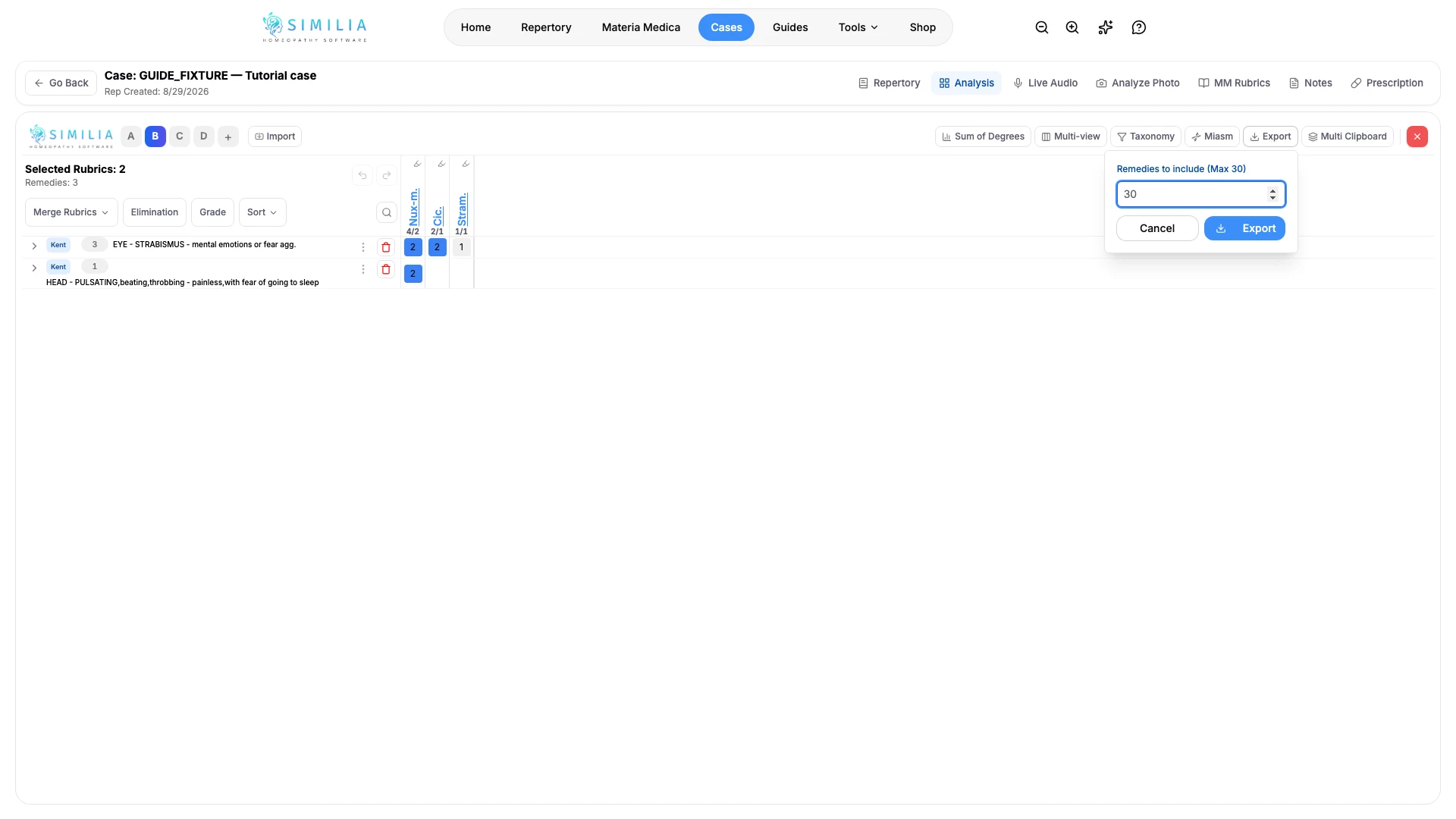
- Riapri il pannello della prescrizione e scegli Esporta.
- Controlla il file scaricato prima di condividerlo.
Scrivi una nota per tutta la prescrizione
Il campo note dentro ogni scheda rimedio appartiene solo a quel rimedio. I consigli che riguardano tutto ciò che hai prescritto — come assumere i rimedi, cosa aspettarsi, quando tornare — vanno nella Nota generale, sotto l'elenco dei rimedi. È salvata sull'analisi anziché su un singolo rimedio, quindi modificare, riordinare o rimuovere un rimedio non la cambia, e viene stampata una sola volta alla fine di quell'analisi nel documento esportato.
I consigli che dai alla maggior parte dei clienti possono essere salvati e riutilizzati. Scrivili una volta, scegli Modelli sopra il campo e Salva come modello, poi assegna un nome come Assunzione dei rimedi. Da quel momento lo stesso menu li inserisce nella nota generale con un clic, e puoi modificare il testo in seguito per il cliente che hai davanti. I modelli per la nota generale sono tenuti separati dai modelli di istruzioni e note per singolo rimedio, così ogni menu offre solo ciò che appartiene a quel campo. Gestisci modelli li rinomina o li elimina.
Metti i rimedi nell'ordine che intendi usare
Le prescrizioni salvate restano nell'ordine in cui le hai aggiunte, che raramente è l'ordine che vuoi quando un piano prende forma. In Prescrizioni precedenti, trascina una riga usando la maniglia sul bordo iniziale per spostarla, oppure usa le frecce su e giù accanto a Modifica se preferisci la tastiera. Il nuovo ordine si salva da solo e segue la prescrizione ovunque appaia, inclusa la schermata del caso e il documento esportato.
Spostare una riga cambia solo la sua posizione. La data e l'ora su ogni riga continuano a registrare quando hai scritto quella voce, quindi non cambiano quando riordini.
La schermata del caso continua a elencare insieme ogni prescrizione del caso, con la stessa esportazione per una singola analisi o per tutte insieme.
Cosa dovresti vedere
La prescrizione resta collegata al caso e l'esportazione contiene i dettagli che hai confermato. Il documento segue l'intestazione, i campi e il formato file impostati in Impostazioni.
Se qualcosa sembra sbagliato
- Se l'azione di salvataggio non è disponibile, completa i campi obbligatori della prescrizione.
- Se Esporta è disattivato, salva o cancella la prescrizione che stai ancora modificando.
- Se l'esportazione apre una scheda vuota, consenti i download o i pop-up per Similia e riprova.
- Se i dettagli non sono corretti, modifica la prescrizione salvata prima di creare un'altra esportazione.
- Se le righe non si spostano, chiudi prima la prescrizione che hai aperto per modificarla — il riordino non è disponibile mentre una voce è in modifica.