
Creează și exportă o prescripție
Înregistrează o prescripție într-o analiză și exportă o copie curată fără a părăsi ecranul.
Înregistrează decizia pe care ai luat-o în afara rezultatului repertorizării, apoi export-o când ai nevoie de o copie portabilă.
Înainte să începi
Deschide cazul și analiza corecte. Înregistrarea prescripției și fluxul de export sunt disponibile pe Free și Pro.
Înregistrează și exportă
- Deschide panoul de prescripție din bara de instrumente a analizei.
- Selectează cu atenție remediul din lista disponibilă.
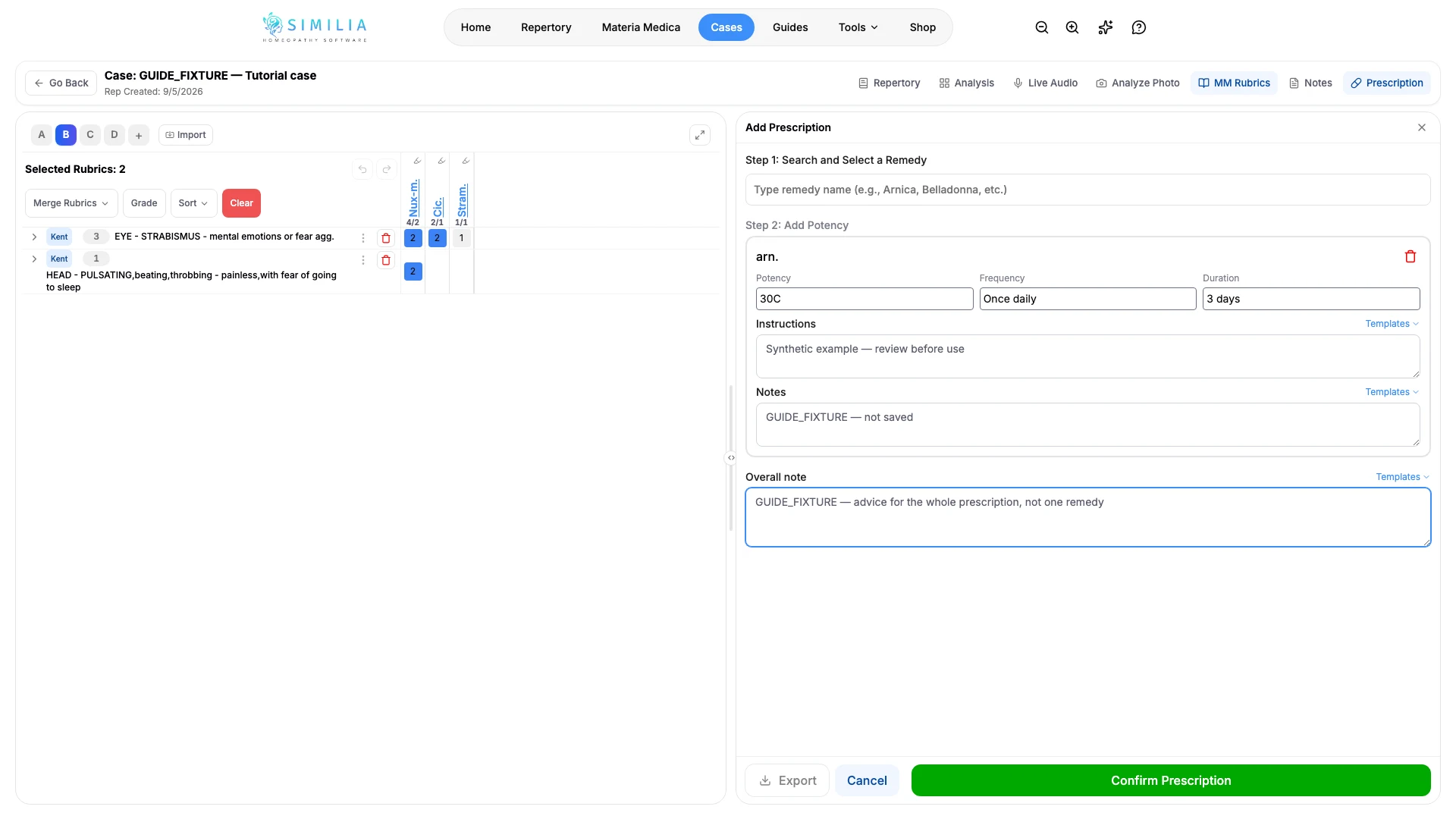
- Completează câmpurile pentru potență, frecvență, durată, instrucțiuni și note pentru fiecare remediu, apoi adaugă nota generală dacă există recomandări care acoperă întreaga prescripție.
- Verifică fiecare câmp, mai ales valorile pentru remediu și potență.
- Salvează prescripția.
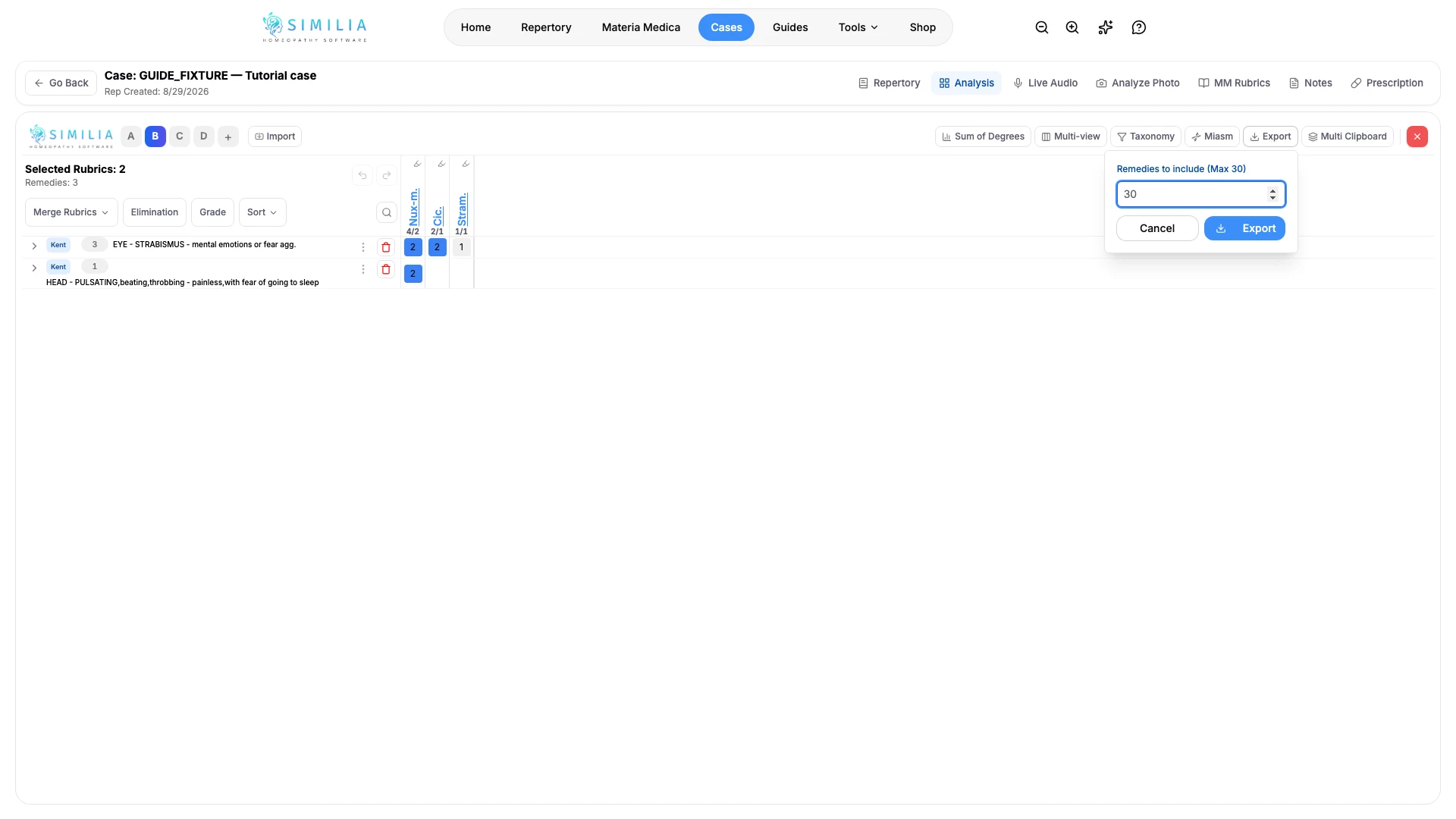
- Redeschide panoul de prescripție și alege Export.
- Verifică fișierul descărcat înainte de a-l partaja.
Scrie o singură notă pentru întreaga prescripție
Câmpul de note din fiecare card de remediu aparține doar acelui remediu. Recomandările care acoperă tot ce ai prescris — cum să fie luate remediile, la ce să se aștepte, când să revină — aparțin în Nota generală, sub lista de remedii. Aceasta este stocată în analiză, nu pe un anumit remediu, astfel încât editarea, reordonarea sau eliminarea unui remediu o lasă neschimbată, iar în documentul exportat se tipărește o singură dată la finalul acelei analize.
Recomandările pe care le dai celor mai mulți clienți pot fi salvate și reutilizate. Tastează-le o dată, alege Șabloane deasupra câmpului și Salvează ca șablon, apoi dă-i un nume, cum ar fi Administrarea remediilor. De atunci, același meniu o inserează în nota generală cu un singur clic, iar tu poți modifica formularea ulterior pentru clientul din fața ta. Șabloanele pentru nota generală sunt păstrate separat de șabloanele de instrucțiuni și note pentru fiecare remediu, astfel încât fiecare meniu oferă doar ce aparține acelui câmp. Gestionează șabloanele le redenumește sau le șterge.
Pune remediile în ordinea dorită
Prescripțiile salvate rămân în ordinea în care le-ai adăugat, care rareori este ordinea dorită după ce planul prinde contur. Sub Prescripții anterioare, trage un rând de mânerul de pe marginea din față pentru a-l muta sau folosește săgețile sus și jos de lângă Editare dacă preferi tastatura. Noua ordine se salvează automat și urmează prescripția peste tot unde apare, inclusiv pe ecranul cazului și în documentul exportat.
Mutarea unui rând îi schimbă doar poziția. Data și ora de pe fiecare rând înregistrează în continuare momentul în care ai scris acea intrare, așa că nu se schimbă atunci când reordonezi.
Ecranul cazului listează în continuare toate prescripțiile din caz împreună, cu același export pentru o singură analiză sau pentru toate deodată.
Ce ar trebui să vezi
Prescripția rămâne atașată cazului, iar exportul conține detaliile pe care le-ai confirmat. Documentul urmează antetul, câmpurile și formatul de fișier setate în Setări.
Dacă ceva pare greșit
- Dacă acțiunea de salvare nu este disponibilă, completează câmpurile obligatorii ale prescripției.
- Dacă Export este inactiv, salvează sau șterge prescripția pe care încă o editezi.
- Dacă exportul deschide o filă goală, permite descărcările sau ferestrele pop-up pentru Similia și încearcă încă o dată.
- Dacă detaliile sunt incorecte, editează prescripția salvată înainte de a crea un alt export.
- Dacă rândurile nu se mută, închide mai întâi prescripția deschisă pentru editare — reordonarea nu este disponibilă cât timp o intrare este editată.