
Utilizați Similia offline
Instalați aplicația, activați modul offline și continuați să lucrați la cazuri, note, repertorii și cărți fără conexiune.
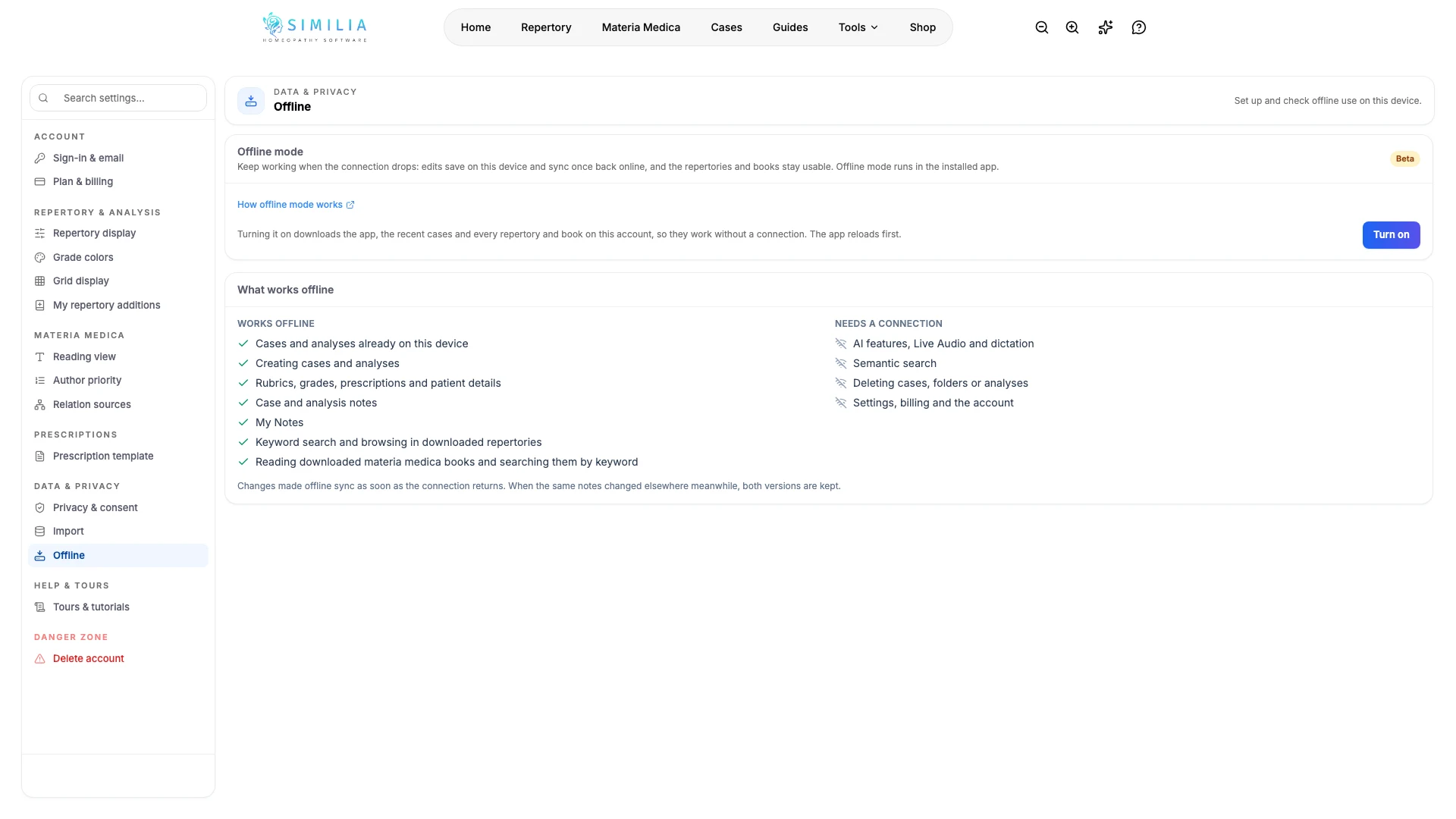
Modul offline menține Similia în funcțiune atunci când conexiunea se întrerupe. Aplicația instalată păstrează pe dispozitiv cazurile recente, notele, repertoriile și cărțile de materie medicală, salvează modificările acolo și le sincronizează când conexiunea revine. Pagina despre modul offline explică modul de funcționare și răspunde la întrebările frecvente.
Înainte de a începe
Modul offline face parte dintr-un abonament Pro și devine disponibil după activarea abonamentului; nu este inclus în perioada de încercare gratuită. Funcționează numai în aplicația Similia instalată din browser, niciodată într-o filă de browser.
Instalați aplicația dintr-un browser compatibil: Safari, Chrome, Edge sau Firefox pe iPhone și iPad; Chrome, Samsung Internet, Edge sau Firefox pe Android; Safari pe macOS Sonoma sau o versiune ulterioară, Chrome sau Edge pe un Mac; Chrome sau Edge pe Windows, Linux și ChromeOS. Folosiți un dispozitiv pe care îl controlați și conectați-vă la Wi-Fi pentru prima descărcare.
Activați modul offline
- Deschideți Similia într-un browser compatibil, autentificați-vă și accesați Setări › Offline.
- Urmați pașii de instalare afișați acolo pentru browserul utilizat, cum ar fi Adăugați pe ecranul principal pe iPhone sau Instalați în Chrome.
- Deschideți Similia folosind noua pictogramă de pe ecranul principal, din Dock sau de pe desktop și autentificați-vă dacă aplicația vă solicită acest lucru.
- În aplicația instalată, accesați Setări › Offline și selectați Activați. Aplicația se reîncarcă și începe configurarea dispozitivului.
- Păstrați aplicația deschisă și conectată până când cardul afișează Gata pentru lucru offline. Prima descărcare poate dura câteva minute.
- Verificați Ce funcționează offline pe aceeași pagină înainte de a folosi dispozitivul fără conexiune.
Ce ar trebui să vedeți
Cardul Mod offline afișează Gata pentru lucru offline, împreună cu numărul repertoriilor și al cărților de pe dispozitiv, spațiul pe care îl ocupă și data ultimei verificări a actualizărilor. Repertoriile și cărțile adăugate ulterior în cont se descarcă automat.
Când conexiunea se întrerupe, în bara de sus apare o pictogramă. Cazurile, analizele și notele pot fi deschise în continuare de pe dispozitiv, iar căutarea după cuvinte-cheie continuă să funcționeze în repertoriile și cărțile descărcate. Modificările sunt salvate pe dispozitiv și se sincronizează automat când conexiunea revine, cât timp aplicația este deschisă. Funcțiile AI, căutarea semantică și ștergerea cazurilor, dosarelor sau analizelor așteaptă revenirea conexiunii.
Dacă ceva nu funcționează corect
- Dacă opțiunea Activați nu poate fi selectată într-o filă de browser, deschideți aplicația instalată: modul offline funcționează numai acolo. În timpul perioadei de încercare gratuită, acesta devine disponibil după activarea abonamentului.
- Dacă pe card apare mesajul Nu totul este încă pe acest dispozitiv, păstrați aplicația deschisă și conectată. Descărcările sunt reîncercate automat sau puteți selecta Încercați din nou.
- Dacă My Notes lipsesc când nu există conexiune, deschideți o dată lista My Notes în timp ce sunteți conectat, pentru ca notele să fie copiate pe dispozitiv.
- Dacă aplicația afișează Reconectați-vă pentru a continua, conectați-vă la internet pentru ca aceasta să poată confirma abonamentul sau contul autentificat. Nimic de pe dispozitiv nu este eliminat.
- Dacă un repertoriu premium sau o carte premium indică faptul că accesul offline a expirat, conectați-vă pentru a-l reînnoi. Conținutul premium funcționează offline pe maximum 3 dispozitive simultan; opțiunea Eliberați alte dispozitive din Setări › Offline eliberează un loc pentru acest dispozitiv.
- Dacă opțiunea Dezactivați raportează că unele editări nu au fost încă sincronizate, rămâneți conectat până când acestea se sincronizează, apoi selectați din nou Dezactivați.