
Использование Similia без подключения к интернету
Установите приложение, включите автономный режим и продолжайте работать со случаями, заметками, реперториями и книгами без подключения к интернету.
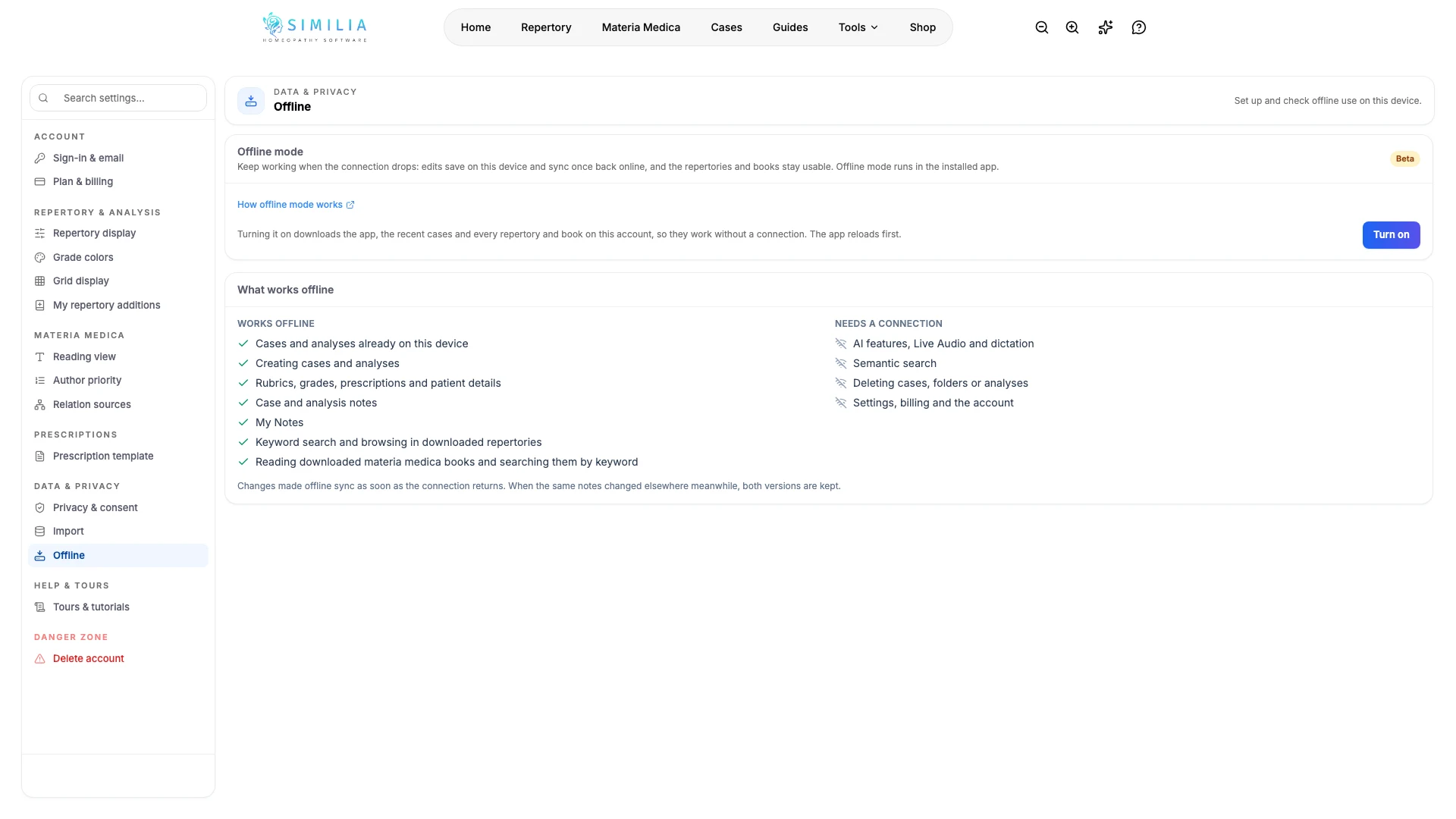
Автономный режим позволяет продолжать работу в Similia при потере подключения. Установленное приложение хранит на устройстве недавние случаи, заметки, репертории и книги по materia medica, сохраняет там изменения и синхронизирует их после восстановления подключения. На странице автономного режима описано, как он работает, и приведены ответы на распространённые вопросы.
Перед началом работы
Автономный режим входит в подписку Pro и становится доступен после её активации; он не входит в бесплатный пробный период. Он работает только в приложении Similia, установленном из браузера, и никогда не работает во вкладке браузера.
Установите приложение из поддерживаемого браузера: Safari, Chrome, Edge или Firefox на iPhone и iPad; Chrome, Samsung Internet, Edge или Firefox на Android; Safari на macOS Sonoma или более поздней версии, Chrome или Edge на Mac; Chrome или Edge на Windows, Linux и ChromeOS. Используйте устройство, которое находится под вашим контролем, и подключитесь к Wi-Fi для первой загрузки.
Включение автономного режима
- Откройте Similia в поддерживаемом браузере, войдите в аккаунт и перейдите в раздел Настройки › Автономный режим.
- Выполните показанные там шаги установки для используемого браузера, например выберите Добавить на экран «Домой» на iPhone или Установить в Chrome.
- Откройте Similia с помощью нового значка на экране «Домой», в Dock или на рабочем столе и войдите в аккаунт, если приложение попросит это сделать.
- В установленном приложении перейдите в раздел Настройки › Автономный режим и выберите Включить. Приложение перезагрузится и начнёт настройку устройства.
- Не закрывайте приложение и сохраняйте подключение, пока на карточке не появится сообщение Готово к работе без подключения к интернету. Первая загрузка может занять несколько минут.
- Прежде чем работать на устройстве без подключения, ознакомьтесь с разделом Что работает без подключения к интернету на той же странице.
Что должно отображаться
На карточке Автономный режим отображается сообщение Готово к работе без подключения к интернету, а также количество реперториев и книг на устройстве, занимаемое ими место и время последней проверки обновлений. Репертории и книги, добавленные в аккаунт позже, загружаются автоматически.
При потере подключения на верхней панели появляется значок. Случаи, анализы и заметки продолжают открываться с устройства, а поиск по ключевым словам продолжает работать в загруженных реперториях и книгах. Изменения сохраняются на устройстве и автоматически синхронизируются после восстановления подключения, пока приложение открыто. Для функций ИИ, семантического поиска и удаления случаев, папок или анализов требуется подключение.
Если что-то работает неправильно
- Если кнопку Включить нельзя выбрать во вкладке браузера, откройте установленное приложение: автономный режим работает только в нём. Во время бесплатного пробного периода он станет доступен после активации подписки.
- Если на карточке отображается сообщение На этом устройстве пока есть не всё, не закрывайте приложение и сохраняйте подключение. Загрузки повторяются автоматически; также можно выбрать Повторить попытку.
- Если без подключения отсутствуют заметки из раздела My Notes, один раз откройте список My Notes при наличии подключения, чтобы заметки скопировались на устройство.
- Если приложение показывает сообщение Подключитесь снова, чтобы продолжить, подключитесь к интернету, чтобы оно могло подтвердить подписку или аккаунт, в который выполнен вход. При этом данные с устройства не удаляются.
- Если для премиального репертория или книги указано, что срок автономного доступа истёк, подключитесь к интернету, чтобы продлить его. Премиальные материалы работают без подключения не более чем на 3 устройствах одновременно; пункт Отключить другие устройства в разделе Настройки › Автономный режим освободит место для этого устройства.
- Если при выборе Выключить появляется сообщение о том, что некоторые изменения ещё не синхронизированы, оставайтесь подключёнными, пока они не синхронизируются, а затем снова выберите Выключить.