
Korzystaj z Similia offline
Zainstaluj aplikację, włącz tryb offline i pracuj nad przypadkami, notatkami, repertoriami i książkami bez połączenia.
Tryb offline pozwala korzystać z Similia po utracie połączenia. Zainstalowana aplikacja przechowuje na urządzeniu ostatnie przypadki, notatki, repertoria i książki materia medica, zapisuje tam zmiany i synchronizuje je po przywróceniu połączenia. Strona trybu offline wyjaśnia, jak to działa, i odpowiada na często zadawane pytania.
Zanim zaczniesz
Tryb offline jest częścią subskrypcji Pro i staje się dostępny po jej aktywacji; nie jest objęty bezpłatnym okresem próbnym. Działa wyłącznie w aplikacji Similia zainstalowanej z przeglądarki, nigdy na karcie przeglądarki.
Zainstaluj aplikację z obsługiwanej przeglądarki: Safari, Chrome, Edge lub Firefox na iPhonie i iPadzie; Chrome, Samsung Internet, Edge lub Firefox na Androidzie; Safari w systemie macOS Sonoma lub nowszym albo Chrome lub Edge na Macu; Chrome lub Edge w systemach Windows, Linux i ChromeOS. Użyj urządzenia, nad którym masz kontrolę, i na czas pierwszego pobierania połącz się z Wi-Fi.
Włącz tryb offline
- Otwórz Similia w obsługiwanej przeglądarce, zaloguj się i przejdź do Ustawienia › Offline.
- Wykonaj wyświetlone tam kroki instalacji odpowiednie dla używanej przeglądarki, takie jak Dodaj do ekranu początkowego na iPhonie lub Zainstaluj w Chrome.
- Otwórz Similia za pomocą nowej ikony na ekranie początkowym, w Docku lub na pulpicie i zaloguj się, jeśli aplikacja o to poprosi.
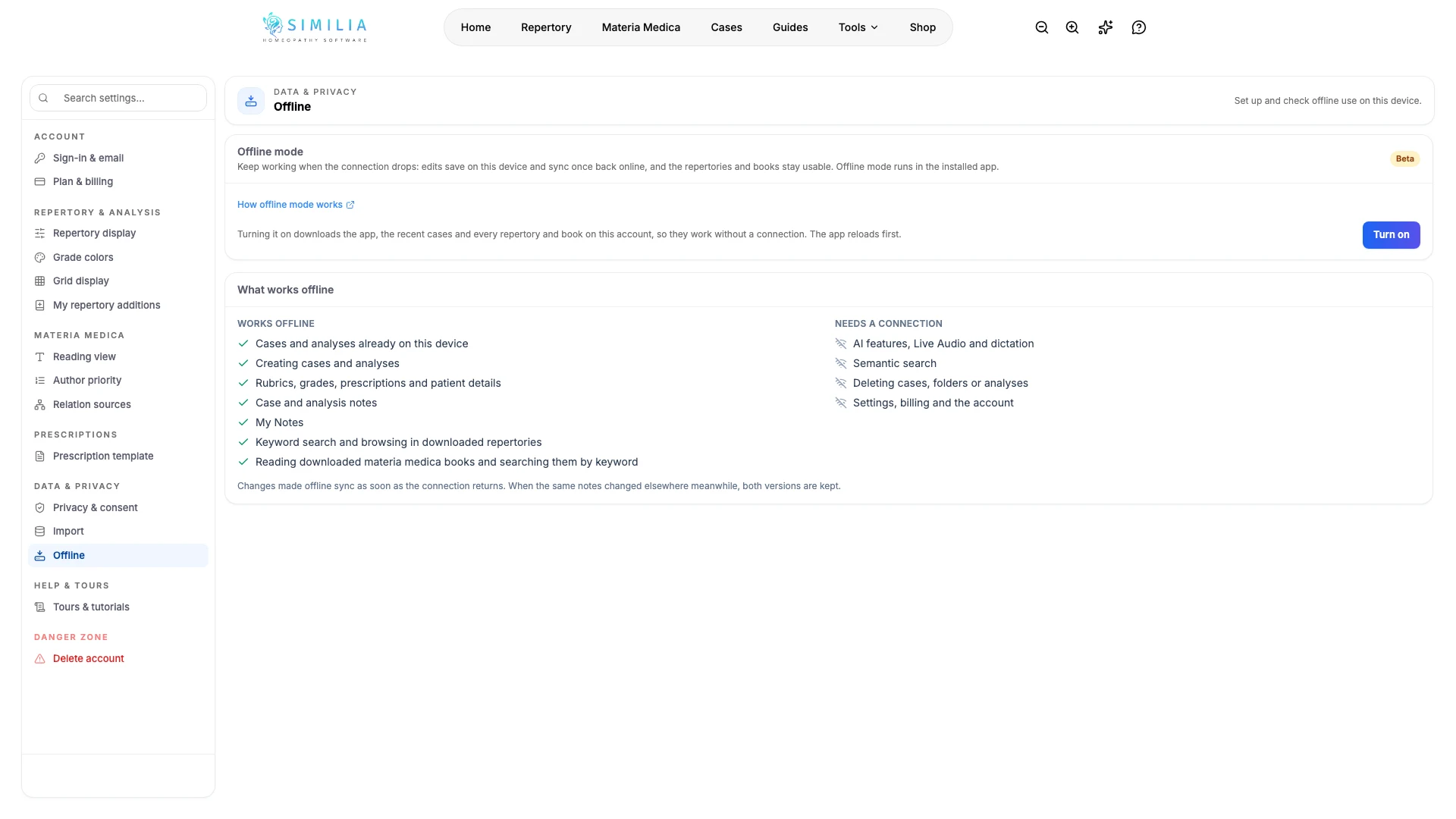
- W zainstalowanej aplikacji przejdź do Ustawienia › Offline i wybierz Włącz. Aplikacja uruchomi się ponownie i zacznie konfigurować urządzenie.
- Pozostaw aplikację otwartą i połączoną, aż na karcie pojawi się komunikat Gotowe do pracy offline. Pierwsze pobieranie może potrwać kilka minut.
- Zanim zaczniesz korzystać z urządzenia bez połączenia, sprawdź sekcję Co działa offline na tej samej stronie.
Co powinno się pojawić
Na karcie Tryb offline pojawi się komunikat Gotowe do pracy offline oraz liczba repertoriów i książek na urządzeniu, zajmowane przez nie miejsce i czas ostatniego sprawdzenia aktualizacji przez urządzenie. Repertoria i książki dodane później do konta pobierają się automatycznie.
Po utracie połączenia na górnym pasku pojawi się ikona. Przypadki, analizy i notatki nadal otwierają się z urządzenia, a wyszukiwanie według słów kluczowych nadal działa w pobranych repertoriach i książkach. Zmiany są zapisywane na urządzeniu i synchronizują się automatycznie po przywróceniu połączenia, gdy aplikacja jest otwarta. Funkcje AI, wyszukiwanie semantyczne oraz usuwanie przypadków, folderów lub analiz czekają na połączenie.
Jeśli coś jest nie tak
- Jeśli opcji Włącz nie można wybrać na karcie przeglądarki, otwórz zainstalowaną aplikację: tryb offline działa tylko w niej. Podczas bezpłatnego okresu próbnego stanie się dostępny po aktywacji subskrypcji.
- Jeśli na karcie pojawi się komunikat Nie wszystko znajduje się jeszcze na tym urządzeniu, pozostaw aplikację otwartą i połączoną. Pobieranie zostanie ponowione automatycznie albo wybierz Spróbuj ponownie.
- Jeśli My Notes nie są dostępne bez połączenia, otwórz listę My Notes jeden raz podczas połączenia, aby notatki zostały skopiowane na urządzenie.
- Jeśli aplikacja wyświetla komunikat Połącz się ponownie, aby kontynuować, połącz się z internetem, aby mogła potwierdzić subskrypcję lub zalogowane konto. Nic nie jest usuwane z urządzenia.
- Jeśli przy repertorium lub książce premium pojawi się informacja, że dostęp offline wygasł, połącz się z internetem, aby go odnowić. Treści premium działają offline na maksymalnie 3 urządzeniach jednocześnie; opcja Zwolnij inne urządzenia w Ustawienia › Offline zwalnia miejsce dla tego urządzenia.
- Jeśli po wybraniu opcji Wyłącz pojawi się informacja, że niektóre zmiany nie zostały jeszcze zsynchronizowane, pozostań online do zakończenia synchronizacji, a następnie ponownie wybierz Wyłącz.