
Znajdź wcześniejsze wyszukiwania i uruchom je ponownie
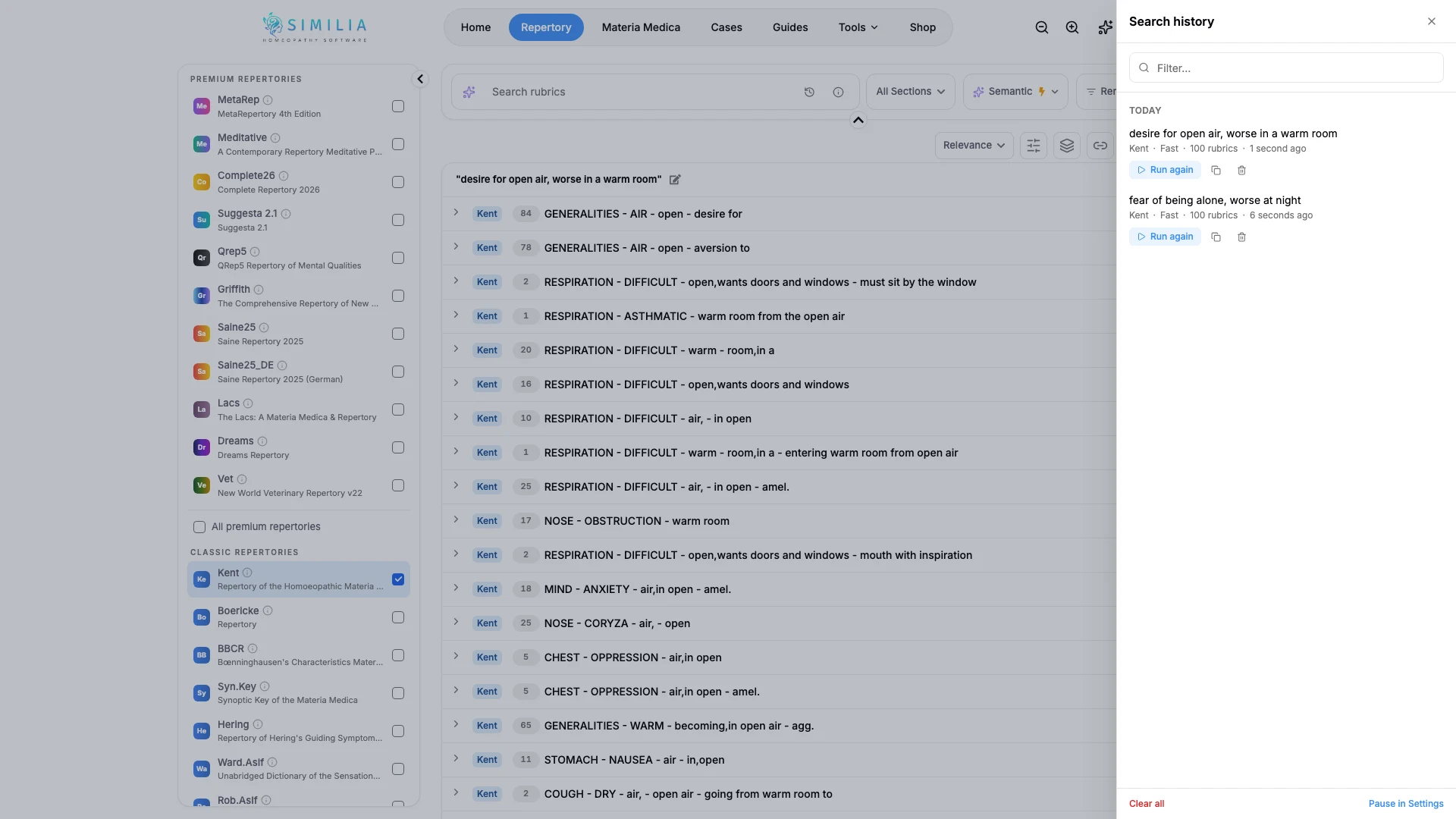
Otwórz historię wyszukiwań, aby znaleźć wcześniejsze wyszukiwanie i uruchomić je ponownie z tymi samymi repertoriami i typem wyszukiwania.
Warto zachować starannie sformułowane zdanie do wyszukiwania semantycznego lub wyszukiwanie według słów kluczowych ze słowami oznaczonymi + i -. Historia wyszukiwań zapisuje każde uruchomione przez ciebie wyszukiwanie, semantyczne lub według słów kluczowych, dzięki czemu możesz je odnaleźć i powtórzyć później na dowolnym urządzeniu po zalogowaniu na swoje konto.
Zanim zaczniesz
Historia wyszukiwań zapisuje wyszukiwania w repertoriach w planach Free i Pro oraz wyszukiwania w materia medica, jeśli twój plan je obejmuje. Zapisywane są tylko wyszukiwania, które uruchamiasz samodzielnie, nigdy te wykonywane przez tryb Live lub Live Audio ani te uruchamiane w zainstalowanej aplikacji działającej offline. Zachowywanych jest 200 ostatnich wyszukiwań; same wyniki nie są zapisywane, więc ponowne uruchomienie zawsze przeszukuje aktualne repertoria.
Znajdź i uruchom wcześniejsze wyszukiwanie
- Kliknij pole wyszukiwania w sekcji Repertorium.
- Naciśnij klawisz strzałki w dół lub wybierz przycisk z zegarem na końcu pola wyszukiwania, aby otworzyć listę ostatnich wyszukiwań.
- Wpisz kilka słów, aby zawęzić listę.
- Wybierz wyszukiwanie, aby uruchomić je ponownie z użytymi wcześniej repertoriami i typem wyszukiwania: Szybki lub Jakość w przypadku wyszukiwania semantycznego albo Słowa kluczowe.
- Wybierz Zobacz całą historię, aby przeglądać wszystkie zapisane wyszukiwania według dni.
- Użyj Wyszukaj ponownie, Kopiuj tekst lub Usuń przy dowolnym wyszukiwaniu w historii.
Co zobaczysz
Wyszukiwanie uruchamia się ponownie w repertoriach użytych wcześniej, nawet jeśli w międzyczasie wybierzesz inne, a pole wyszukiwania przełącza się na wcześniej używany typ wyszukiwania. Wyszukiwania według słów kluczowych są oznaczone na liście jako Słowa kluczowe. Jeśli twój plan nie obejmuje już któregoś z tych repertoriów lub trybu Jakość, wyszukiwanie korzysta z dostępnych opcji, a krótki komunikat nad wynikami informuje o zmianach. W sekcji Materia Medica ta sama historia otwiera się po wybraniu przycisku z zegarem w polu wyszukiwania, zarówno w trybie semantycznym, jak i w trybie słów kluczowych, i przywraca książki użyte w danym wyszukiwaniu, a w przypadku wyszukiwania według słów kluczowych także ustawienie Dopasowanie.
Jeśli coś wygląda nie tak
- Jeśli na liście brakuje wyszukiwań semantycznych, opcja Ręczny może być wybrana w sekcji Ustawienia w ustawieniu Tryb pracy: wówczas lista zawiera tylko wyszukiwania według słów kluczowych. Wybierz Ze wsparciem AI, aby znów je zobaczyć.
- Jeśli nowe wyszukiwania się nie pojawiają, zapisywanie historii wyszukiwań może być wstrzymane: włącz Zapisuj historię wyszukiwań w sekcji Ustawienia w obszarze Historia wyszukiwań.
- Jeśli lista się nie otwiera, sprawdź połączenie z internetem: historia wyszukiwań go wymaga.