
Encuentra y repite búsquedas anteriores
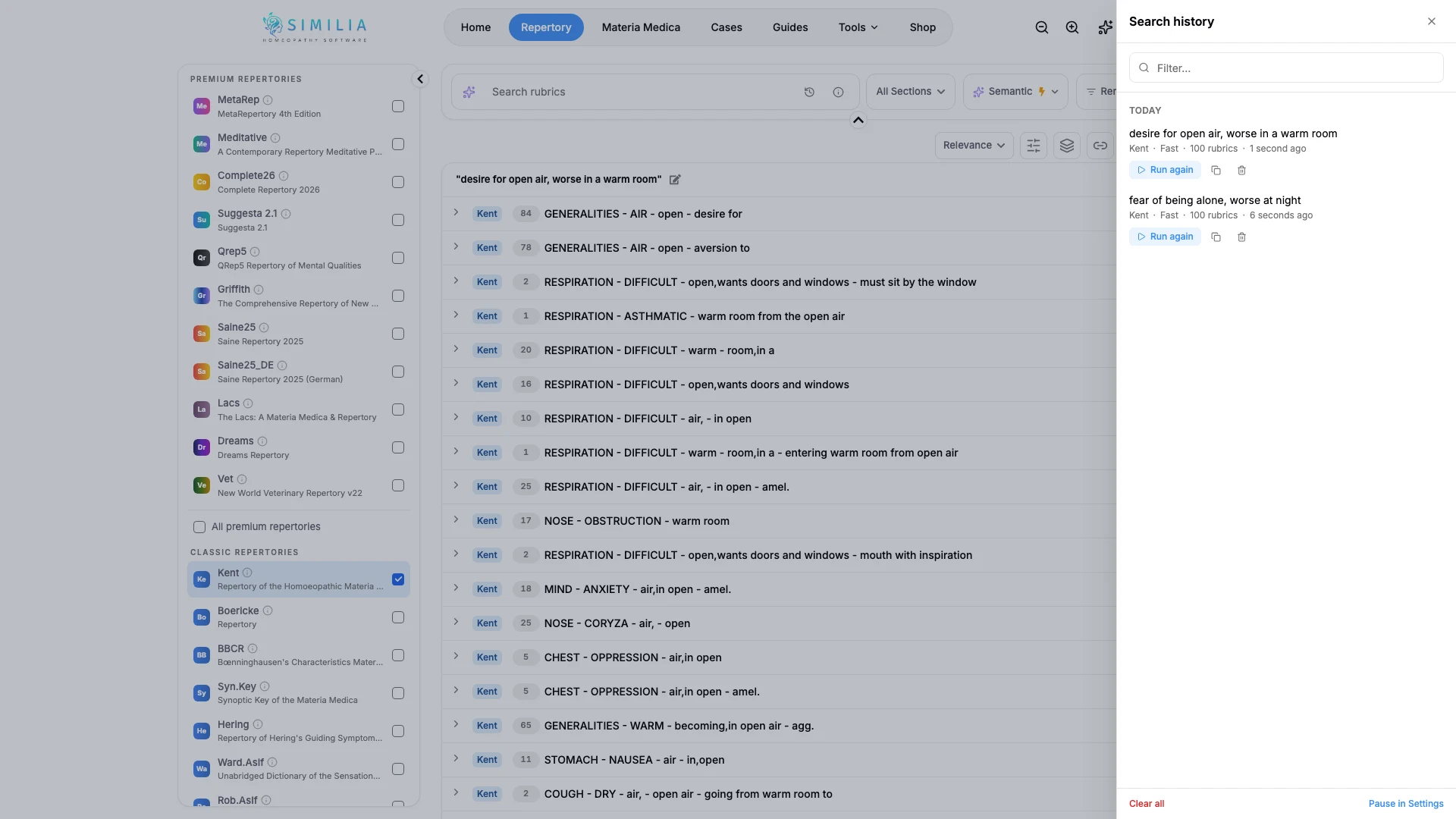
Abre el historial de búsquedas para encontrar una búsqueda y repetirla con los repertorios y el tipo de búsqueda que usó.
Vale la pena guardar una frase de búsqueda semántica bien redactada o una búsqueda por palabras clave con términos + y -. El historial de búsquedas guarda cada búsqueda que realizas, semántica o por palabras clave, para que puedas encontrarla y repetirla más tarde desde cualquier dispositivo en el que hayas iniciado sesión en tu cuenta.
Antes de empezar
El historial de búsquedas guarda las búsquedas en repertorios en Free y Pro, y las búsquedas en materia médica cuando tu plan incluye ese tipo de búsqueda. Solo se guardan las búsquedas que realizas tú, nunca las que el modo Live o Live Audio realizan por ti, ni las que realizas mientras la aplicación instalada está sin conexión. Se guardan las 200 búsquedas más recientes; los resultados no se guardan, por lo que al repetir una búsqueda siempre se busca en los repertorios actuales.
Encuentra y repite una búsqueda anterior
- Haz clic en el cuadro de búsqueda de Repertorio.
- Pulsa la tecla de flecha hacia abajo, o selecciona el botón del reloj al final del cuadro de búsqueda, para abrir tus búsquedas recientes.
- Escribe algunas palabras para filtrar la lista.
- Selecciona una búsqueda para repetirla con los repertorios y el tipo de búsqueda que usó: Rápido o Calidad para una búsqueda semántica, o Palabra clave.
- Selecciona Ver todo el historial para explorar todas las búsquedas guardadas por día.
- Usa Repetir búsqueda, Copiar texto o Eliminar en cualquier búsqueda del historial.
Qué deberías ver
La búsqueda se repite en los repertorios que usó, aunque después hayas cambiado a otros, y el cuadro de búsqueda cambia al tipo de búsqueda que usó. Las búsquedas por palabras clave aparecen marcadas como Palabra clave en la lista. Si alguno de esos repertorios o el modo Calidad ya no forma parte de tu plan, la búsqueda se realiza con lo que está disponible y un breve aviso encima de los resultados indica qué ha cambiado. En Materia Médica, el mismo historial se abre desde el botón del reloj del cuadro de búsqueda, tanto en el modo semántico como en el de palabras clave, y restaura los libros que usó una búsqueda y, si es una búsqueda por palabras clave, su ajuste de Coincidencia.
Si algo no funciona como esperabas
- Si tus búsquedas semánticas no aparecen en la lista, puede que esté seleccionado Manual en Ajustes, en Modo de trabajo: esta opción solo muestra las búsquedas por palabras clave. Elige Asistido por IA para volver a verlas.
- Si las búsquedas nuevas no aparecen, puede que el historial de búsquedas esté en pausa: activa Guardar el historial de búsquedas en Ajustes, en Historial de búsquedas.
- Si la lista no se abre, comprueba tu conexión: el historial de búsquedas necesita conexión.