
Usar Audio en directo durante una consulta
Inicia una transcripción en directo con consentimiento, supervisa lo que se captura y revisa los síntomas antes de añadir rúbricas.
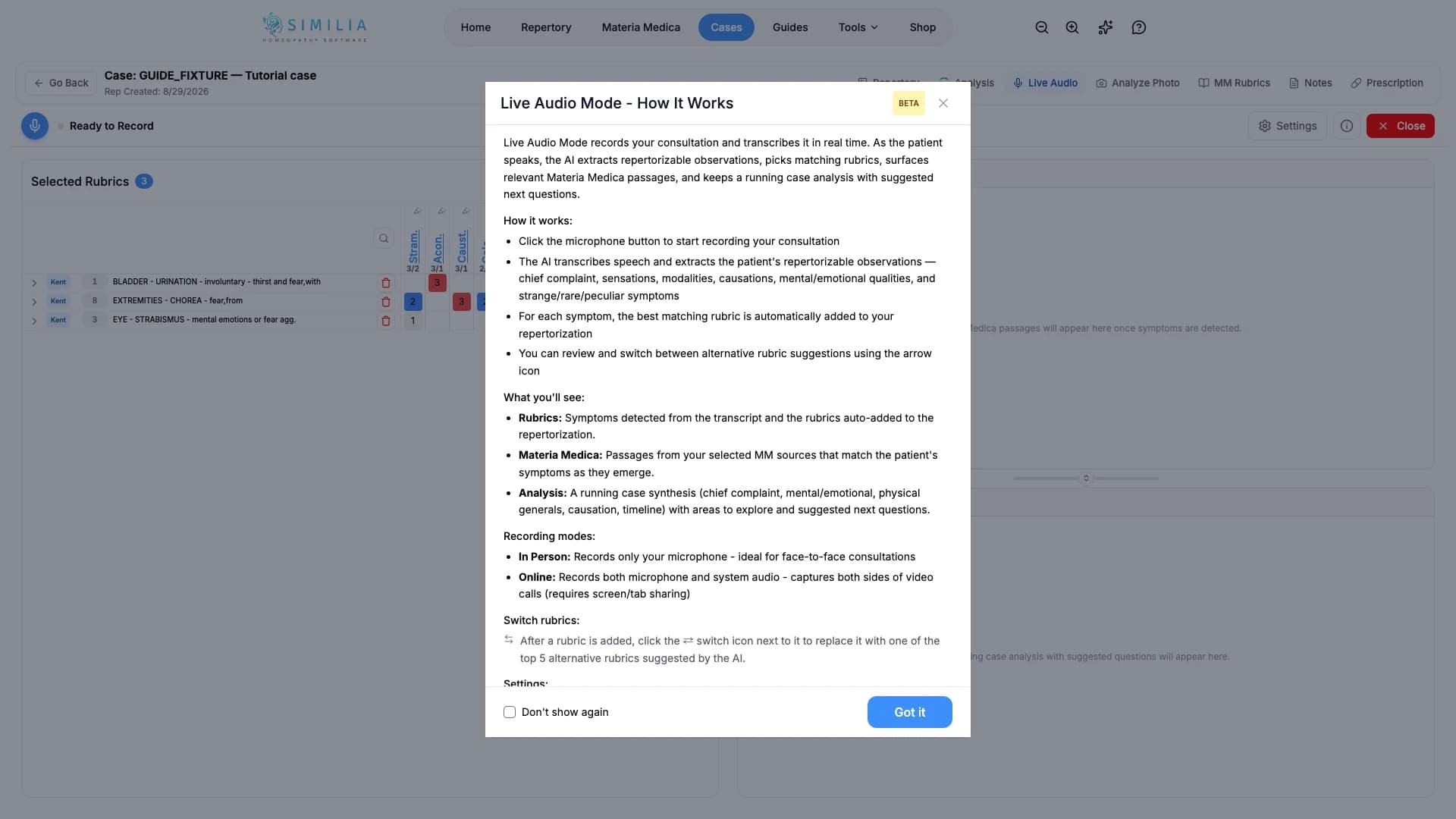
Audio en directo transcribe una consulta y ayuda a extraer posibles síntomas mientras continúa la conversación.
Antes de empezar
Audio en directo requiere Pro, consentimiento para la IA, créditos disponibles, permiso para usar el micrófono y el permiso explícito de todas las personas que se graben o transcriban.
Iniciar una sesión en directo
- Ve a Audio en directo en el análisis de caso correcto.
- Obtén el permiso explícito de todas las personas que se graben.
- Revisa la información sobre el consentimiento para la IA y los créditos.
- Abre Ajustes y elige un modo de sesión: Solo transcribir (transcripción en directo más un resumen al final, sin llamadas de análisis durante la sesión) o Transcribir + análisis con IA (detección de síntomas, rúbricas automáticas, hallazgos de materia médica y análisis del caso durante la grabación). El modo queda bloqueado mientras se ejecuta una grabación.
- Permite que Similia acceda al micrófono en el navegador.
- Inicia la sesión con el micrófono deseado seleccionado y comprueba si hay errores importantes en la transcripción.
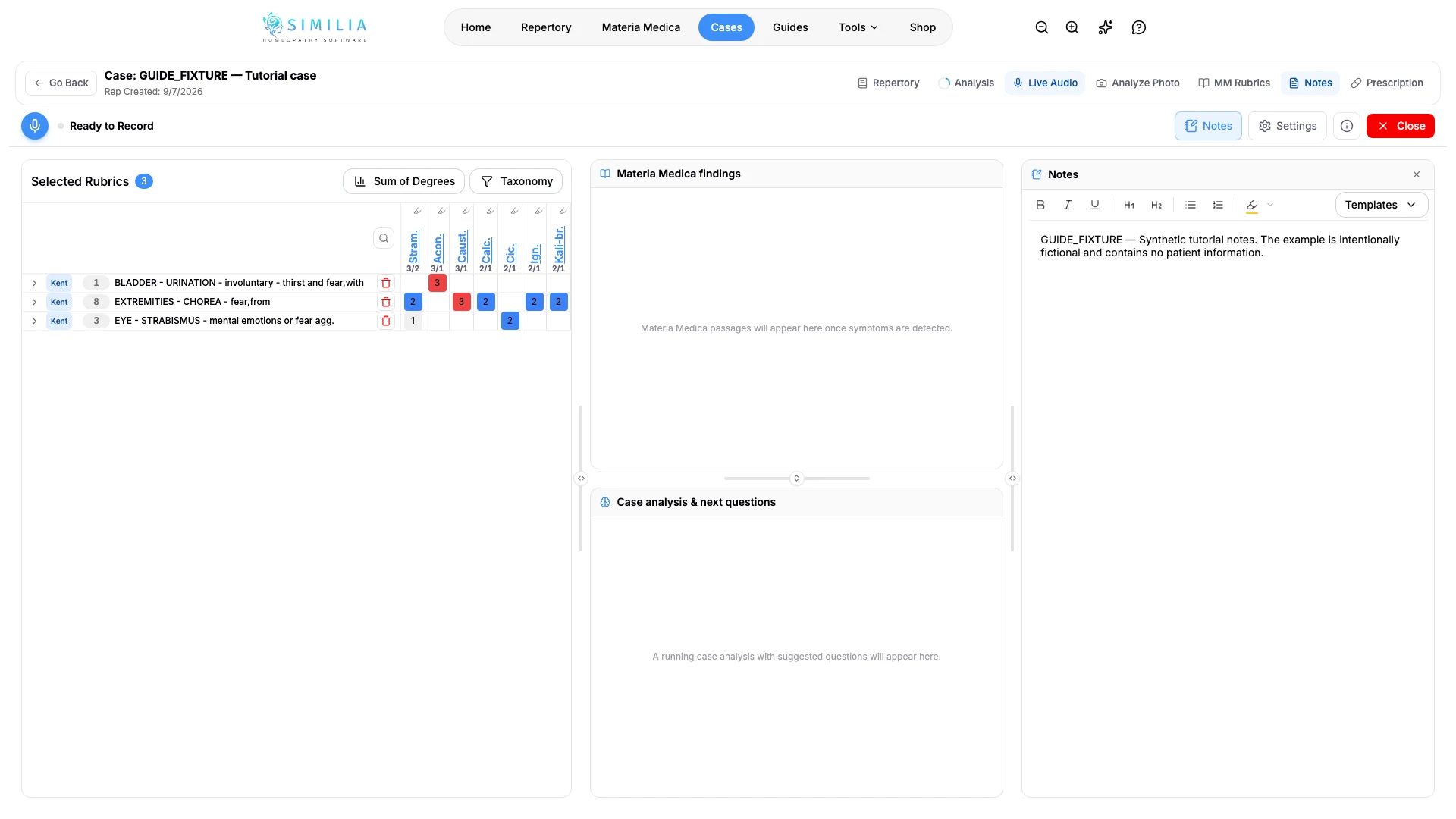
- Abre Transcripción desde el encabezado de la sesión para leer la transcripción completa en directo, agrupada por hablante, a medida que llega, y Notas (o el botón Notas de la barra de herramientas) para escribir observaciones mientras se graba la sesión; las notas se guardan en el análisis mientras escribes.
- Detén la grabación cuando termine la parte de la consulta y revisa el resultado procesado antes de aceptar cualquier rúbrica. Si desactivas el procesamiento con IA en Ajustes → Privacidad y consentimiento, incluso desde otra pestaña o dispositivo, la grabación se detiene cuando el cambio llega a la sesión y se omiten el resumen final y el análisis con IA. La transcripción capturada sigue disponible para revisarla.
Consultas en línea en una pestaña del navegador o una aplicación de escritorio
Cuando inicias una sesión, se te pregunta si la consulta es presencial o en línea. El modo en línea graba conjuntamente el micrófono y el audio de la llamada, por lo que la transcripción incluye a ambos hablantes. Después, la guía pregunta dónde se está realizando la llamada y se abre un cuadro de diálogo para compartir la pantalla.
La llamada se realiza en una pestaña del navegador (Google Meet, Zoom web, Teams web):
- En el cuadro de diálogo para compartir, selecciona la pestaña del navegador donde se está realizando la llamada.
- Activa "Compartir también el audio de la pestaña" (las versiones anteriores de Chrome muestran una casilla llamada "Compartir audio de la pestaña").
- Haz clic en Compartir y mantén activado el sonido de la pestaña de la llamada.
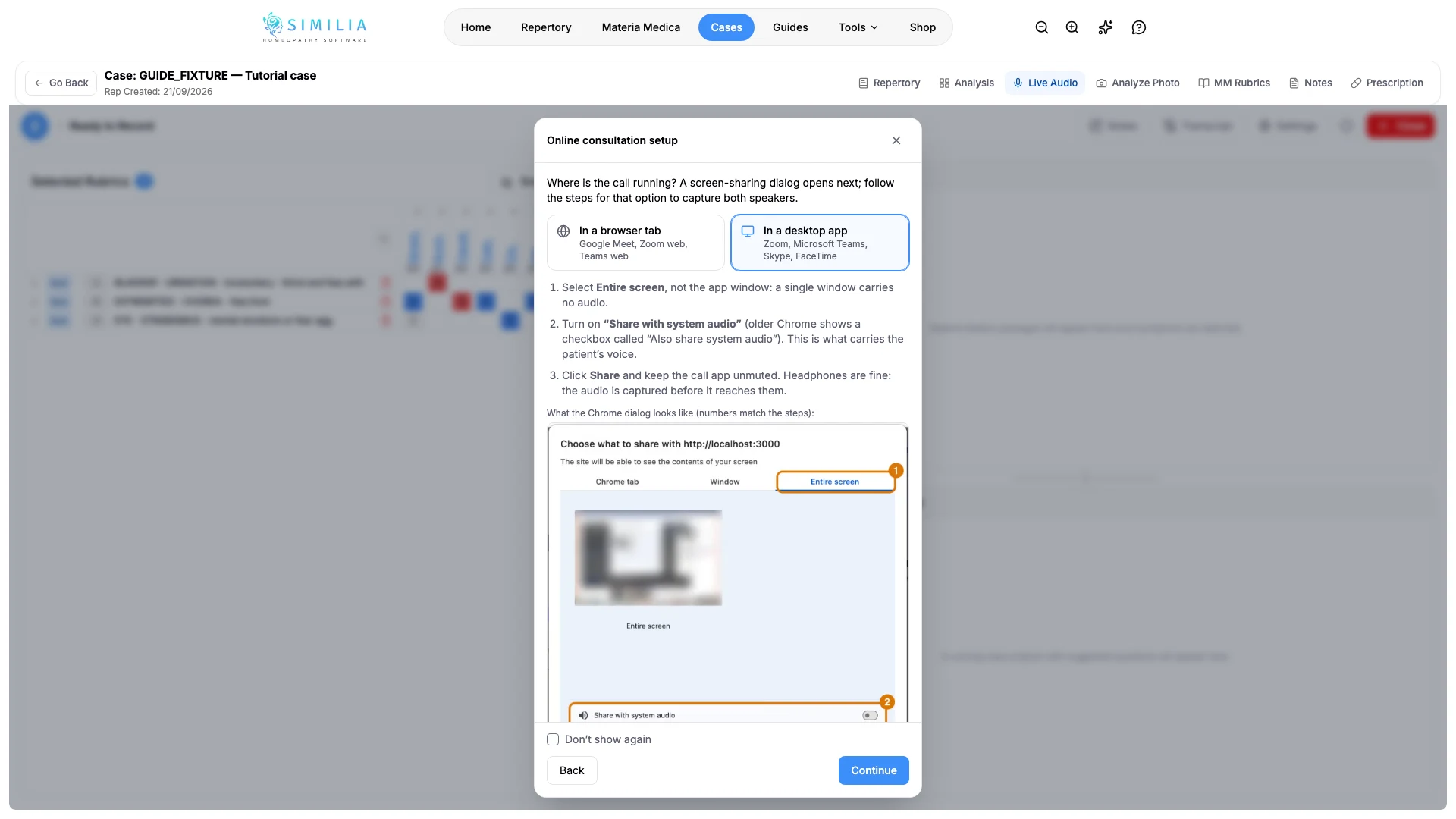
La llamada se realiza en una aplicación de escritorio (Zoom, Microsoft Teams, Skype, FaceTime):
- En el cuadro de diálogo para compartir, selecciona Toda la pantalla, no la ventana de la aplicación. Una sola ventana no transmite audio.
- Activa "Compartir también el audio del sistema" (las versiones anteriores de Chrome muestran una casilla llamada "También compartir el audio del sistema"). Esto es lo que transmite la voz del paciente.
- Haz clic en Compartir y mantén activado el sonido de la aplicación de la llamada. Puedes usar auriculares: el audio se captura antes de llegar a ellos.
La guía de configuración de la aplicación muestra una imagen del cuadro de diálogo de Chrome para cada opción, numerada para que coincida con estos pasos. Similia solo graba audio. La imagen de la pantalla compartida nunca se almacena ni se envía. Si el contenido compartido no incluye audio, un aviso indica qué ha faltado y la sesión continúa solo con el micrófono; detenla y vuelve a iniciarla para compartir correctamente.
Qué deberías ver
El estado en directo es inequívoco, el texto de la transcripción aparece mientras se habla y los controles de revisión aparecen después de detener la grabación. Cuando Transcripción o Notas están abiertas, una columna redimensionable se sitúa junto a las rúbricas, los hallazgos de materia médica y el análisis del caso; en un teléfono, cada elemento aparece en una pestaña. En el modo Solo transcribir, los paneles de rúbricas, materia médica y análisis están ocultos, y el diseño muestra la transcripción junto a las notas. Cada columna permanece abierta o cerrada tal como la dejaste, y el contador de créditos del encabezado sigue la tarifa que se aplica a la sesión.
Si algo parece estar mal
- Si no hay sonido, comprueba el micrófono seleccionado y el permiso del navegador.
- Si la transcripción en directo no está disponible temporalmente, espera antes de volver a iniciarla. Durante una sesión, Similia reintenta automáticamente las interrupciones breves. Si el servicio necesita una espera más larga, la grabación se detiene y la transcripción capturada se guarda; revísala antes de iniciar otra sesión.
- Si la transcripción es deficiente, continúa escribiendo en el panel Notas; detén la grabación y conserva lo que sea útil si no mejora.
- Si el procesamiento está bloqueado, comprueba el acceso Pro, el consentimiento, los créditos y la conexión antes de volver a intentarlo.