
Χρήση του Live Audio κατά τη διάρκεια μιας συνεδρίας
Ξεκινήστε μια ζωντανή μεταγραφή με συγκατάθεση, παρακολουθήστε τι καταγράφεται και εξετάστε τα συμπτώματα πριν προσθέσετε ρούμπρικες.
Το Live Audio μεταγράφει μια συνεδρία και βοηθά στην εξαγωγή πιθανών συμπτωμάτων ενώ η συζήτηση συνεχίζεται.
Πριν ξεκινήσετε
Το Live Audio απαιτεί Pro, συγκατάθεση για χρήση AI, διαθέσιμες πιστώσεις, άδεια πρόσβασης στο μικρόφωνο και τη ρητή άδεια κάθε ατόμου που καταγράφεται ή του οποίου η ομιλία μεταγράφεται.
Έναρξη ζωντανής συνεδρίας
- Μεταβείτε στο Live Audio στη σωστή ανάλυση περιστατικού.
- Λάβετε ρητή άδεια από όλους όσοι καταγράφονται.
- Ελέγξτε τις πληροφορίες για τη συγκατάθεση χρήσης AI και τις πιστώσεις.
- Ανοίξτε τις Ρυθμίσεις και επιλέξτε λειτουργία συνεδρίας: Μόνο μεταγραφή (ζωντανή μεταγραφή και σύνοψη στο τέλος, χωρίς κλήσεις ανάλυσης κατά τη διάρκεια της συνεδρίας) ή Μεταγραφή + ανάλυση AI (εντοπισμός συμπτωμάτων, αυτόματες ρούμπρικες, ευρήματα materia medica και ανάλυση περιστατικού κατά τη διάρκεια της καταγραφής). Η λειτουργία δεν μπορεί να αλλάξει όσο εκτελείται μια καταγραφή.
- Επιτρέψτε στο Similia την πρόσβαση στο μικρόφωνο μέσω του προγράμματος περιήγησης.
- Ξεκινήστε τη συνεδρία με επιλεγμένο το μικρόφωνο που θέλετε και παρακολουθήστε τη μεταγραφή για σημαντικά σφάλματα.
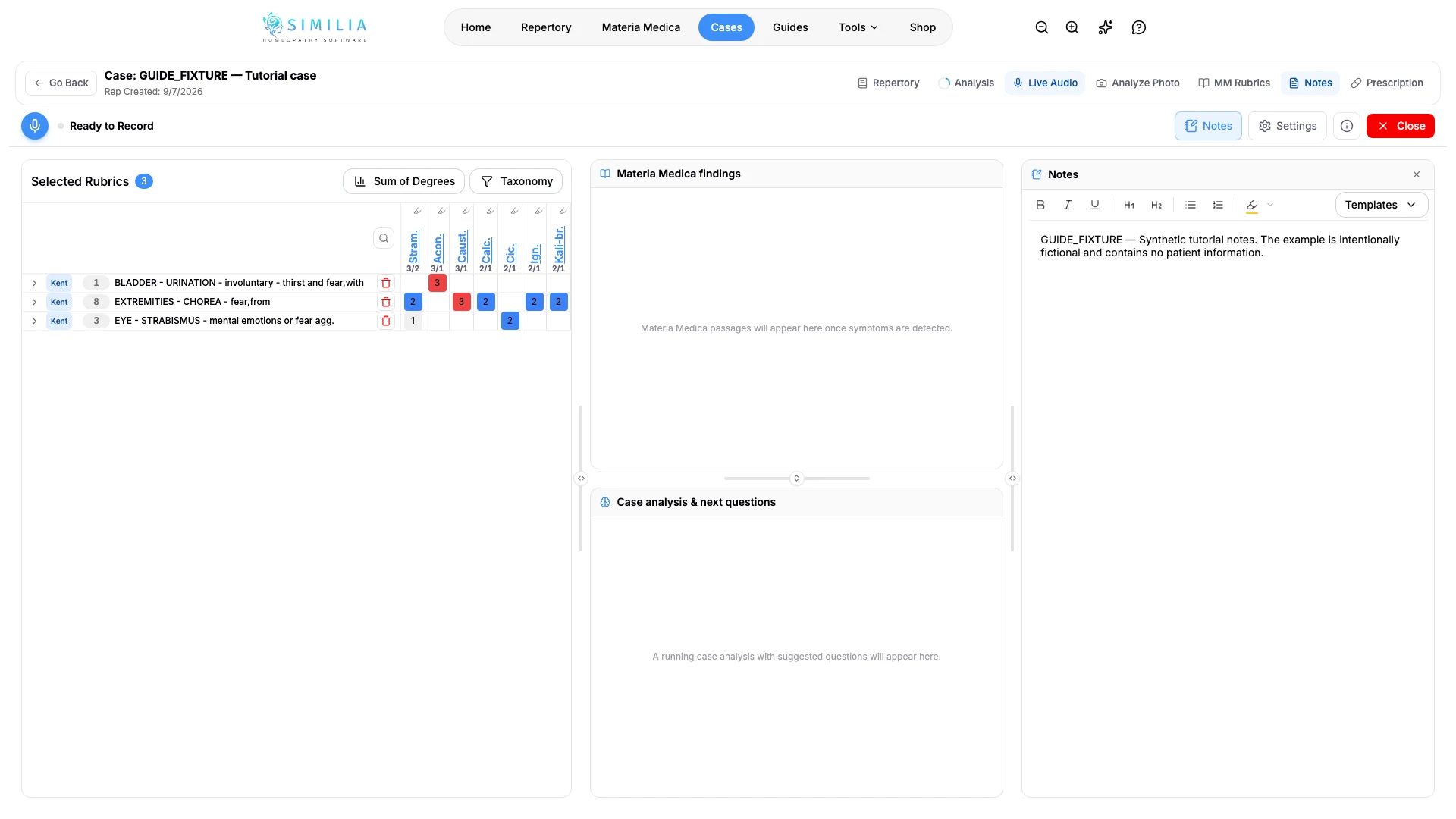
- Ανοίξτε τη Μεταγραφή από την κεφαλίδα της συνεδρίας για να διαβάσετε ολόκληρη τη ζωντανή μεταγραφή, ομαδοποιημένη ανά ομιλητή, καθώς εμφανίζεται, και τις Σημειώσεις (ή το κουμπί Σημειώσεις στη γραμμή εργαλείων) για να γράφετε παρατηρήσεις κατά την καταγραφή της συνεδρίας· οι σημειώσεις αποθηκεύονται στην ανάλυση καθώς πληκτρολογείτε.
- Σταματήστε την καταγραφή όταν ολοκληρωθεί το μέρος της συνεδρίας και εξετάστε το επεξεργασμένο αποτέλεσμα πριν αποδεχτείτε οποιαδήποτε ρούμπρικα. Η απενεργοποίηση της επεξεργασίας AI στις Ρυθμίσεις → Απόρρητο & συγκατάθεση, ακόμη και από άλλη καρτέλα ή συσκευή, σταματά την καταγραφή όταν η αλλαγή φτάσει στη συνεδρία και παραλείπει την τελική σύνοψη και ανάλυση AI. Η καταγεγραμμένη μεταγραφή παραμένει διαθέσιμη για έλεγχο.
Διαδικτυακές συνεδρίες σε καρτέλα προγράμματος περιήγησης ή εφαρμογή υπολογιστή
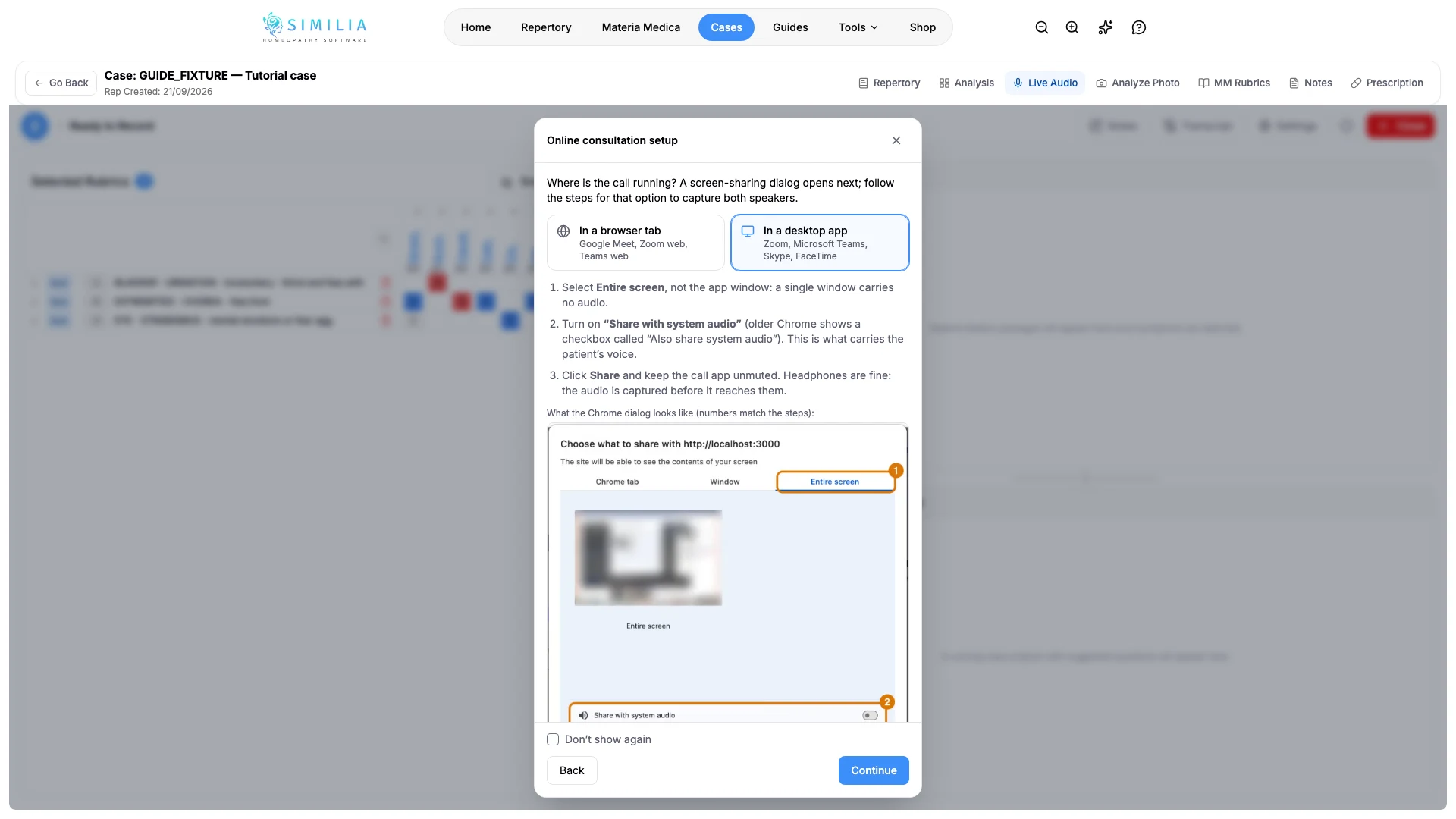
Όταν ξεκινάτε μια συνεδρία, ερωτάστε αν πραγματοποιείται διά ζώσης ή διαδικτυακά. Η διαδικτυακή λειτουργία καταγράφει μαζί το μικρόφωνο και τον ήχο της κλήσης, ώστε η μεταγραφή να περιλαμβάνει και τους δύο ομιλητές. Στη συνέχεια, ο οδηγός ρωτά πού πραγματοποιείται η κλήση και μετά ανοίγει ένα παράθυρο διαλόγου κοινής χρήσης οθόνης.
Η κλήση πραγματοποιείται σε καρτέλα προγράμματος περιήγησης (Google Meet, Zoom web, Teams web):
- Στο παράθυρο διαλόγου κοινής χρήσης, επιλέξτε την καρτέλα του προγράμματος περιήγησης όπου πραγματοποιείται η κλήση.
- Ενεργοποιήστε την επιλογή «Κοινή χρήση με ήχο καρτέλας» (σε παλαιότερες εκδόσεις του Chrome εμφανίζεται ένα πλαίσιο ελέγχου με την ονομασία «Κοινή χρήση ήχου καρτέλας»).
- Κάντε κλικ στην επιλογή Κοινή χρήση και μην θέσετε σε σίγαση την καρτέλα της κλήσης.
Η κλήση πραγματοποιείται σε εφαρμογή υπολογιστή (Zoom, Microsoft Teams, Skype, FaceTime):
- Στο παράθυρο διαλόγου κοινής χρήσης, επιλέξτε Ολόκληρη την οθόνη και όχι το παράθυρο της εφαρμογής. Ένα μεμονωμένο παράθυρο δεν μεταδίδει ήχο.
- Ενεργοποιήστε την επιλογή «Κοινή χρήση με ήχο συστήματος» (σε παλαιότερες εκδόσεις του Chrome εμφανίζεται ένα πλαίσιο ελέγχου με την ονομασία «Κοινή χρήση και του ήχου συστήματος»). Αυτή η επιλογή μεταδίδει τη φωνή του ασθενούς.
- Κάντε κλικ στην επιλογή Κοινή χρήση και μην θέσετε σε σίγαση την εφαρμογή της κλήσης. Μπορείτε να χρησιμοποιείτε ακουστικά: ο ήχος καταγράφεται πριν φτάσει σε αυτά.
Ο οδηγός ρύθμισης στην εφαρμογή εμφανίζει μια εικόνα του παραθύρου διαλόγου του Chrome για κάθε επιλογή, με αρίθμηση που αντιστοιχεί σε αυτά τα βήματα. Το Similia καταγράφει μόνο ήχο. Η εικόνα της κοινόχρηστης οθόνης δεν αποθηκεύεται ούτε αποστέλλεται ποτέ. Αν η κοινή χρήση επιστρέψει χωρίς ήχο, μια προειδοποίηση αναφέρει τι παραλείφθηκε και η συνεδρία συνεχίζεται μόνο με το μικρόφωνο· σταματήστε την και ξεκινήστε ξανά για να κάνετε σωστά την κοινή χρήση.
Τι πρέπει να βλέπετε
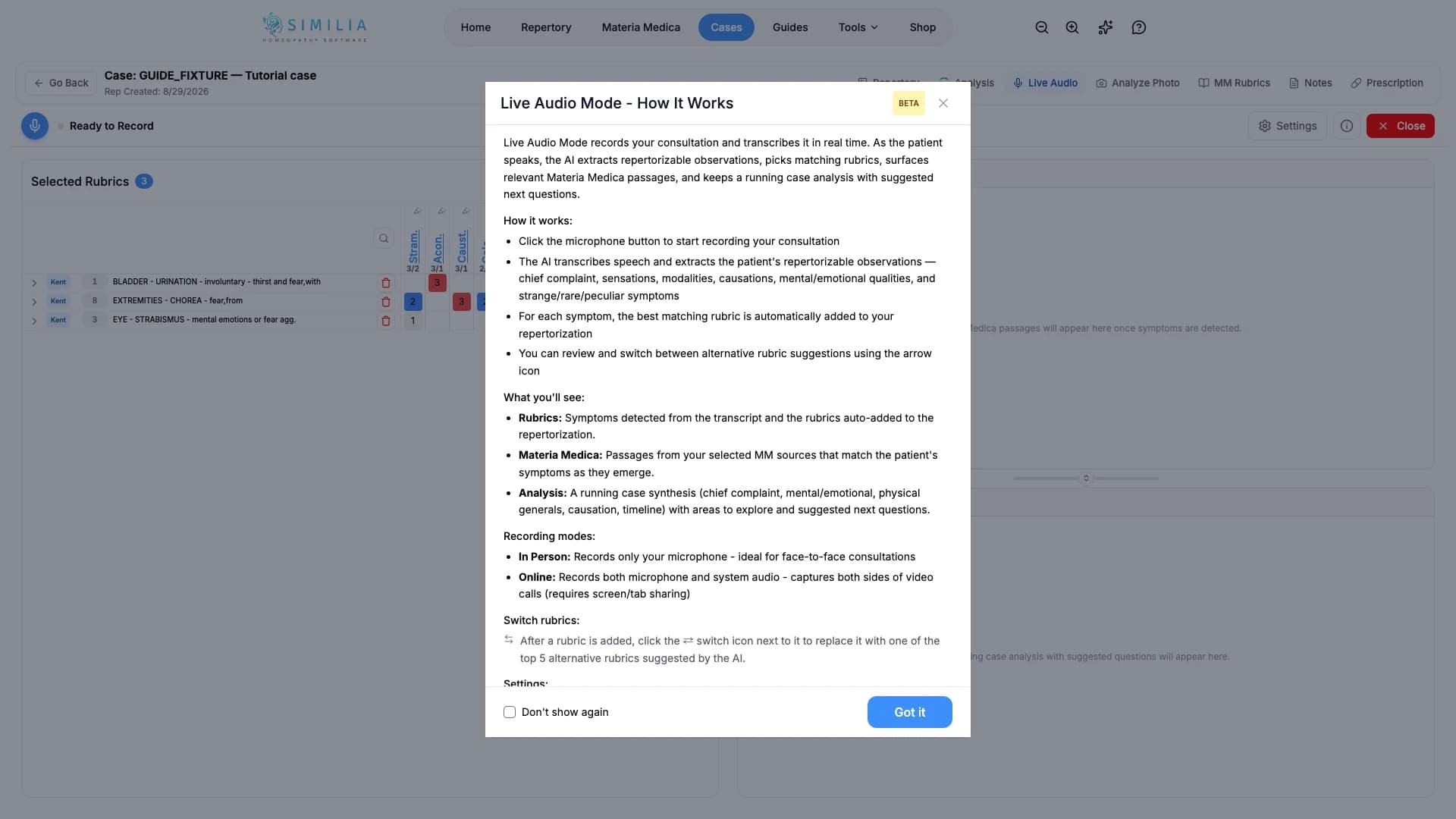
Η κατάσταση ζωντανής λειτουργίας είναι απολύτως σαφής, το κείμενο της μεταγραφής εμφανίζεται κατά τη διάρκεια της ομιλίας και τα στοιχεία ελέγχου εμφανίζονται μετά τη διακοπή. Όταν είναι ανοιχτή η Μεταγραφή ή οι Σημειώσεις, εμφανίζεται μια στήλη με δυνατότητα αλλαγής μεγέθους δίπλα στις ρούμπρικες, στα ευρήματα materia medica και στην ανάλυση περιστατικού· σε τηλέφωνο, καθένα από αυτά εμφανίζεται ως καρτέλα. Στη λειτουργία Μόνο μεταγραφή, τα τμήματα με τις ρούμπρικες, τη materia medica και την ανάλυση είναι κρυφά και η διάταξη εμφανίζει τη μεταγραφή δίπλα στις σημειώσεις. Κάθε στήλη παραμένει ανοιχτή ή κλειστή όπως την αφήσατε και ο μετρητής πιστώσεων στην κεφαλίδα ακολουθεί τη χρέωση που ισχύει για τη συνεδρία.
Αν κάτι δεν φαίνεται σωστό
- Αν δεν υπάρχει ήχος, ελέγξτε το επιλεγμένο μικρόφωνο και την άδεια του προγράμματος περιήγησης.
- Αν η ζωντανή μεταγραφή δεν είναι προσωρινά διαθέσιμη, περιμένετε πριν ξεκινήσετε ξανά. Κατά τη διάρκεια μιας συνεδρίας, το Similia επαναλαμβάνει αυτόματα την προσπάθεια μετά από σύντομες διακοπές. Αν η υπηρεσία χρειάζεται περισσότερο χρόνο αναμονής, η καταγραφή σταματά και η καταγεγραμμένη μεταγραφή αποθηκεύεται· ελέγξτε τη πριν ξεκινήσετε άλλη συνεδρία.
- Αν η μεταγραφή είναι κακής ποιότητας, συνεχίστε να γράφετε στο τμήμα Σημειώσεις· σταματήστε και διατηρήστε ό,τι είναι αξιοποιήσιμο, αν η ποιότητα δεν αποκατασταθεί.
- Αν η επεξεργασία έχει αποκλειστεί, ελέγξτε την πρόσβαση Pro, τη συγκατάθεση, τις πιστώσεις και τη σύνδεση πριν προσπαθήσετε ξανά.