
Използвайте Live Audio по време на консултация
Започнете транскрипция в реално време след получено съгласие, следете какво се записва и прегледайте симптомите, преди да добавите рубрики.
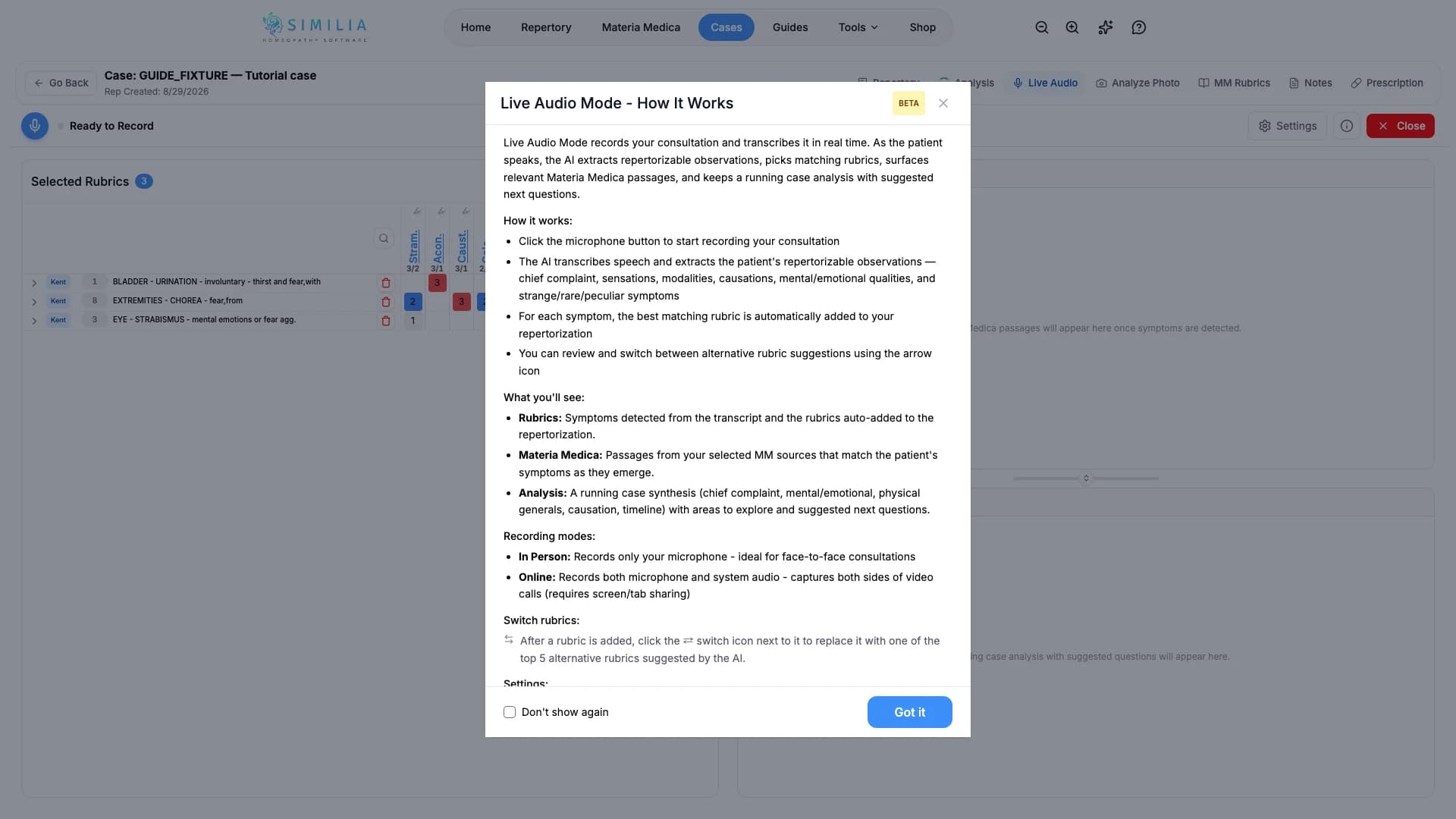
Live Audio транскрибира консултацията и помага за извличането на възможни симптоми, докато разговорът продължава.
Преди да започнете
Live Audio изисква Pro, съгласие за обработка с ИИ, налични кредити, разрешение за достъп до микрофона и изрично разрешение от всеки, чийто глас се записва или транскрибира.
Започнете сесия на живо
- Отворете Live Audio в анализа на съответния случай.
- Получете изрично разрешение от всички, които ще бъдат записвани.
- Прегледайте информацията за съгласието за обработка с ИИ и кредитите.
- Отворете Настройки и изберете режим на сесията: Само транскрипция (транскрипция в реално време и обобщение накрая, без заявки за анализ по време на сесията) или Транскрипция + анализ с ИИ (откриване на симптоми, автоматично добавяне на рубрики, находки от материя медика и анализ на случая по време на записа). Режимът не може да се променя, докато тече запис.
- Разрешете на Similia достъп до микрофона в браузъра.
- Започнете сесията с избрания от вас микрофон и следете транскрипцията за съществени грешки.
- Отворете Транскрипция от горната част на сесията, за да четете пълната транскрипция в реално време, групирана по говорители, докато текстът постъпва, и Бележки (или бутона Бележки в лентата с инструменти), за да записвате наблюдения по време на записа; бележките се запазват в анализа, докато пишете.
- Спрете записа, когато тази част от консултацията приключи, и прегледайте обработените резултати, преди да приемете която и да е рубрика. Изключването на обработката с ИИ в Настройки → Поверителност и съгласие, включително от друг раздел или устройство, спира записа, когато промяната достигне до сесията, и пропуска окончателното обобщение и анализа с ИИ. Записаната транскрипция остава достъпна за преглед.
Онлайн консултации в раздел на браузъра или в настолно приложение
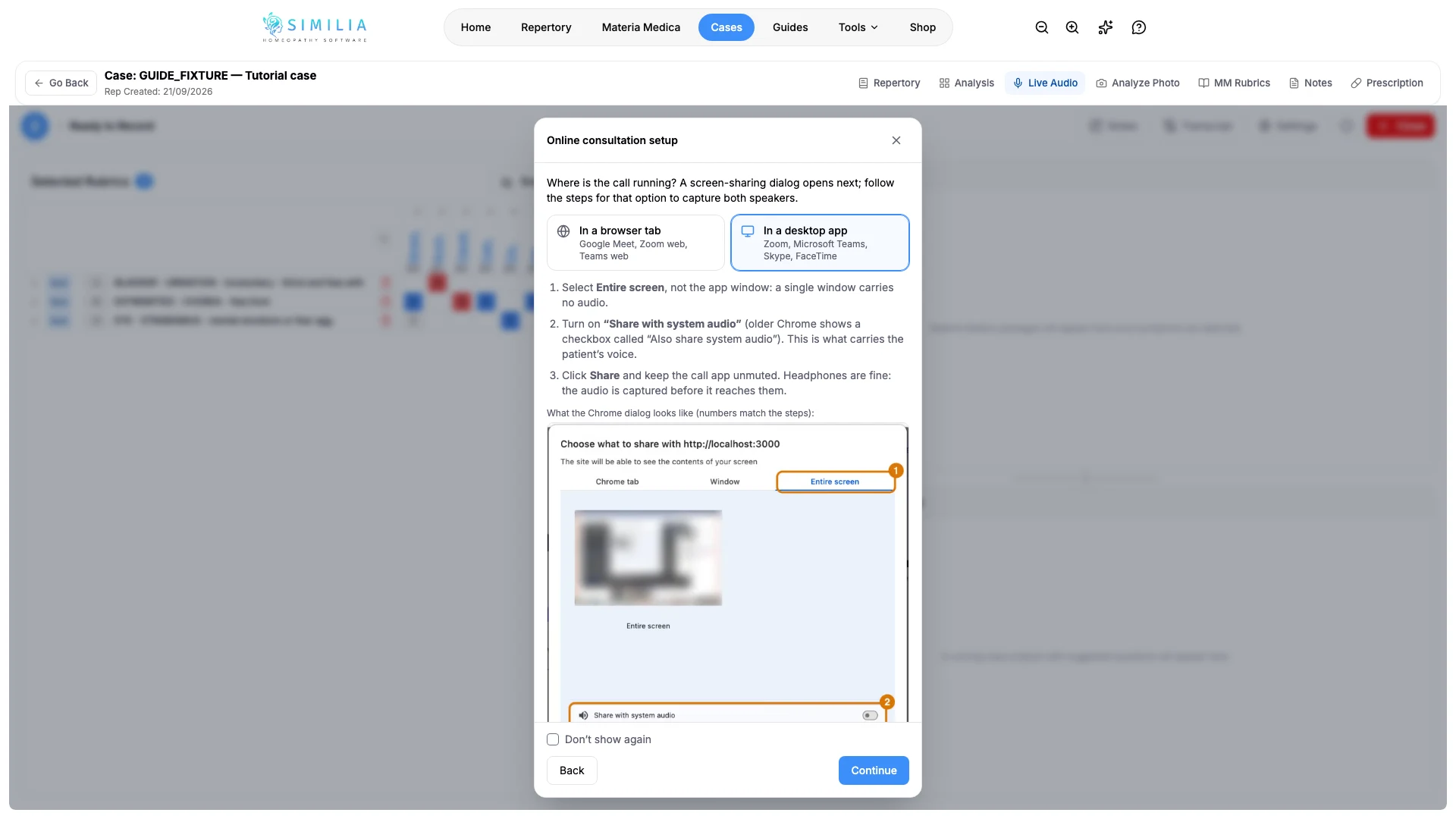
Когато започвате сесия, ще бъдете попитани дали консултацията е присъствена или онлайн. Онлайн режимът записва едновременно микрофона и звука от разговора, така че транскрипцията включва и двамата говорители. След това ръководството ви пита къде се провежда разговорът, след което се отваря диалогов прозорец за споделяне на екрана.
Разговорът се провежда в раздел на браузъра (Google Meet, Zoom web, Teams web):
- В диалоговия прозорец за споделяне изберете раздела на браузъра, в който се провежда разговорът.
- Включете "Споделяне със звук от раздела" (в по-стари версии на Chrome има квадратче за отметка с име "Споделяне на звука от раздела").
- Щракнете върху Споделяне и оставете звука на раздела с разговора включен.
Разговорът се провежда в настолно приложение (Zoom, Microsoft Teams, Skype, FaceTime):
- В диалоговия прозорец за споделяне изберете Целият екран, а не прозореца на приложението. Споделянето на отделен прозорец не включва звук.
- Включете "Споделяне със системен звук" (в по-стари версии на Chrome има квадратче за отметка с име "Споделяне и на системния звук"). Тази настройка позволява да се записва гласът на пациента.
- Щракнете върху Споделяне и оставете звука на приложението за разговора включен. Можете да използвате слушалки: звукът се записва, преди да достигне до тях.
Ръководството за настройка в приложението показва изображение на диалоговия прозорец на Chrome за всяка опция, с номера, които съответстват на тези стъпки. Similia записва само звук. Изображението на споделения екран никога не се съхранява или изпраща. Ако споделянето не включва звук, предупреждение посочва какво липсва и сесията продължава само с микрофона; спрете я и започнете отново, за да настроите споделянето правилно.
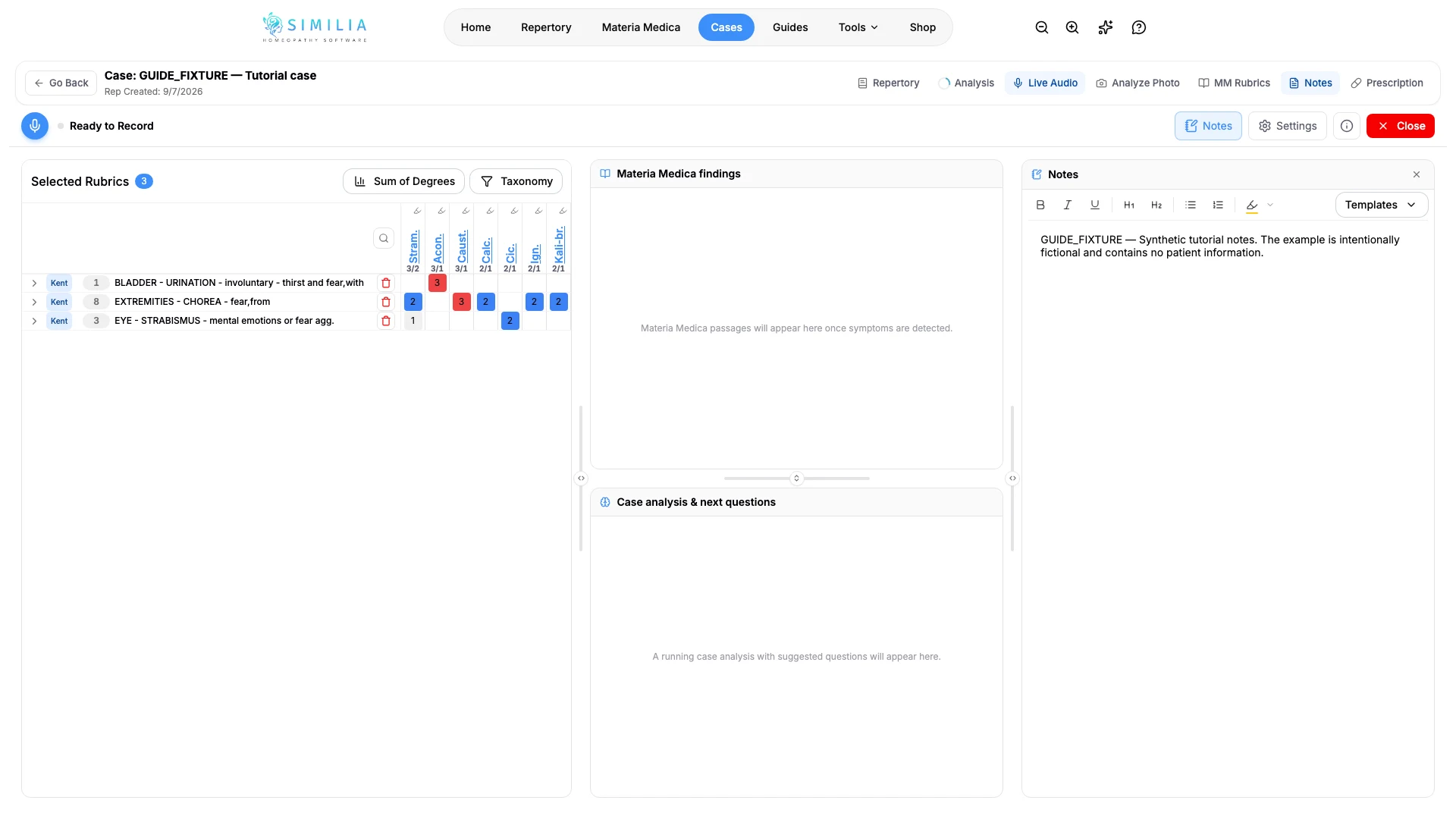
Какво трябва да виждате
Статусът ясно показва, че сесията е на живо, текстът на транскрипцията се появява, докато говорите, а след спирането се появяват контроли за преглед. Когато Транскрипция или Бележки са отворени, до рубриките, находките от материя медика и анализа на случая се показва колона с регулируема ширина; на телефон всеки от тези панели е отделен раздел. В режим Само транскрипция панелите с рубрики, материя медика и анализ са скрити, а транскрипцията се показва до бележките. Всяка колона остава отворена или затворена, както сте я оставили, а броячът на кредити в горната част отчита потреблението според тарифата, по която се таксува сесията.
Ако нещо не изглежда наред
- Ако няма звук, проверете избрания микрофон и разрешението в браузъра. Когато при запис се получава само тишина, след около десет секунди се появява Няма звук от микрофона: проверете дали достъпът до микрофона е включен в настройките на устройството, прекъснете връзката с Bluetooth слушалки и затворете другите приложения, които може да използват микрофона.
- Ако се появи Все още няма разпознати думи, звукът достига до Similia, но нищо не се транскрибира. Отворете настройките на Live Audio (иконата със зъбно колело) и проверете дали избраният език съответства на говорения; ако съответства, приближете се до микрофона или опитайте друга мрежа.
- Ако транскрипцията в реално време временно не е достъпна, изчакайте, преди да започнете отново. По време на сесия Similia автоматично прави повторни опити при кратки прекъсвания. Ако услугата изисква по-дълго изчакване, записът спира и записаната транскрипция се запазва; прегледайте я, преди да започнете друга сесия.
- Ако транскрипцията е с лошо качество, продължете да пишете в панела Бележки; ако качеството не се подобри, спрете и запазете използваемото.
- Ако обработката е блокирана, проверете достъпа до Pro, съгласието, кредитите и връзката, преди да опитате отново.