
Използвайте Similia офлайн
Инсталирайте приложението, включете офлайн режима и продължете да работите със случаи, бележки, реперториуми и книги без връзка.
Офлайн режимът позволява на Similia да продължи да работи при прекъсване на връзката. Инсталираното приложение съхранява на устройството последните случаи, бележки, реперториуми и книги по материя медика, записва промените там и ги синхронизира при възстановяване на връзката. Страницата за офлайн режима обяснява как работи той и отговаря на често задавани въпроси.
Преди да започнете
Офлайн режимът е част от абонамента Pro и се активира, след като абонаментът стане активен; той не е част от безплатния пробен период. Работи само в приложението Similia, инсталирано от браузъра, и никога в раздел на браузъра.
Инсталирайте от поддържан браузър: Safari, Chrome, Edge или Firefox на iPhone и iPad; Chrome, Samsung Internet, Edge или Firefox на Android; Safari на macOS Sonoma или по-нова версия, Chrome или Edge на Mac; Chrome или Edge на Windows, Linux и ChromeOS. Използвайте устройство, което контролирате, и се свържете с Wi-Fi за първото изтегляне.
Включване на офлайн режима
- Отворете Similia в поддържан браузър, влезте в профила си и отидете на Настройки › Офлайн.
- Следвайте показаните там стъпки за инсталиране за използвания браузър, като например Добавяне към началния екран на iPhone или Инсталиране в Chrome.
- Отворете Similia чрез новата икона на началния екран, в Dock или на работния плот и влезте в профила си, ако приложението ви подкани.
- В инсталираното приложение отидете на Настройки › Офлайн и изберете Включване. Приложението се презарежда и започва да настройва устройството.
- Оставете приложението отворено и свързано, докато картата покаже Готово за работа офлайн. Първото изтегляне може да отнеме няколко минути.
- Проверете Какво работи офлайн на същата страница, преди да разчитате на устройството без връзка.
Какво трябва да виждате
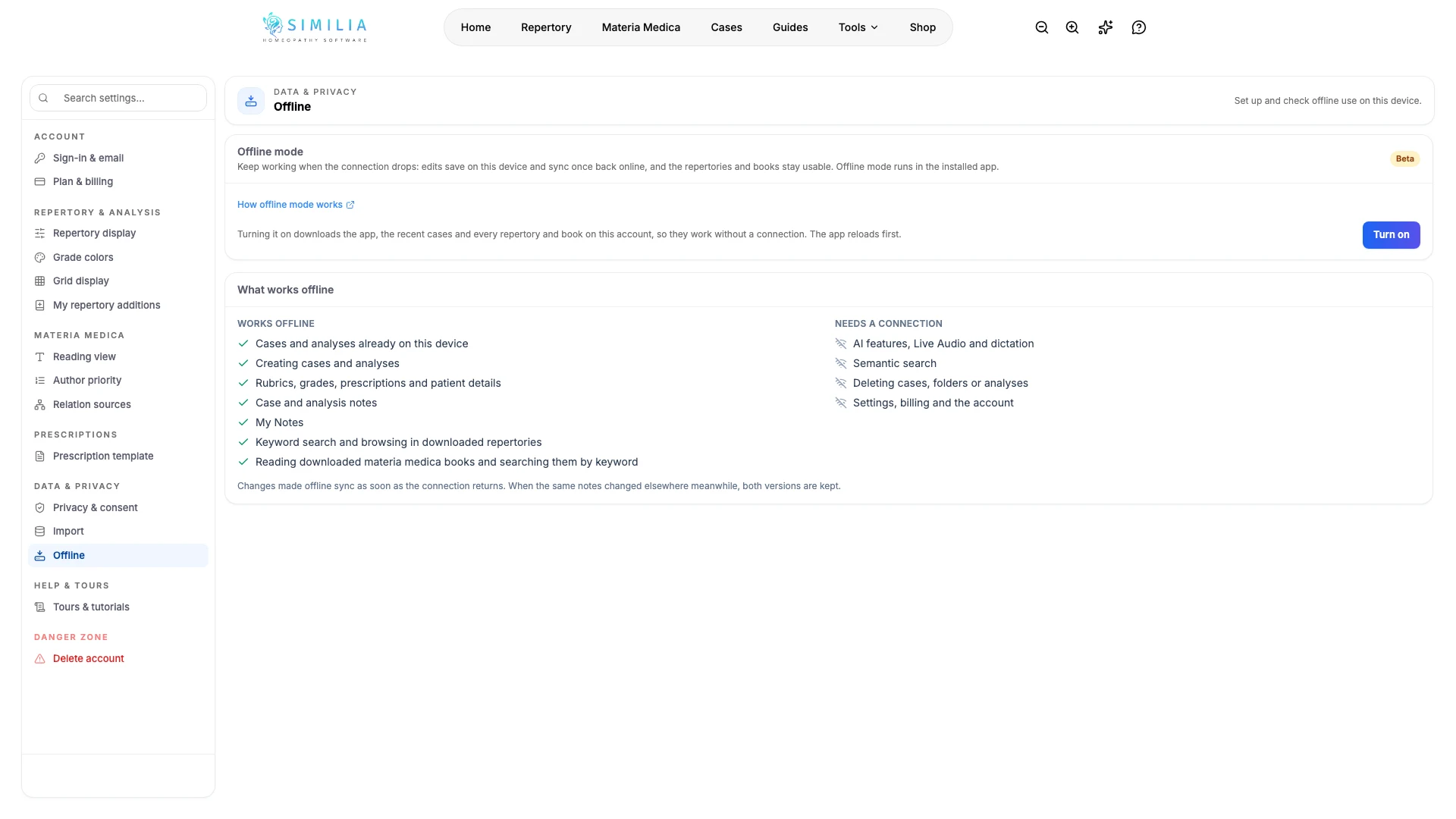
Картата Офлайн режим показва Готово за работа офлайн, както и броя на реперториумите и книгите на устройството, използваното от тях пространство и кога устройството последно е проверило за актуализации. Реперториумите и книгите, добавени по-късно към профила, се изтеглят автоматично.
Когато връзката прекъсне, в горната лента се появява икона. Случаите, анализите и бележките продължават да се отварят от устройството, а търсенето по ключови думи продължава да работи в изтеглените реперториуми и книги. Промените се записват на устройството и се синхронизират автоматично при възстановяване на връзката, докато приложението е отворено. AI функциите, семантичното търсене и изтриването на случаи, папки или анализи изчакват връзката.
Ако нещо не изглежда наред
- Ако Включване не може да бъде избрано в раздел на браузъра, отворете инсталираното приложение: офлайн режимът работи само там. По време на безплатния пробен период той става достъпен, след като абонаментът стане активен.
- Ако картата показва Все още не всичко е на това устройство, оставете приложението отворено и свързано. Изтеглянията се опитват отново автоматично или изберете Опитайте отново.
- Ако бележките в My Notes липсват без връзка, отворете списъка My Notes веднъж, докато сте свързани, за да бъдат копирани бележките на устройството.
- Ако приложението показва Свържете се отново, за да продължите, свържете се с интернет, за да може то да потвърди абонамента или профила, в който сте влезли. Нищо на устройството не се премахва.
- Ако премиум реперториум или книга показва, че офлайн достъпът е изтекъл, свържете се, за да го подновите. Премиум съдържанието работи офлайн на до 3 устройства едновременно; Освобождаване на други устройства в Настройки › Офлайн освобождава място за това устройство.
- Ако Изключване съобщава, че някои редакции все още не са синхронизирани, останете свързани, докато се синхронизират, след което изберете отново Изключване.