
שימוש ב-Similia במצב לא מקוון
התקינו את האפליקציה, הפעילו מצב לא מקוון והמשיכו לעבוד עם מקרים, הערות, רפרטורים וספרים ללא חיבור.
מצב לא מקוון מאפשר ל-Similia להמשיך לפעול כשהחיבור מתנתק. האפליקציה המותקנת שומרת במכשיר מקרים, הערות, רפרטורים וספרי מטריה מדיקה שנעשה בהם שימוש לאחרונה, שומרת בו שינויים ומסנכרנת אותם כשהחיבור חוזר. העמוד על מצב לא מקוון מסביר כיצד הוא פועל ועונה על שאלות נפוצות.
לפני שמתחילים
מצב לא מקוון הוא חלק ממינוי Pro ומתחיל לפעול לאחר שהמינוי הופך לפעיל; הוא אינו כלול בתקופת הניסיון החינמית. הוא פועל רק באפליקציית Similia שהותקנה מהדפדפן, ולעולם לא בכרטיסיית דפדפן.
התקינו מדפדפן נתמך: Safari, Chrome, Edge או Firefox ב-iPhone וב-iPad; Chrome, Samsung Internet, Edge או Firefox ב-Android; Safari ב-macOS Sonoma או בגרסה מאוחרת יותר, Chrome או Edge ב-Mac; Chrome או Edge ב-Windows, Linux וב-ChromeOS. השתמשו במכשיר שנמצא בשליטתכם והתחברו ל-Wi-Fi לצורך ההורדה הראשונה.
הפעלת מצב לא מקוון
- פתחו את Similia בדפדפן נתמך, התחברו ועברו אל הגדרות › מצב לא מקוון.
- בצעו את שלבי ההתקנה שמוצגים שם עבור הדפדפן שבו אתם משתמשים, למשל הוספה למסך הבית ב-iPhone או התקנה ב-Chrome.
- פתחו את Similia מהסמל החדש במסך הבית, ב-Dock או בשולחן העבודה, והתחברו אם האפליקציה מבקשת זאת.
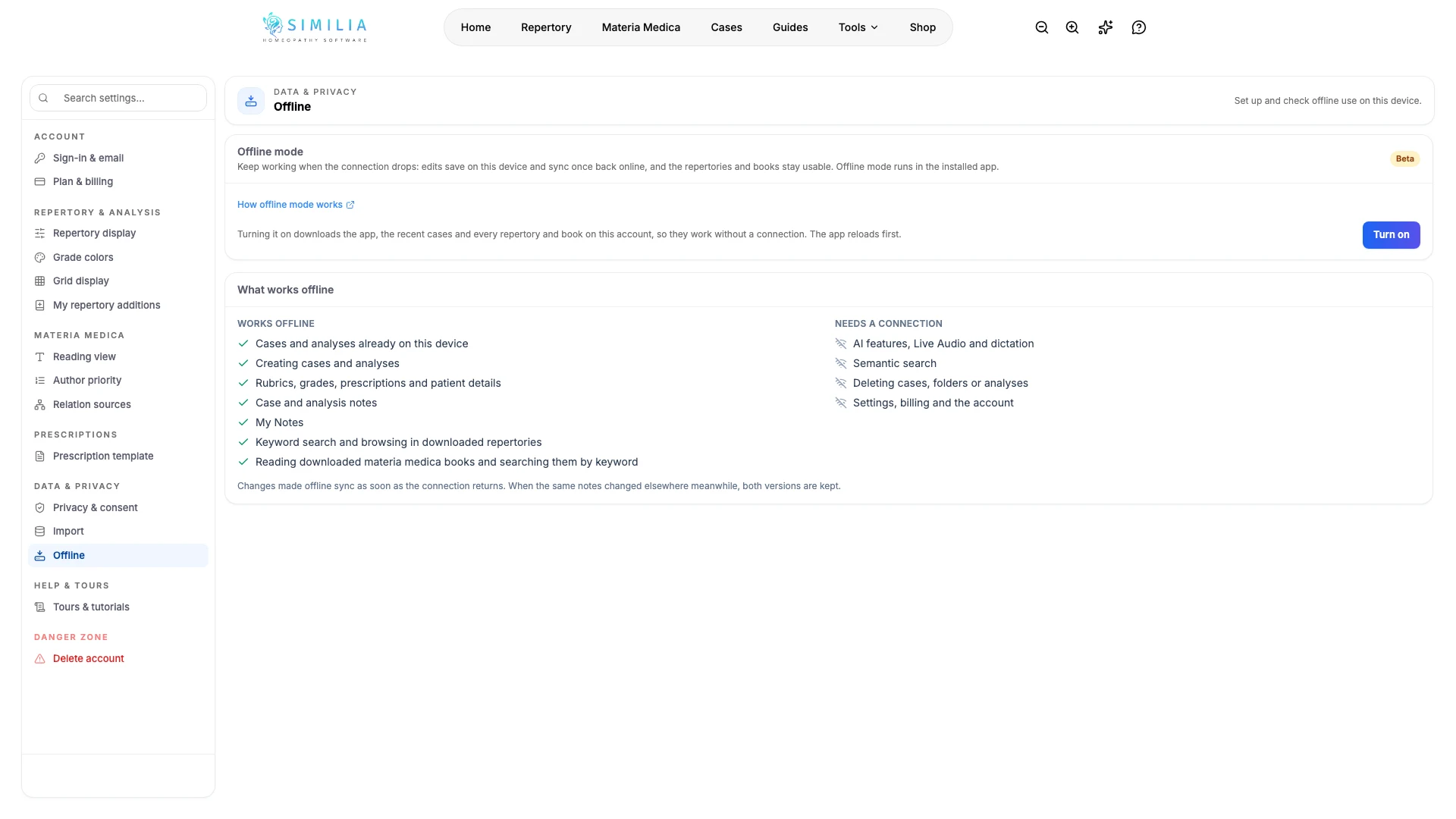
- באפליקציה המותקנת, עברו אל הגדרות › מצב לא מקוון ובחרו הפעלה. האפליקציה נטענת מחדש ומתחילה להגדיר את המכשיר.
- השאירו את האפליקציה פתוחה ומחוברת עד שבכרטיס יופיע מוכן לעבודה במצב לא מקוון. ההורדה הראשונה עשויה להימשך כמה דקות.
- בדקו את מה פועל במצב לא מקוון באותו עמוד לפני שאתם מסתמכים על המכשיר ללא חיבור.
מה אתם אמורים לראות
בכרטיס מצב לא מקוון מופיע מוכן לעבודה במצב לא מקוון, יחד עם מספר הרפרטורים והספרים במכשיר, נפח האחסון שהם תופסים ומועד הבדיקה האחרונה של המכשיר לעדכונים. רפרטורים וספרים שיתווספו לחשבון בהמשך יורדו באופן אוטומטי.
כשהחיבור מתנתק, מופיע סמל בסרגל העליון. מקרים, ניתוחים והערות ממשיכים להיפתח מהמכשיר, וחיפוש לפי מילות מפתח ממשיך לפעול ברפרטורים ובספרים שהורדו. השינויים נשמרים במכשיר ומסתנכרנים באופן אוטומטי כשהחיבור חוזר, כל עוד האפליקציה פתוחה. תכונות AI, חיפוש סמנטי ומחיקת מקרים, תיקיות או ניתוחים ממתינים לחיבור.
אם משהו אינו נראה תקין
- אם אי אפשר לבחור הפעלה בכרטיסיית דפדפן, פתחו את האפליקציה המותקנת: מצב לא מקוון פועל רק בה. במהלך תקופת הניסיון החינמית, האפשרות הופכת לזמינה לאחר שהמינוי הופך לפעיל.
- אם בכרטיס מופיע עדיין לא הכול נמצא במכשיר הזה, השאירו את האפליקציה פתוחה ומחוברת. ההורדות מנסות שוב באופן אוטומטי, או שתוכלו לבחור ניסיון נוסף.
- אם My Notes חסרות ללא חיבור, פתחו פעם אחת את רשימת My Notes כשאתם מחוברים כדי שההערות יועתקו למכשיר.
- אם באפליקציה מופיע התחברו מחדש כדי להמשיך, התחברו לאינטרנט כדי שהיא תוכל לאמת את המינוי או את החשבון המחובר. דבר אינו מוסר מהמכשיר.
- אם רפרטור או ספר בתשלום מציינים שתוקף הגישה הלא מקוונת פג, התחברו כדי לחדש אותה. תוכן בתשלום פועל במצב לא מקוון בעד 3 מכשירים בו-זמנית; האפשרות שחרור מכשירים אחרים תחת הגדרות › מצב לא מקוון מפנה מקום למכשיר הזה.
- אם האפשרות כיבוי מדווחת שיש עריכות שעדיין לא הסתנכרנו, הישארו מחוברים עד שהן יסתנכרנו ולאחר מכן בחרו שוב כיבוי.