
Usa Similia offline
Installa l'app, lascia che la modalità offline si configuri da sola e continua a lavorare su casi, note, repertori e libri senza connessione.
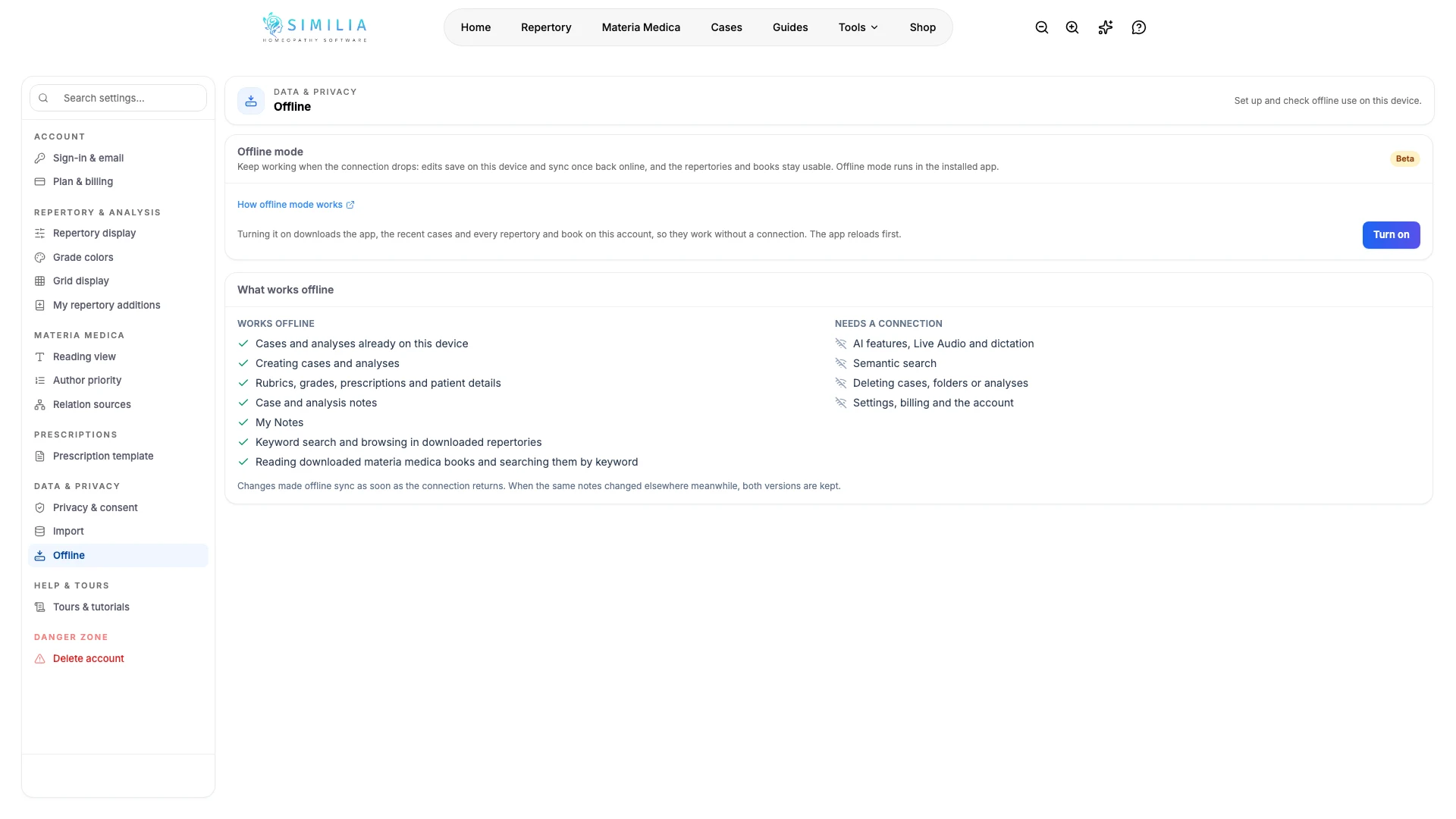
La modalità offline mantiene Similia in funzione quando la connessione si interrompe. L'app installata conserva casi, note, repertori e libri di materia medica sul dispositivo, salva le modifiche sul dispositivo e le sincronizza quando la connessione torna disponibile. La pagina sulla modalità offline spiega come funziona e risponde alle domande più comuni.
Prima di iniziare
La modalità offline fa parte di un piano Pro a pagamento, in abbonamento o Lifetime Pro. È inclusa nell'abbonamento una volta attivo; non fa parte del periodo di prova gratuito. Funziona solo nell'app Similia installata dal browser, mai in una scheda del browser.
Installa l'app da un browser supportato: Safari, Chrome, Edge o Firefox su iPhone e iPad; Chrome, Samsung Internet, Edge o Firefox su Android; Safari su macOS Sonoma o versioni successive, Chrome o Edge su Mac; Chrome o Edge su Windows, Linux e ChromeOS. Usa un dispositivo sotto il tuo controllo e collegati al Wi-Fi per il primo download.
Configura la modalità offline
- Apri Similia in un browser supportato, accedi e vai a Impostazioni › Offline.
- Segui i passaggi di installazione mostrati per il browser in uso, ad esempio Aggiungi alla schermata Home su iPhone o Installa in Chrome.
- Apri Similia dalla nuova icona sulla schermata Home, nel Dock o sul desktop e accedi se l'app lo richiede.
- L'app installata attiva automaticamente la modalità offline e inizia a configurare il dispositivo. Potrebbe riavviarsi una volta durante l'apertura e un avviso indica che la modalità offline è attiva. Se inizi a usare l'app prima, la configurazione parte alla successiva apertura.
- Vai a Impostazioni › Offline e lascia l'app aperta e connessa finché la scheda non mostra Tutto pronto per lavorare offline. Ogni parte mostra il proprio avanzamento: l'app, i casi, i repertori e i libri. Il primo download può richiedere alcuni minuti e nel frattempo puoi usare l'app.
- Controlla Cosa funziona offline nella stessa pagina prima di fare affidamento sul dispositivo senza connessione.
Cosa dovresti vedere
La scheda Modalità offline mostra Tutto pronto per lavorare offline, con il numero di repertori e libri sul dispositivo, lo spazio che occupano e quando il dispositivo ha controllato l'ultima volta se erano disponibili aggiornamenti. I repertori e i libri aggiunti all'account in seguito, così come le nuove versioni di quelli già sul dispositivo, vengono scaricati automaticamente. Quando alcuni repertori o libri premium non possono essere conservati sul dispositivo, la scheda ne indica i nomi e spiega il motivo; continuano a funzionare online.
Quando la connessione si interrompe, compare un'icona nella barra superiore. Casi, analisi e note continuano ad aprirsi dal dispositivo e la ricerca per parole chiave continua a funzionare nei repertori e nei libri scaricati. Le modifiche vengono salvate sul dispositivo e si sincronizzano automaticamente quando la connessione torna disponibile, mentre l'app è aperta. Le funzioni di IA, la ricerca semantica e l'eliminazione di casi, cartelle o analisi attendono il ritorno della connessione.
Reinstalla l'app su iPhone, iPad o Mac
Quando l'app su iPhone, iPad o Mac non è aggiornata o non funziona correttamente, Impostazioni › Offline mostra Reinstalla l'app. Segui i passaggi nella scheda:
- Per prima cosa, seleziona Disattiva nella scheda. Le modifiche in attesa sul dispositivo vengono sincronizzate e il posto occupato dal dispositivo per l'accesso ai repertori e ai libri premium viene liberato.
- Poi rimuovi Similia: su iPhone e iPad, tieni premuta la sua icona sulla schermata Home e rimuovila; su Mac, fai clic su Similia nel Dock tenendo premuto il tasto Ctrl e scegli Opzioni › Mostra nel Finder, fai di nuovo clic tenendo premuto il tasto Ctrl e scegli Esci, quindi trascina l'app da quella finestra del Finder al Cestino.
- Aggiungi di nuovo Similia da Safari come durante la prima installazione, aprila dalla nuova icona e accedi. La modalità offline si configura di nuovo automaticamente.
La scheda mostra questi passaggi solo quando nessun dato sul dispositivo andrebbe perso. Tutto ciò che è stato salvato nell'account rimane lì.
Se qualcosa non va
- Se la modalità offline non si attiva automaticamente, verifica di aver aperto Similia dall'icona dell'app installata e non da una scheda del browser: la modalità offline funziona solo nell'app installata. Durante il periodo di prova gratuito, diventa disponibile una volta attivo l'abbonamento. Su un dispositivo su cui è stata disattivata, seleziona Attiva in Impostazioni › Offline.
- Se la scheda mostra Non è ancora tutto disponibile su questo dispositivo, lascia l'app aperta e connessa. Similia riprova automaticamente, riavviandosi una volta se il dispositivo ne ha bisogno, e la copia dei casi e i download riprendono da dove si erano interrotti. Se non riesce ancora a completare l'operazione, seleziona Riprova.
- Se My Notes non è disponibile senza connessione, apri l'app una volta mentre sei connesso, così le note più recenti vengono copiate sul dispositivo.
- Se l'app mostra Riconnettiti per continuare, collegati a Internet in modo che possa verificare l'abbonamento o l'account con cui hai effettuato l'accesso. Nessun dato sul dispositivo viene rimosso.
- Se la scheda indica che al momento i repertori e i libri premium non possono essere conservati offline, continuano a funzionare online. Seleziona Controlla di nuovo più tardi.
- Se un repertorio o un libro premium indica che l'accesso offline è scaduto, collegati per rinnovarlo. I contenuti premium funzionano offline su un massimo di 3 dispositivi contemporaneamente; Scollega gli altri dispositivi in Impostazioni › Offline libera un posto per questo dispositivo.
- Se selezionando Disattiva compare un avviso che alcune modifiche non sono ancora state sincronizzate, mantieni la connessione finché non vengono sincronizzate, poi seleziona di nuovo Disattiva.