
Trova, ordina e organizza i tuoi casi
Cerca nelle analisi di ogni caso, ordina e filtra l'elenco dei casi e sposta o elimina più casi contemporaneamente.
La ricerca nella schermata Casi cerca sia nelle analisi di ogni caso sia nel titolo, così puoi trovare una consultazione tramite qualcosa che hai scritto al suo interno.
Prima di iniziare
La ricerca, l'ordinamento, le cartelle e le azioni su più casi sono disponibili con Free e Pro. Se Nascondi i nomi dei pazienti negli elenchi dei casi è attivo, l'elenco e il campo di ricerca restano nascosti finché non selezioni Mostra i nomi; consulta Gestisci la privacy, i dati e il tuo account.
Trova un caso
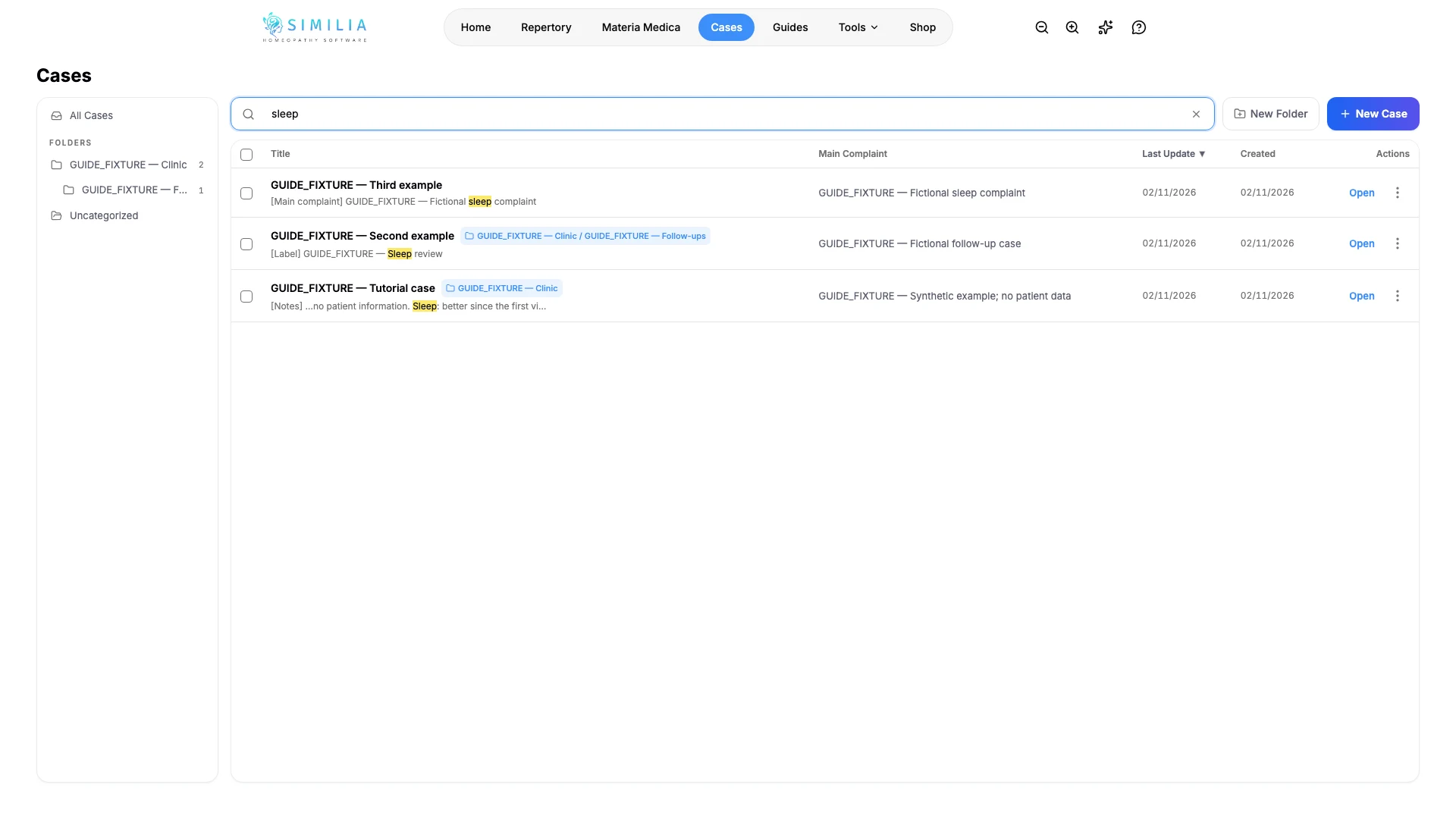
- In Casi, digita una parola in Cerca casi. La ricerca esamina titoli, disturbi principali, nomi delle cartelle, etichette delle analisi, note, rubriche e prescrizioni in tutte le cartelle.
- Leggi l'indicazione sotto ogni risultato, come [Note] o [Rubrica], per vedere dove è stata trovata la parola, e il tag della cartella per sapere dove è archiviato il caso.
- Cancella la ricerca e seleziona una cartella nella barra laterale per elencare solo i suoi casi, compresi quelli nelle sottocartelle. Tutti i Casi mostra di nuovo tutti i casi e Senza categoria mostra quelli che non si trovano in alcuna cartella.
- Seleziona l'intestazione di una colonna, come Titolo o Ultimo aggiornamento, per ordinare l'elenco in base a quella colonna e selezionala di nuovo per invertire l'ordine. Per impostazione predefinita, il caso aggiornato più di recente appare per primo.
Organizza più casi contemporaneamente
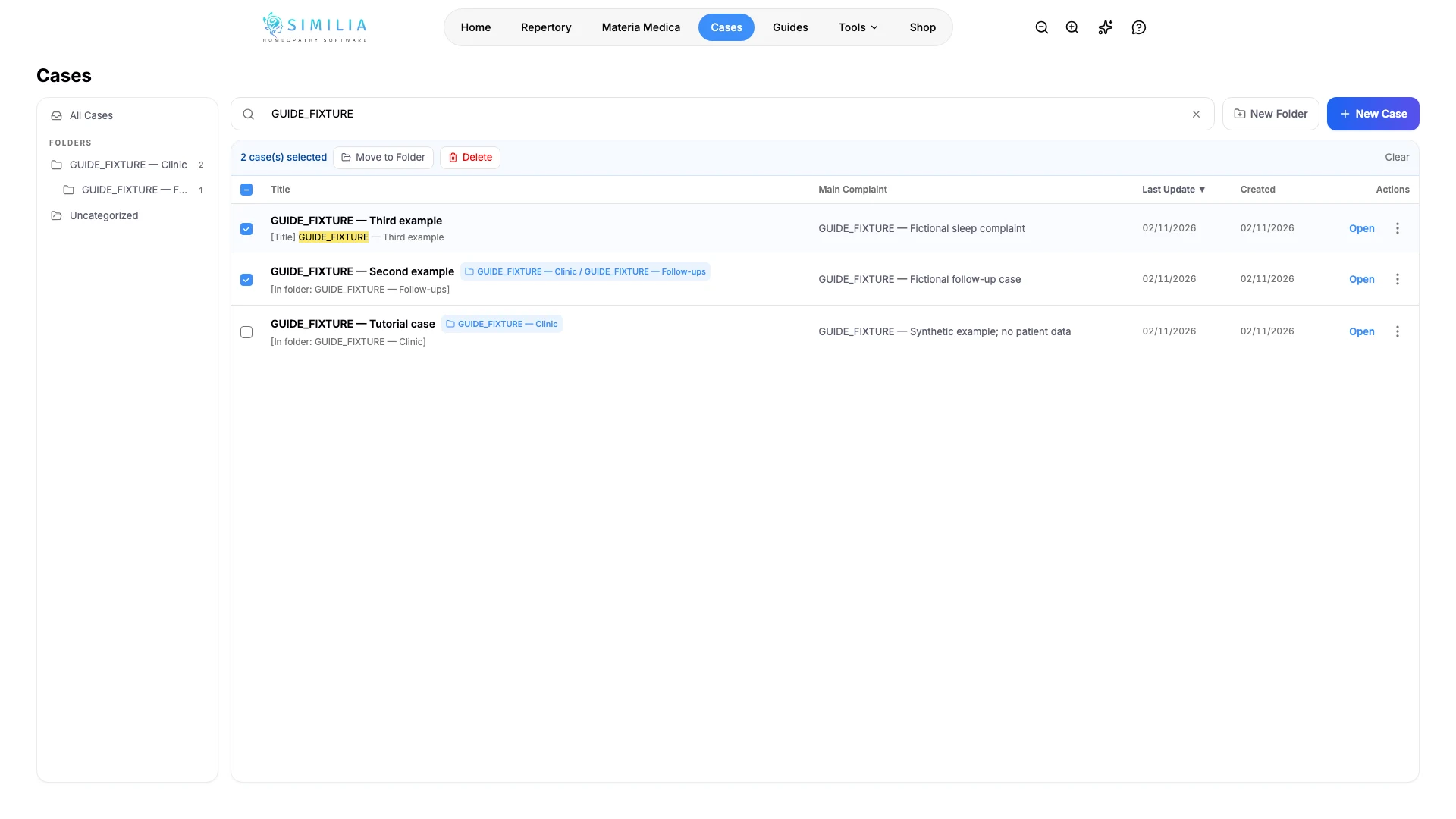
- Seleziona la casella di controllo di ogni caso che vuoi organizzare.
- Seleziona Sposta nella cartella per archiviarli tutti in una cartella, oppure Elimina e poi Elimina tutto per eliminarli.
- Seleziona Cancella per deselezionare tutto.
- Per eliminare un singolo caso, apri il suo menu ⋮, scegli Elimina e conferma.
Cosa dovresti vedere
I risultati della ricerca formano un unico elenco che comprende tutte le cartelle, con la parola trovata evidenziata. Quando selezioni dei casi, la barra sopra la tabella mostra quanti ne hai selezionati.
Se qualcosa non va
- Se nell'elenco compare "Ricerca nelle analisi…", attendi un momento: Similia legge le analisi di ogni caso prima di poter mostrare le corrispondenze al loro interno.
- Se un caso non compare, controlla l'ortografia. La ricerca non esamina i dati del paziente né la cronologia.
- Se la barra laterale delle cartelle non è visibile, allarga la finestra. Compare sugli schermi più larghi quando esiste almeno una cartella; sul telefono, un'etichetta sopra l'elenco mostra la cartella selezionata e, selezionandola, rimuovi il filtro.
- Se Sposta nella cartella non compare nella barra, crea prima una cartella, come descritto in Crea, modifica e organizza i casi.
- I casi chiamati Caso rapido 1, Caso rapido 2 e così via provengono da repertorizzazioni rapide e vengono conservati nella cartella Casi rapidi.