
কেস ও অনুশীলনউপলব্ধতাফ্রি
আপনার কেস খুঁজুন, ক্রমানুসারে সাজান ও গুছিয়ে রাখুন
প্রতিটি কেসের বিশ্লেষণের মধ্যে অনুসন্ধান করুন, কেস তালিকা ক্রমানুসারে সাজান ও ফিল্টার করুন এবং একসঙ্গে একাধিক কেস সরান বা মুছে ফেলুন।
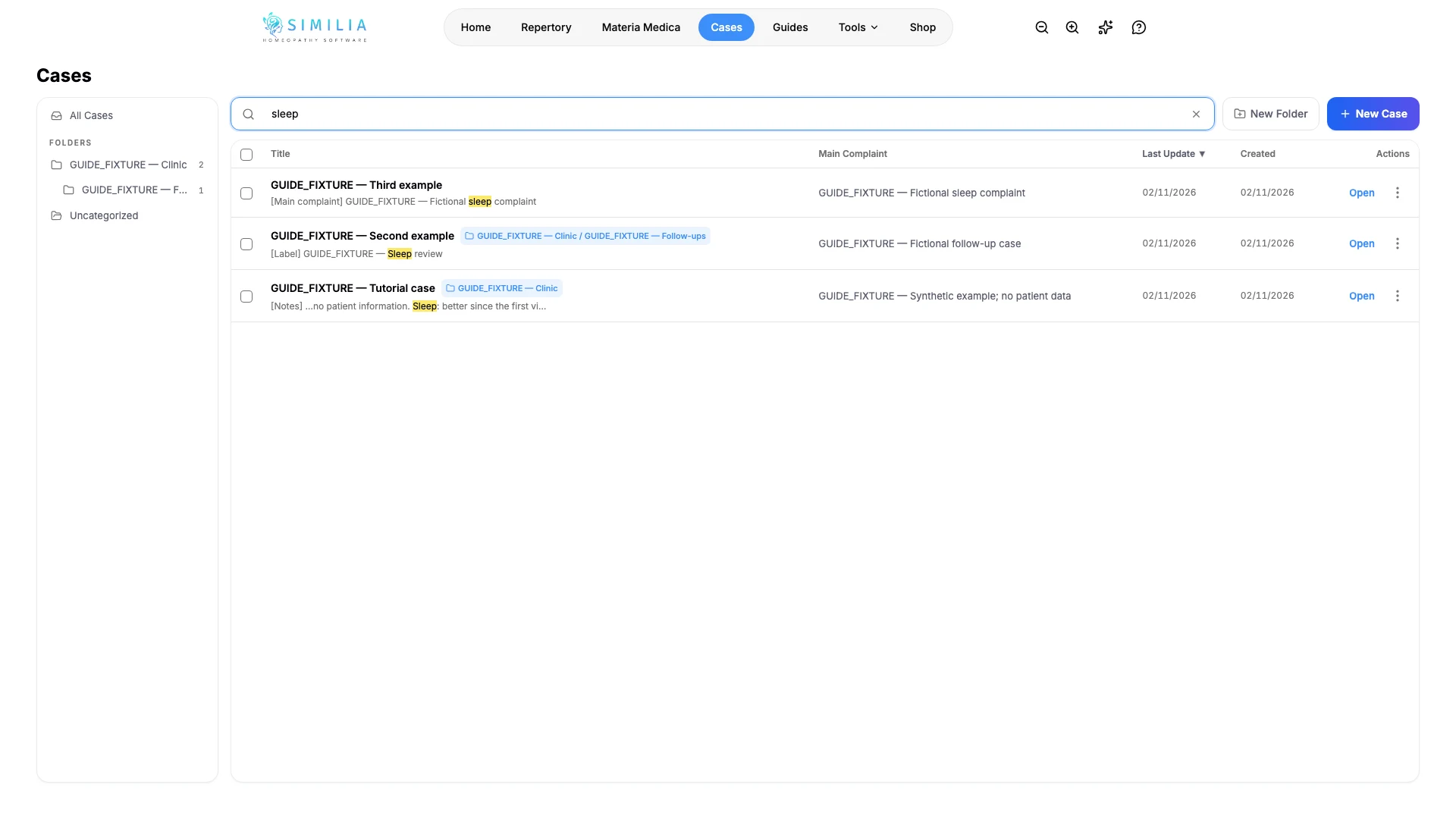
কেস পর্দার অনুসন্ধান প্রতিটি কেসের শিরোনামের পাশাপাশি তার বিশ্লেষণগুলোর মধ্যেও খোঁজে, তাই কোনো পরামর্শের সময় যা লিখেছিলেন, তা দিয়ে সেই কেস খুঁজে পেতে পারেন।
শুরু করার আগে
অনুসন্ধান, ক্রমানুসারে সাজানো, ফোল্ডার এবং একসঙ্গে একাধিক কেসের কাজ করার সুবিধা Free ও Pro-তে পাওয়া যায়। কেস তালিকায় রোগীর নাম লুকান চালু থাকলে, নাম দেখান বেছে না নেওয়া পর্যন্ত তালিকা ও অনুসন্ধান ঘর লুকানো থাকে; গোপনীয়তা, তথ্য ও আপনার অ্যাকাউন্ট পরিচালনা করুন দেখুন।
একটি কেস খুঁজুন
- কেস বিভাগে, কেস অনুসন্ধান করুন ঘরে একটি শব্দ লিখুন। এটি সব ফোল্ডারজুড়ে শিরোনাম, প্রধান অভিযোগ, ফোল্ডারের নাম, বিশ্লেষণের লেবেল, নোট, রুব্রিক এবং প্রেসক্রিপশনের মধ্যে খোঁজে।
- শব্দটি কোথায় পাওয়া গেছে তা জানতে প্রতিটি ফলাফলের নিচের ইঙ্গিত, যেমন [নোট] বা [রুব্রিক], পড়ুন এবং কেসটি কোথায় রাখা আছে তা জানতে ফোল্ডার ট্যাগ দেখুন।
- অনুসন্ধানের লেখা মুছে দিন এবং পাশের প্যানেলে একটি ফোল্ডার বেছে নিন। এতে শুধু সেই ফোল্ডার ও তার অধীনের ফোল্ডারগুলোর কেস দেখা যাবে। সমস্ত কেস আবার সব কেস দেখায় এবং বিভাগবিহীন কোনো ফোল্ডারে নেই এমন কেসগুলো দেখায়।
- কোনো কলাম অনুযায়ী সাজাতে তার শিরোনাম, যেমন শিরোনাম বা সর্বশেষ আপডেট, বেছে নিন এবং ক্রম উল্টাতে আবার সেটি বেছে নিন। ডিফল্টভাবে সবচেয়ে সম্প্রতি আপডেট করা কেস প্রথমে থাকে।
একসঙ্গে একাধিক কেস গুছিয়ে রাখুন
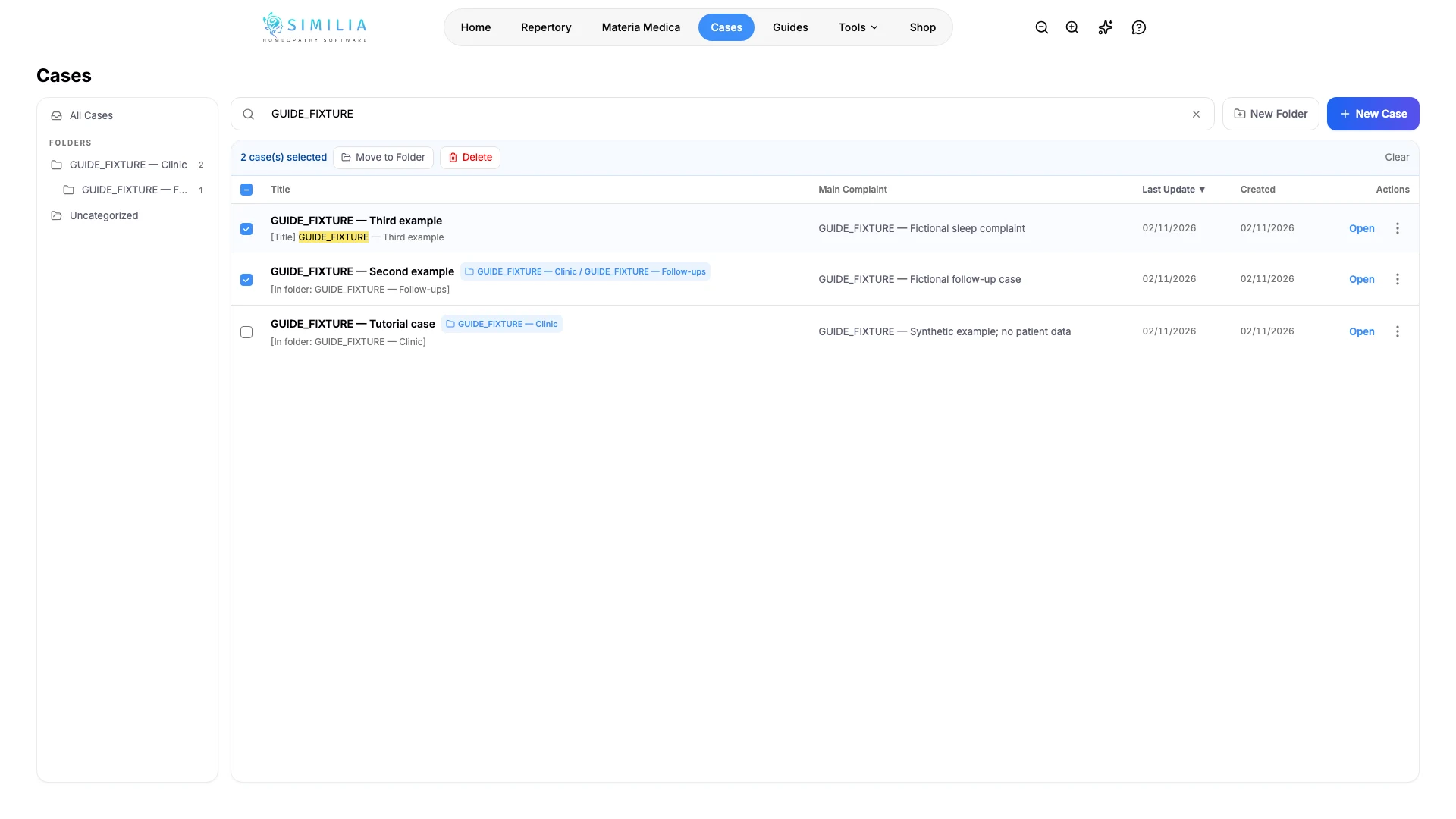
- যে কেসগুলো গুছিয়ে রাখতে চান, প্রতিটির চেকবক্সে টিক দিন।
- সবগুলোকে একটি ফোল্ডারে রাখতে ফোল্ডারে সরান বেছে নিন, অথবা মুছে ফেলতে মুছে ফেলুন এবং তারপর সব মুছে ফেলুন বেছে নিন।
- সবগুলোর টিক সরাতে নির্বাচন মুক্ত করুন বেছে নিন।
- একটি কেস মুছে ফেলতে তার ⋮ মেনু খুলুন, মুছে ফেলুন বেছে নিন এবং নিশ্চিত করুন।
যা দেখতে পাবেন
সব ফোল্ডারের অনুসন্ধান ফলাফল একটি তালিকায় দেখা যায় এবং মিলে যাওয়া শব্দটি হাইলাইট করা থাকে। কেসে টিক দেওয়া থাকলে, টেবিলের ওপরের বারে কতগুলো কেস বেছে নেওয়া হয়েছে তা দেখা যায়।
কিছু ভুল মনে হলে
- তালিকায় "বিশ্লেষণগুলো জুড়ে অনুসন্ধান চলছে…" লেখা থাকলে একটু অপেক্ষা করুন: বিশ্লেষণের মধ্যে মিল দেখানোর আগে Similia প্রতিটি কেসের বিশ্লেষণগুলো পড়ে।
- কোনো কেস দেখা না গেলে বানান পরীক্ষা করুন। অনুসন্ধান রোগীর বিস্তারিত তথ্য বা টাইমলাইনে খোঁজে না।
- ফোল্ডারের পাশের প্যানেল দেখা না গেলে উইন্ডো চওড়া করুন। অন্তত একটি ফোল্ডার থাকলে এটি চওড়া পর্দায় দেখা যায়; ফোনে তালিকার ওপরের একটি ছোট ট্যাগে বেছে নেওয়া ফোল্ডার দেখা যায় এবং সেটি বেছে নিলে ফিল্টার সরে যায়।
- বারে ফোল্ডারে সরান দেখা না গেলে আগে একটি ফোল্ডার তৈরি করুন, যেমন কেস তৈরি, সম্পাদনা ও গুছিয়ে রাখুন-এ বর্ণনা করা হয়েছে।
- দ্রুত কেস 1, দ্রুত কেস 2 ইত্যাদি নামের কেসগুলো দ্রুত রেপার্টরাইজেশন থেকে তৈরি হয় এবং দ্রুত কেসসমূহ ফোল্ডারে রাখা হয়।