
Găsiți, sortați și organizați cazurile
Căutați în analizele fiecărui caz, sortați și filtrați lista de cazuri și mutați sau ștergeți mai multe cazuri deodată.
Căutarea din ecranul Cazuri verifică atât analizele fiecărui caz, cât și titlul acestuia, astfel încât să puteți găsi o consultație după ceva ce ați scris în ea.
Înainte de a începe
Căutarea, sortarea, dosarele și acțiunile în bloc sunt disponibile în Free și Pro. Dacă opțiunea Ascunde numele pacienților în listele de cazuri este activată, lista și câmpul de căutare rămân ascunse până când selectați Afișează numele; consultați Gestionați confidențialitatea, datele și contul.
Găsiți un caz
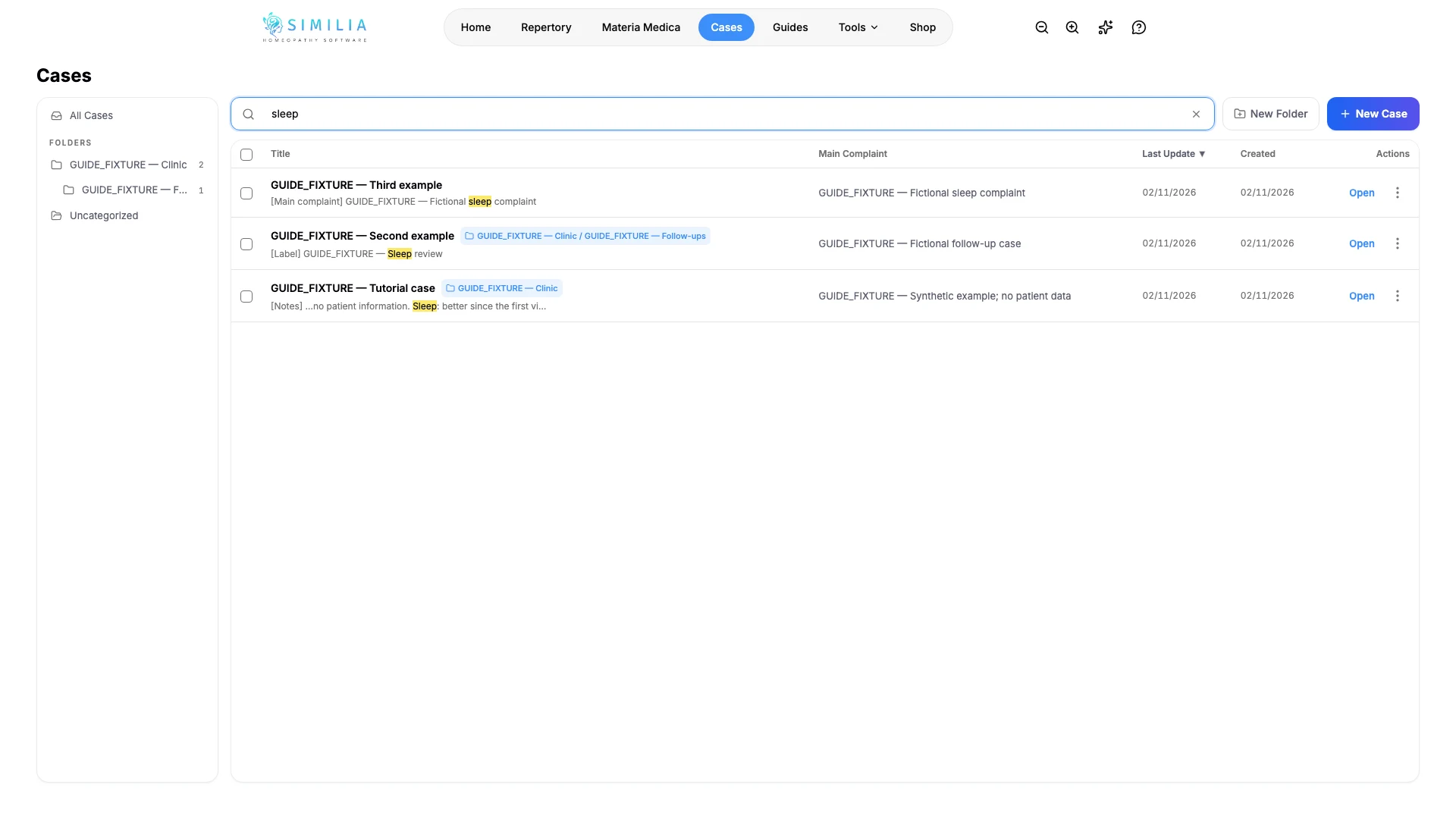
- În Cazuri, introduceți un cuvânt în Căutați cazuri. Căutarea verifică titlurile, motivele principale ale consultațiilor, numele dosarelor, etichetele analizelor, notele, rubricile și prescripțiile, în toate dosarele.
- Citiți indiciul de sub fiecare rezultat, cum ar fi [Note] sau [Rubrică], pentru a vedea unde a fost găsit cuvântul, și eticheta dosarului pentru a vedea unde este păstrat cazul.
- Goliți câmpul de căutare și selectați un dosar din bara laterală pentru a afișa doar cazurile sale, inclusiv cele din subdosare. Toate Cazurile afișează din nou toate cazurile, iar Fără categorie afișează cazurile care nu se află în niciun dosar.
- Selectați un antet de coloană, cum ar fi Titlu sau Ultima actualizare, pentru a sorta după acea coloană și selectați-l din nou pentru a inversa ordinea. În mod implicit, cazul actualizat cel mai recent apare primul.
Organizați mai multe cazuri deodată
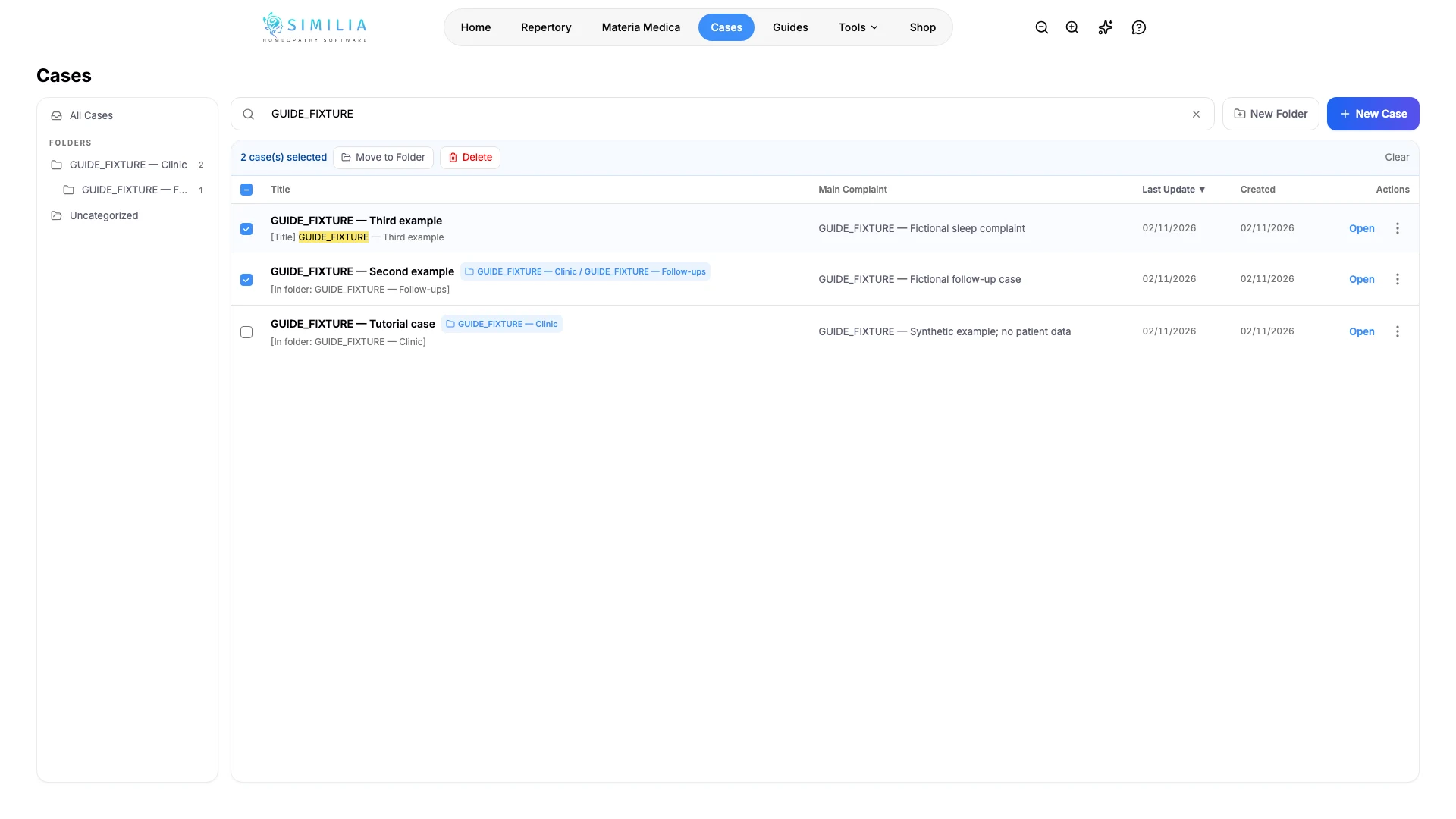
- Bifați caseta fiecărui caz pe care doriți să îl organizați.
- Selectați Mutare în dosar pentru a le pune pe toate într-un singur dosar sau Șterge și apoi Șterge tot pentru a le șterge.
- Selectați Deselectare pentru a debifa tot.
- Pentru a șterge un singur caz, deschideți meniul ⋮ al acestuia, alegeți Șterge și confirmați.
Ce ar trebui să vedeți
Rezultatele căutării formează o singură listă cu cazuri din toate dosarele, iar cuvântul găsit este evidențiat. Când sunt bifate cazuri, bara de deasupra tabelului arată câte sunt selectate.
Dacă ceva nu arată corect
- Dacă lista afișează „Se caută în analize…”, așteptați puțin: Similia citește analizele fiecărui caz înainte de a putea afișa potrivirile din acestea.
- Dacă un caz nu apare, verificați dacă ați scris corect. Căutarea nu verifică detaliile pacientului sau cronologia.
- Dacă bara laterală cu dosare lipsește, lărgiți fereastra. Aceasta apare pe ecrane mai late după ce există un dosar; pe telefon, o etichetă deasupra listei arată dosarul selectat, iar selectarea ei elimină filtrul.
- Dacă Mutare în dosar lipsește din bară, creați mai întâi un dosar, așa cum este descris în Creați, editați și organizați cazuri.
- Cazurile numite Caz rapid 1, Caz rapid 2 și așa mai departe provin din repertorizări rapide și sunt păstrate în dosarul Cazuri rapide.