
Vakalarınızı Bulun, Sıralayın ve Düzenleyin
Her vakanın analizlerinde arama yapın, vaka listesini sıralayıp filtreleyin ve birden fazla vakayı aynı anda taşıyın veya silin.
Vakalar ekranındaki arama, her vakanın başlığının yanı sıra analizlerinin içinde de arama yapar. Böylece bir görüşmeyi, o görüşmede yazdığınız bir ifadeyle bulabilirsiniz.
Başlamadan önce
Arama, sıralama, klasörler ve toplu işlemler Free ve Pro planlarında kullanılabilir. Vaka listelerinde hasta adlarını gizle açıksa, Adları göster seçeneğini belirleyene kadar liste ve arama kutusu gizli kalır; Gizliliği, Verileri ve Hesabınızı Yönetin kılavuzuna bakın.
Bir vaka bulun
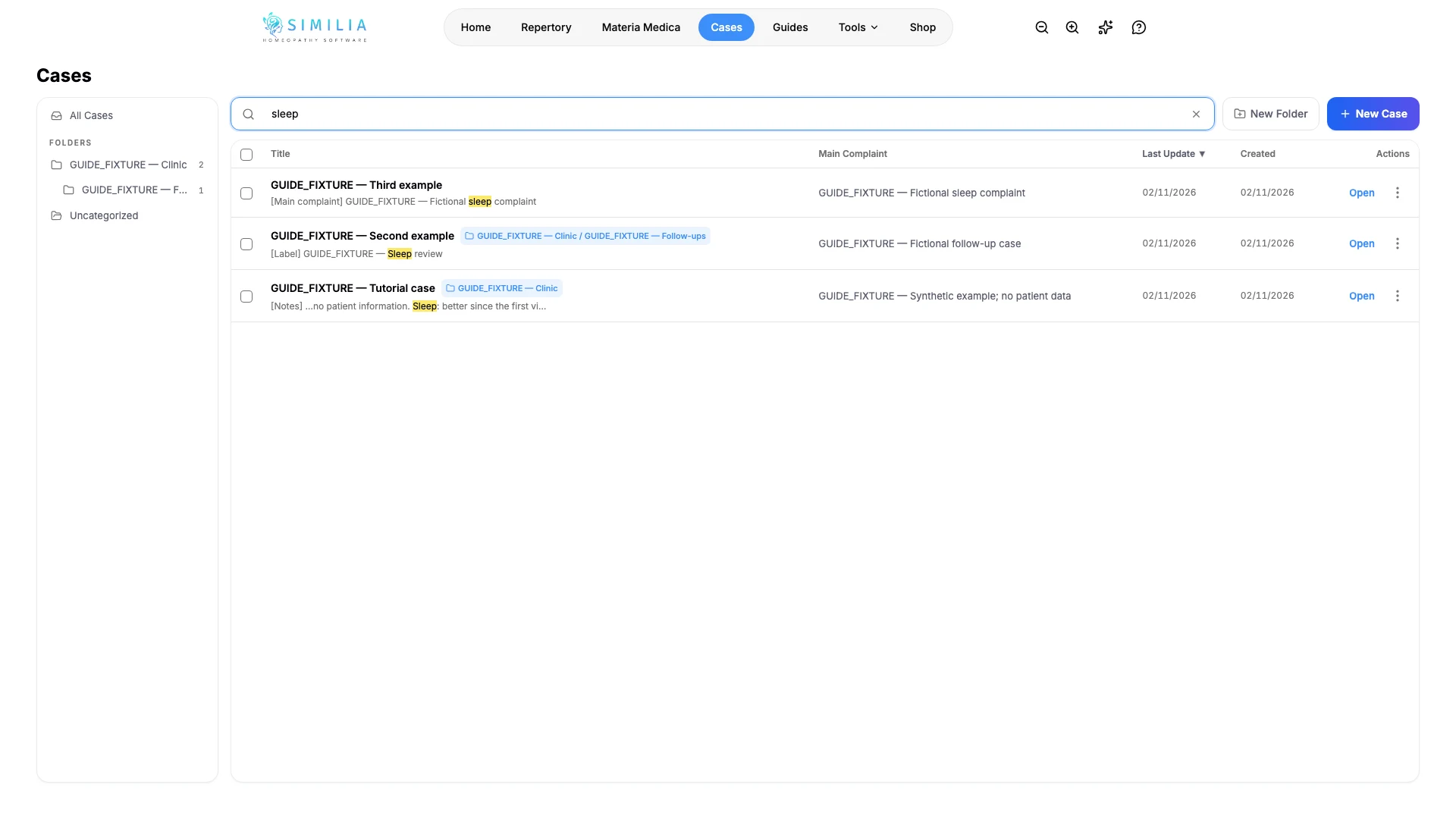
- Vakalar ekranında, Vakaları ara alanına bir kelime yazın. Arama, tüm klasörlerdeki başlıklarda, ana şikâyetlerde, klasör adlarında, analiz etiketlerinde, notlarda, rubriklerde ve reçetelerde yapılır.
- Kelimenin nerede bulunduğunu görmek için her sonucun altındaki [Notlar] veya [Rubrik] gibi ipuçlarını okuyun. Vakanın hangi klasörde olduğunu görmek için klasör etiketine bakın.
- Aramayı temizleyin ve yalnızca bir klasörün vakalarını listelemek için kenar çubuğundan o klasörü seçin; alt klasörlerindeki vakalar da listeye dahil edilir. Tüm Vakalar tüm vakaları yeniden listeler, Sınıflandırılmamış ise hiçbir klasörde bulunmayan vakaları listeler.
- Sıralama yapmak için Başlık veya Son Güncelleme gibi bir sütun başlığını seçin. Sıralamayı tersine çevirmek için aynı başlığı tekrar seçin. Varsayılan olarak en son güncellenen vaka ilk sırada yer alır.
Birden fazla vakayı aynı anda düzenleyin
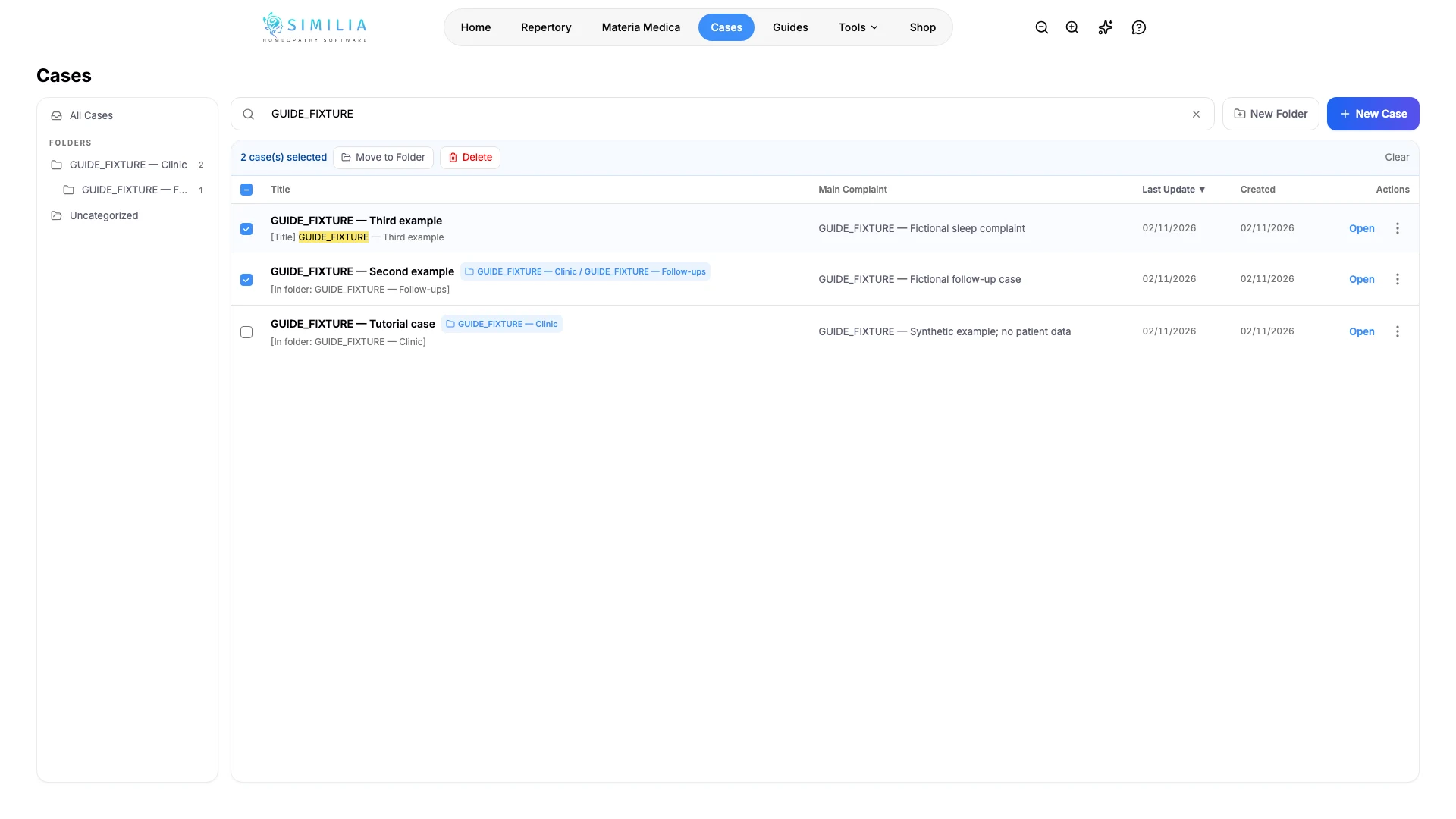
- Düzenlemek istediğiniz her vakanın onay kutusunu işaretleyin.
- Hepsini tek bir klasöre yerleştirmek için Klasöre Taşı seçeneğini belirleyin veya silmek için önce Sil, ardından Tümünü Sil seçeneğini belirleyin.
- Tüm işaretleri kaldırmak için Temizle seçeneğini belirleyin.
- Tek bir vakayı silmek için vakanın ⋮ menüsünü açın, Sil seçeneğini belirleyin ve onaylayın.
Ne görmelisiniz?
Arama sonuçları, eşleşen kelime vurgulanarak tüm klasörlerdeki vakaları tek bir listede gösterir. Vakalar işaretlendiğinde, tablonun üstündeki çubuk kaç vakanın seçildiğini gösterir.
Bir şeyler yanlış görünüyorsa
- Listede "Analizlerde aranıyor…" yazıyorsa biraz bekleyin: Similia, analizlerin içindeki eşleşmeleri gösterebilmek için önce her vakanın analizlerini okur.
- Bir vaka görünmüyorsa yazımı kontrol edin. Arama, hasta bilgilerinde veya zaman çizelgesinde yapılmaz.
- Klasör kenar çubuğu görünmüyorsa pencereyi genişletin. Bir klasör oluşturulduktan sonra bu çubuk daha geniş ekranlarda görünür; telefonda ise listenin üstündeki bir etiket seçili klasörü gösterir ve bu etiketi seçmek filtreyi temizler.
- Çubukta Klasöre Taşı görünmüyorsa önce Vakaları Oluşturun, Düzenleyin ve Organize Edin kılavuzunda açıklandığı gibi bir klasör oluşturun.
- Hızlı vaka 1, Hızlı vaka 2 gibi adları olan vakalar, hızlı repertorizasyonlardan oluşur ve Hızlı vakalar klasöründe tutulur.