
病例与实践可用性免费
查找、排序和整理病例
搜索每个病例中的分析,对病例列表进行排序和筛选,并一次移动或删除多个病例。
个案页面的搜索功能会查找每个病例的分析内容和标题,因此您可以通过曾经写下的内容找到一次问诊。
开始之前
Free 和 Pro 均可使用搜索、排序、文件夹和批量操作功能。如果开启了在病例列表中隐藏患者姓名,列表和搜索框会保持隐藏,直到您选择显示姓名;请参阅管理隐私、数据和账户。
查找病例
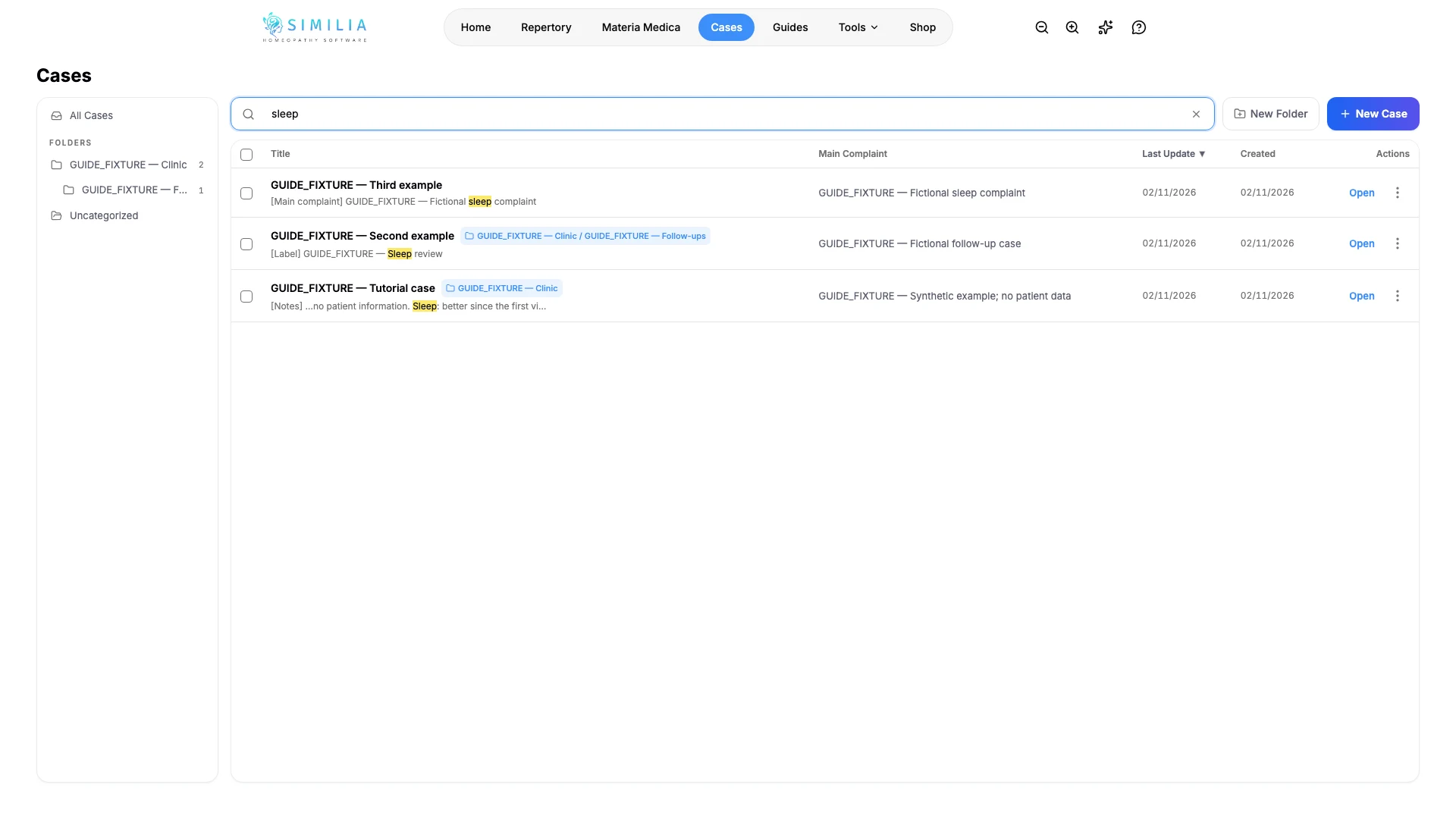
- 在个案中,在搜索案例内输入一个词。搜索会查找所有文件夹中的标题、主诉、文件夹名称、分析标签、备注、症状条目和处方。
- 查看每个结果下方的提示,例如 [备注] 或 [症状条目],了解在哪些内容中找到了该词,再通过文件夹标签了解病例存放的位置。
- 清空搜索内容,然后在侧边栏中选择一个文件夹,即可仅列出该文件夹及其子文件夹中的病例。所有案例会重新列出全部病例,未分类则列出不属于任何文件夹的病例。
- 选择列标题,例如标题或最近更新,即可按该列排序;再次选择可反转排序顺序。默认情况下,最近更新的病例排在最前面。
一次整理多个病例
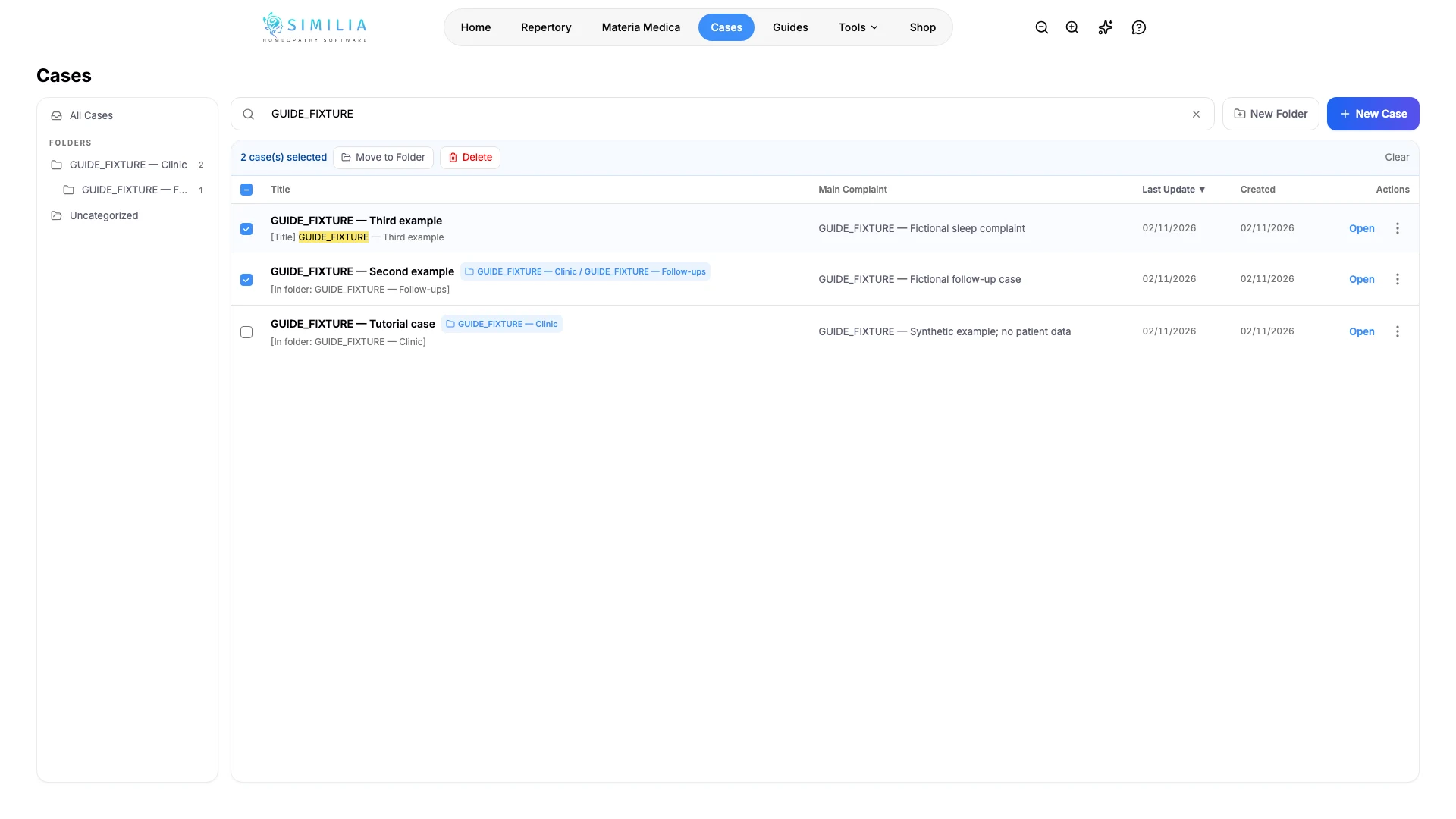
- 勾选每个要整理的病例旁的复选框。
- 选择移动至文件夹,将它们全部归入同一个文件夹;或选择删除,再选择全部删除,将它们删除。
- 选择清除,取消所有勾选。
- 要删除单个病例,请打开其 ⋮ 菜单,选择删除并确认。
您应该看到什么
所有文件夹中的搜索结果会汇总为一个列表,匹配的词会突出显示。勾选病例后,表格上方的操作栏会显示已选数量。
如果显示不正常
- 如果列表显示“正在搜索所有分析…”,请稍等:Similia 需要读取每个病例的分析,才能显示其中的匹配结果。
- 如果某个病例没有出现,请检查拼写。搜索不会查找患者详细信息或时间线中的内容。
- 如果没有显示文件夹侧边栏,请加宽窗口。创建文件夹后,侧边栏会在较宽的屏幕上显示;在手机上,列表上方会以标签显示所选文件夹,选择该标签即可清除筛选。
- 如果操作栏中没有移动至文件夹,请先按照创建、编辑和整理病例中的说明创建一个文件夹。
- 名为快速病例 1、快速病例 2等的病例来自快速症状索引分析,并保存在快速病例文件夹中。