
Je casussen zoeken, sorteren en opruimen
Doorzoek de analyses van elke casus, sorteer en filter de casuslijst en verplaats of verwijder meerdere casussen tegelijk.
De zoekfunctie op het scherm Casussen doorzoekt zowel de analyses als de titel van elke casus. Zo kun je een consult terugvinden aan de hand van iets wat je erin hebt geschreven.
Voordat je begint
Zoeken, sorteren, mappen en acties voor meerdere casussen tegelijk zijn beschikbaar op Free en Pro. Als Patiëntnamen verbergen in casuslijsten is ingeschakeld, blijven de lijst en het zoekveld verborgen totdat je Namen tonen selecteert; zie Privacy, gegevens en je account beheren.
Een casus zoeken
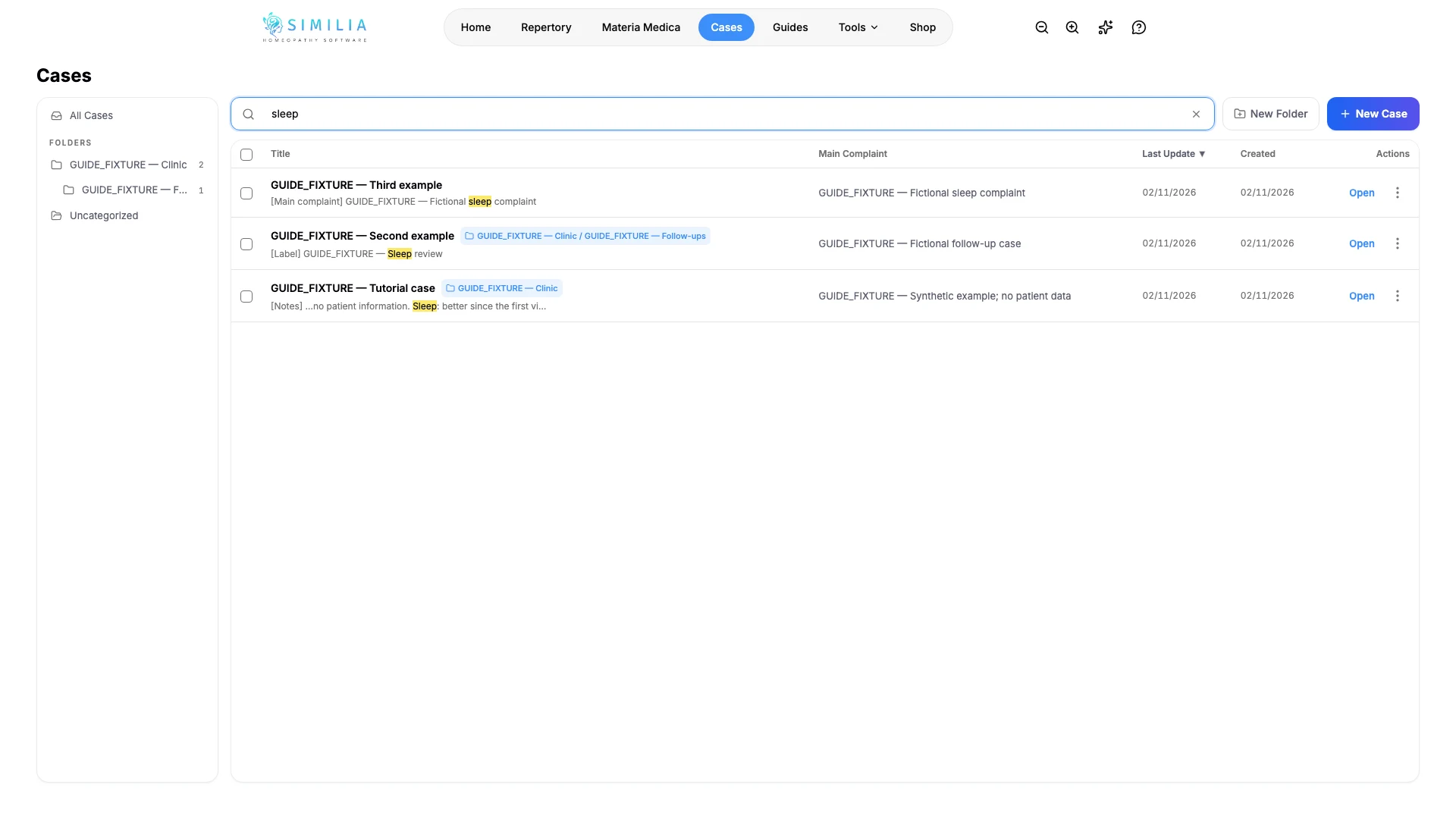
- Typ in Casussen een woord in Zoek zaken. De zoekfunctie doorzoekt titels, hoofdklachten, mapnamen, analyselabels, notities, rubrieken en voorschriften in alle mappen.
- Lees de aanwijzing onder elk resultaat, zoals [Notities] of [Rubriek], om te zien waar het woord is gevonden. Het maplabel laat zien in welke map de casus staat.
- Wis de zoekopdracht en selecteer een map in de zijbalk om alleen de casussen in die map en de bijbehorende submappen te tonen. Alle Gevallen toont weer alles en Niet gecategoriseerd toont de casussen die in geen enkele map staan.
- Selecteer een kolomkop zoals Titel of Laatste update om daarop te sorteren en selecteer deze opnieuw om de volgorde om te keren. Standaard staat de laatst bijgewerkte casus bovenaan.
Meerdere casussen tegelijk opruimen
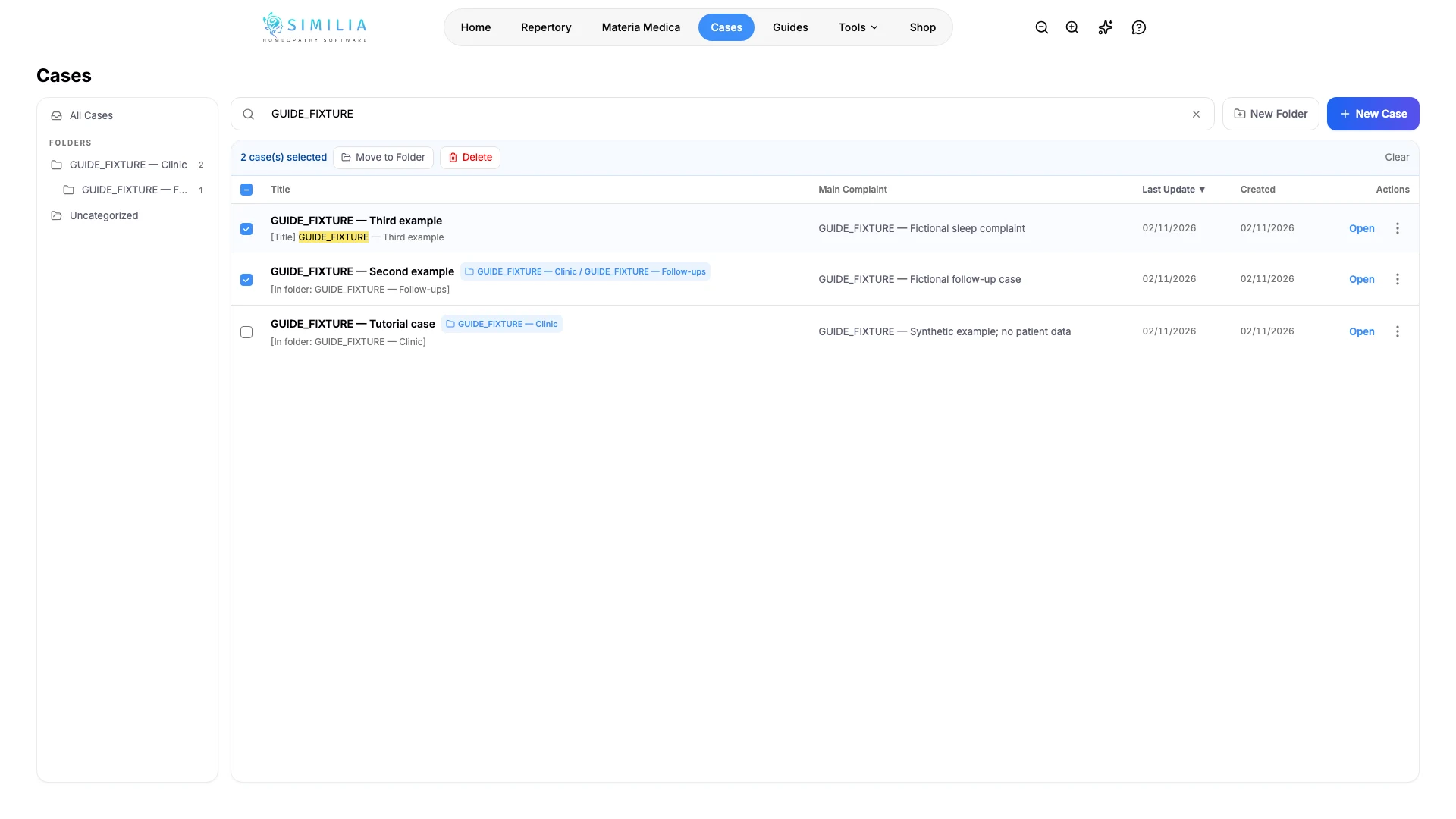
- Vink het selectievakje aan van elke casus die je wilt opruimen.
- Selecteer Verplaatsen naar map om ze allemaal in één map te plaatsen, of Verwijderen en daarna Alles verwijderen om ze te verwijderen.
- Selecteer Wissen om alle vinkjes te verwijderen.
- Om één casus te verwijderen, open je het ⋮-menu van die casus, kies je Verwijderen en bevestig je de keuze.
Wat je zou moeten zien
De zoekresultaten uit alle mappen staan in één lijst, met het overeenkomende woord gemarkeerd. Als er casussen zijn aangevinkt, toont de balk boven de tabel hoeveel er zijn geselecteerd.
Als iets niet klopt
- Als de lijst "Zoeken in analyses…" toont, wacht dan even: Similia leest de analyses van elke casus voordat het overeenkomsten daarin kan tonen.
- Als een casus niet verschijnt, controleer dan de spelling. De zoekfunctie doorzoekt geen patiëntgegevens of de tijdlijn.
- Als de zijbalk met mappen ontbreekt, maak dan het venster breder. De zijbalk verschijnt op bredere schermen zodra er een map bestaat; op een telefoon toont een label boven de lijst de geselecteerde map. Selecteer dat label om het filter te wissen.
- Als Verplaatsen naar map ontbreekt in de balk, maak dan eerst een map aan, zoals beschreven in Casussen aanmaken, bewerken en organiseren.
- Casussen met namen als Snelle casus 1, Snelle casus 2 enzovoort komen uit snelle repertorisaties en worden bewaard in de map Snelle casussen.