
Voorschriften bekijken en een casusrapport exporteren
Leg vast hoe de patiënt op elk voorschrift reageerde, bekijk alle voorschriften in een casus en exporteer de voorschriften of een rapport van de hele casus.
De casuspagina verzamelt wat er bij elk consult is voorgeschreven, zodat je bij het volgende consult de reactie kunt vastleggen en één document van de hele casus kunt bewaren.
Voordat je begint
Deze hulpmiddelen zijn beschikbaar op Free en Pro. Je schrijft voorschriften binnen een analyse, zoals beschreven in Een voorschrift maken en exporteren. Voor Casus exporteren moet de casus minstens één analyse bevatten.
De reactie vastleggen
- Open de casus en selecteer onder Casusnotities de datum van het consult in de kolom Analyses.
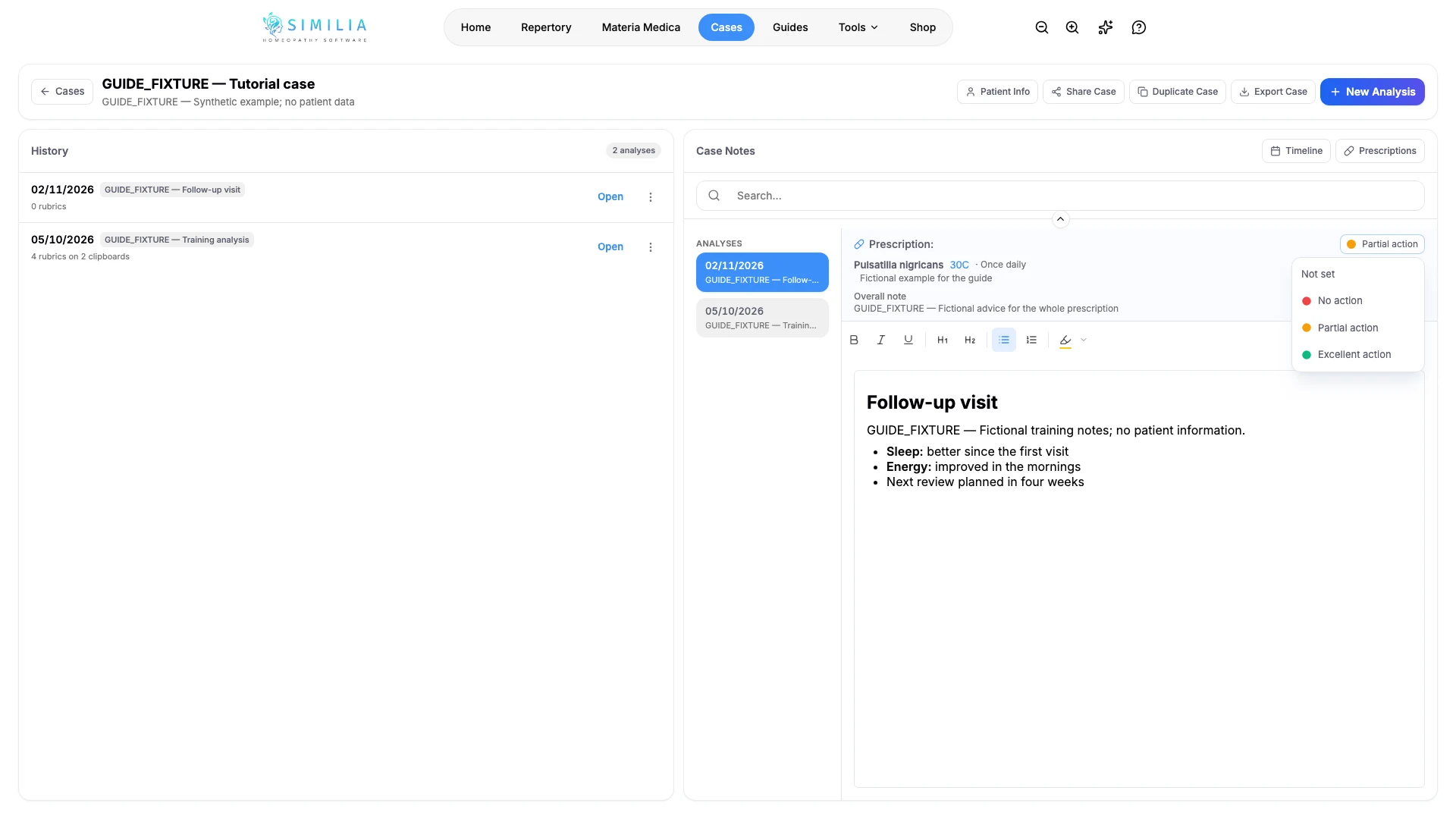
- Lees het voorschrift boven de notities: elk middel met de potentie, frequentie en instructies, gevolgd door Algemene opmerking.
- Open Reactie naast Voorschrift en kies Geen actie, Gedeeltelijke actie of Uitstekende actie. Na het instellen toont de knop de gekozen reactie. Met Niet ingesteld wis je de reactie.
Bekijken en exporteren
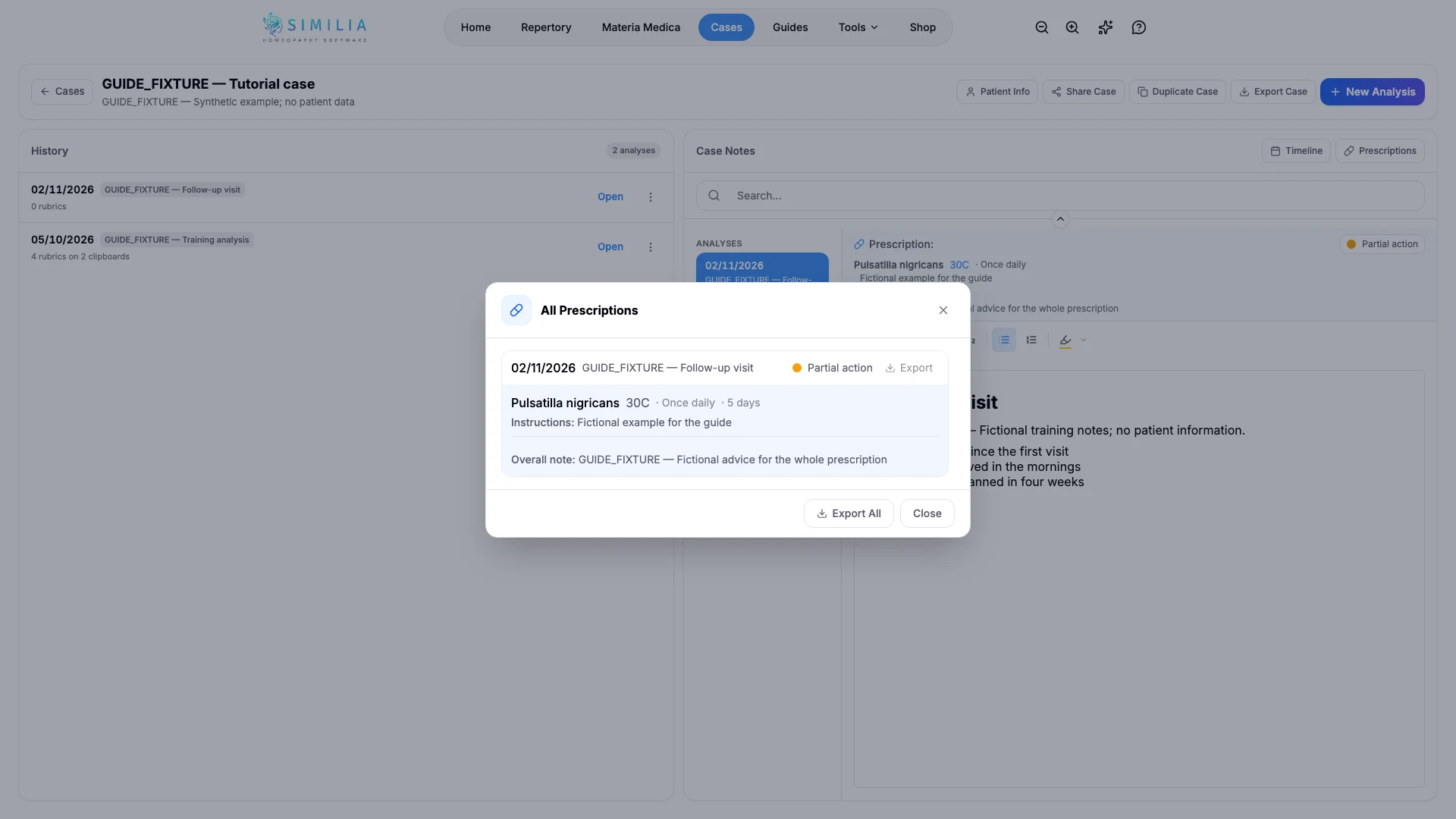
- Selecteer Recepten in de kop van Casusnotities. Alle Recepten toont elk voorschrift in de casus met de bijbehorende reactie, het nieuwste eerst.
- Selecteer Exporteren naast één consult, of Alles exporteren voor de hele casus. Het bestand is een Word-document of een PDF, afhankelijk van de instelling onder Exportindeling in Instellingen → Voorschriftsjabloon.
- Selecteer Casus exporteren bovenaan de casuspagina om een Word-rapport van de hele casus te downloaden. Op een smal scherm vind je deze optie onder Meer acties.
- Lees het rapport voordat je het deelt.
Wat je zou moeten zien
De reactie verschijnt als een gekleurde stip naast Voorschrift en in Alle Recepten. Het casusrapport begint met de casusgegevens en toont daarna elke analyse, beginnend met de oudste: de notities, een tabel met rubrieken voor elk klembord en het voorschrift met de algemene opmerking.
Als er iets niet klopt
- Als de knop Reactie niet boven de notities van een analyse staat, heeft die analyse nog geen opgeslagen voorschrift. Recepten verschijnt zodra een analyse in de casus een voorschrift heeft.
- Als Casus exporteren grijs wordt weergegeven, maak dan de eerste analyse van de casus.
- Als een export niet wordt gedownload, sta dan downloads voor Similia toe in de browser en probeer het opnieuw.
- Als een voorschrift niet klopt, open dan de analyse en pas het daar aan. Exporteer het daarna opnieuw.