
प्रिस्क्रिप्शन की समीक्षा करें और केस रिपोर्ट निर्यात करें
हर प्रिस्क्रिप्शन पर रोगी की प्रतिक्रिया दर्ज करें, केस के सभी प्रिस्क्रिप्शन देखें और प्रिस्क्रिप्शन या पूरे केस की रिपोर्ट निर्यात करें।
केस पेज पर हर परामर्श में दिए गए प्रिस्क्रिप्शन एक जगह मिलते हैं, ताकि आप अगली मुलाकात में रोगी की प्रतिक्रिया दर्ज कर सकें और पूरे केस का एक दस्तावेज़ रख सकें।
शुरू करने से पहले
ये टूल Free और Pro पर उपलब्ध हैं। प्रिस्क्रिप्शन किसी विश्लेषण के अंदर लिखे जाते हैं, जैसा कि प्रिस्क्रिप्शन बनाएँ और निर्यात करें में बताया गया है। केस एक्सपोर्ट करें का उपयोग करने के लिए केस में कम से कम एक विश्लेषण होना चाहिए।
प्रतिक्रिया दर्ज करें
- केस खोलें और केस नोट्स के अंतर्गत विश्लेषण कॉलम में परामर्श की तारीख चुनें।
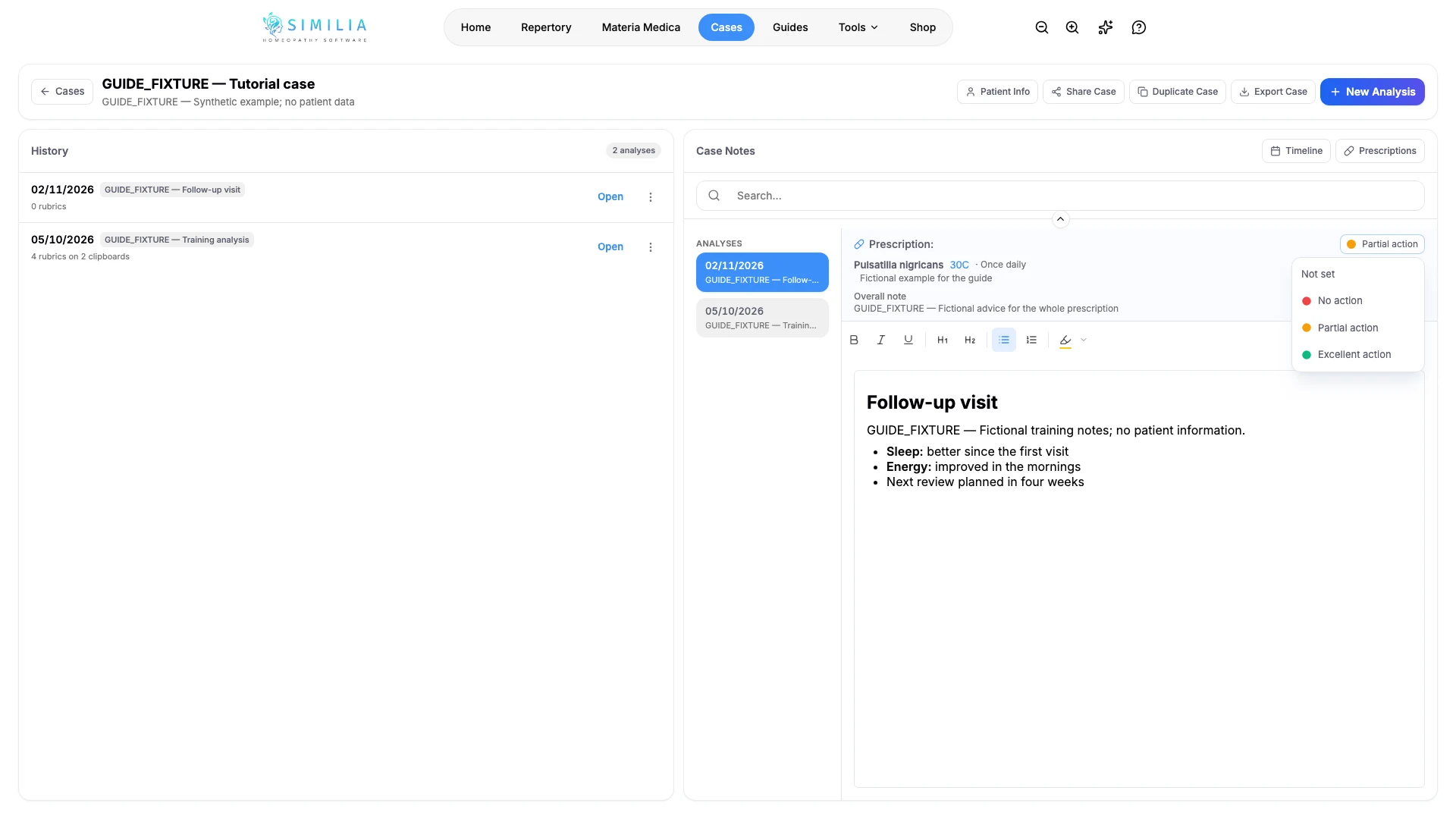
- नोट्स के ऊपर प्रिस्क्रिप्शन पढ़ें: हर दवा की पोटेंसी, उसे कितनी बार देना है और उसके निर्देश, फिर समग्र टिप्पणी पढ़ें।
- प्रिस्क्रिप्शन के पास प्रतिक्रिया खोलें और कोई कार्रवाई नहीं, आंशिक क्रिया या उत्कृष्ट कार्रवाई चुनें। सेट करने के बाद बटन पर आपकी चुनी हुई प्रतिक्रिया दिखती है, और सेट नहीं चुनने से वह हट जाती है।
समीक्षा करें और निर्यात करें
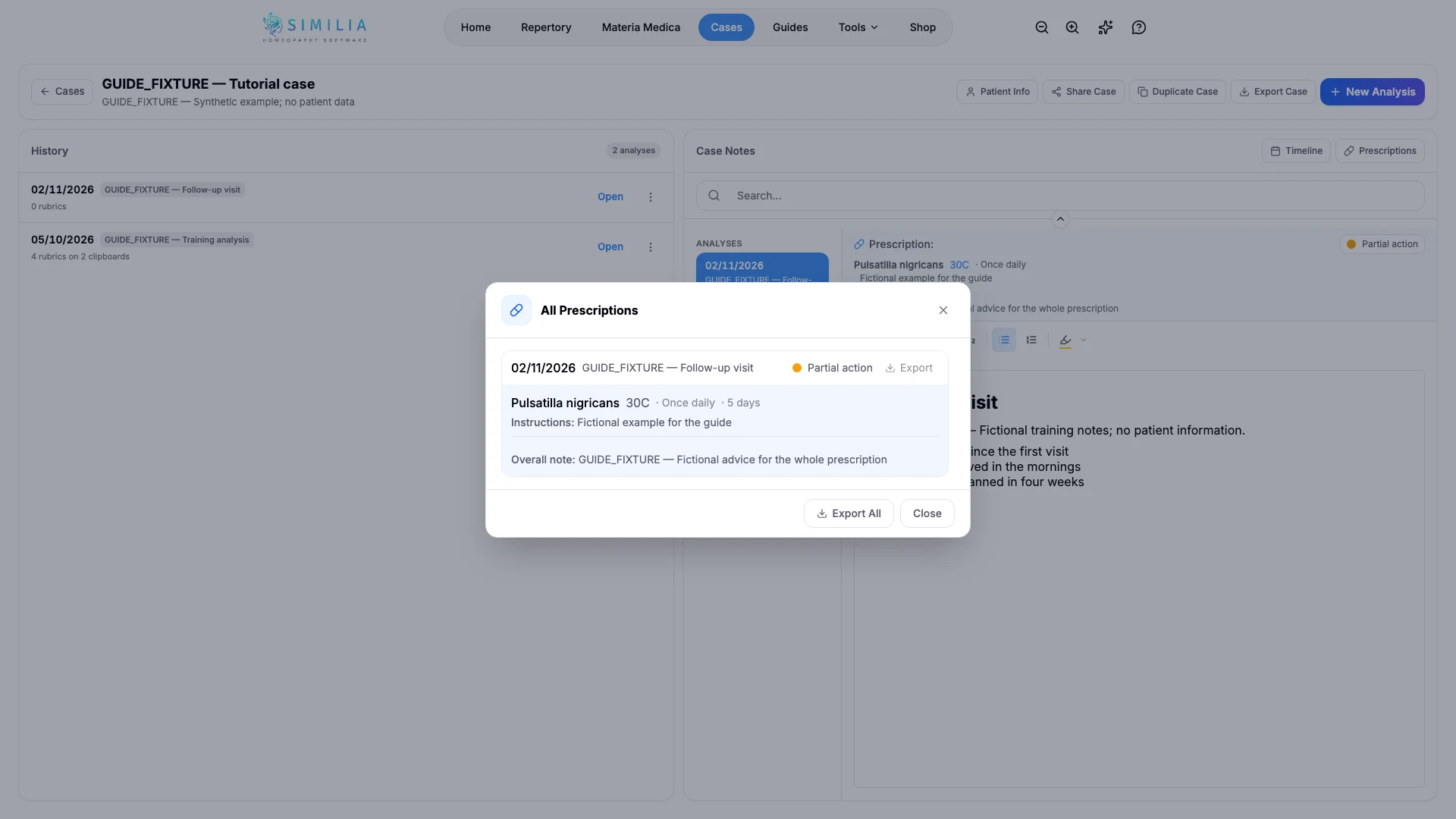
- केस नोट्स के शीर्ष भाग में प्रिस्क्रिप्शन चुनें। सभी प्रिस्क्रिप्शन में केस के हर प्रिस्क्रिप्शन की सूची उसकी प्रतिक्रिया के साथ दिखती है, जिसमें सबसे नया प्रिस्क्रिप्शन पहले आता है।
- किसी एक परामर्श के पास निर्यात चुनें या पूरे केस के लिए सभी निर्यात करें चुनें। फ़ाइल Word दस्तावेज़ या PDF होती है, जैसा कि सेटिंग्स → प्रिस्क्रिप्शन टेम्पलेट में निर्यात प्रारूप के अंतर्गत सेट किया गया है।
- पूरे केस की Word रिपोर्ट डाउनलोड करने के लिए केस पेज के सबसे ऊपर केस एक्सपोर्ट करें चुनें। छोटी चौड़ाई वाली स्क्रीन पर यह अधिक कार्रवाइयाँ के अंतर्गत होता है।
- रिपोर्ट साझा करने से पहले उसे पढ़ें।
आपको क्या दिखना चाहिए
प्रतिक्रिया प्रिस्क्रिप्शन के पास और सभी प्रिस्क्रिप्शन में एक रंगीन बिंदु के रूप में दिखती है। केस रिपोर्ट की शुरुआत केस के विवरण से होती है, फिर सबसे पुराने विश्लेषण से शुरू करके हर विश्लेषण का विवरण दिया जाता है: उसके नोट्स, हर क्लिपबोर्ड के लिए रुब्रिक की तालिका और समग्र टिप्पणी के साथ उसका प्रिस्क्रिप्शन।
अगर कुछ गलत दिखे
- अगर किसी विश्लेषण के नोट्स के ऊपर प्रतिक्रिया बटन नहीं है, तो उस विश्लेषण में अभी तक कोई प्रिस्क्रिप्शन सहेजा नहीं गया है। केस के किसी भी विश्लेषण में प्रिस्क्रिप्शन सहेजने के बाद प्रिस्क्रिप्शन दिखने लगता है।
- अगर केस एक्सपोर्ट करें धूसर दिखता है, तो केस का पहला विश्लेषण बनाएँ।
- अगर निर्यात की गई फ़ाइल डाउनलोड नहीं होती है, तो ब्राउज़र में Similia के लिए डाउनलोड की अनुमति दें और फिर से कोशिश करें।
- अगर कोई प्रिस्क्रिप्शन गलत है, तो विश्लेषण खोलकर उसमें सुधार करें, फिर दोबारा निर्यात करें।