
Consultă prescripțiile și exportă un raport de caz
Înregistrează cum a răspuns pacientul la fiecare prescripție, consultă toate prescripțiile dintr-un caz și exportă prescripțiile sau un raport al întregului caz.
Pagina cazului reunește prescripțiile de la fiecare consultație, astfel încât să poți înregistra răspunsul la următoarea vizită și să păstrezi întregul caz într-un singur document.
Înainte de a începe
Aceste instrumente sunt disponibile în Free și Pro. Prescripțiile se scriu în cadrul unei analize, așa cum este descris în Creează și exportă o prescripție. Pentru a folosi Exportă cazul, cazul trebuie să conțină cel puțin o analiză.
Înregistrează reacția
- Deschide cazul și, în secțiunea Notițe de caz, selectează data consultației din coloana Analize.
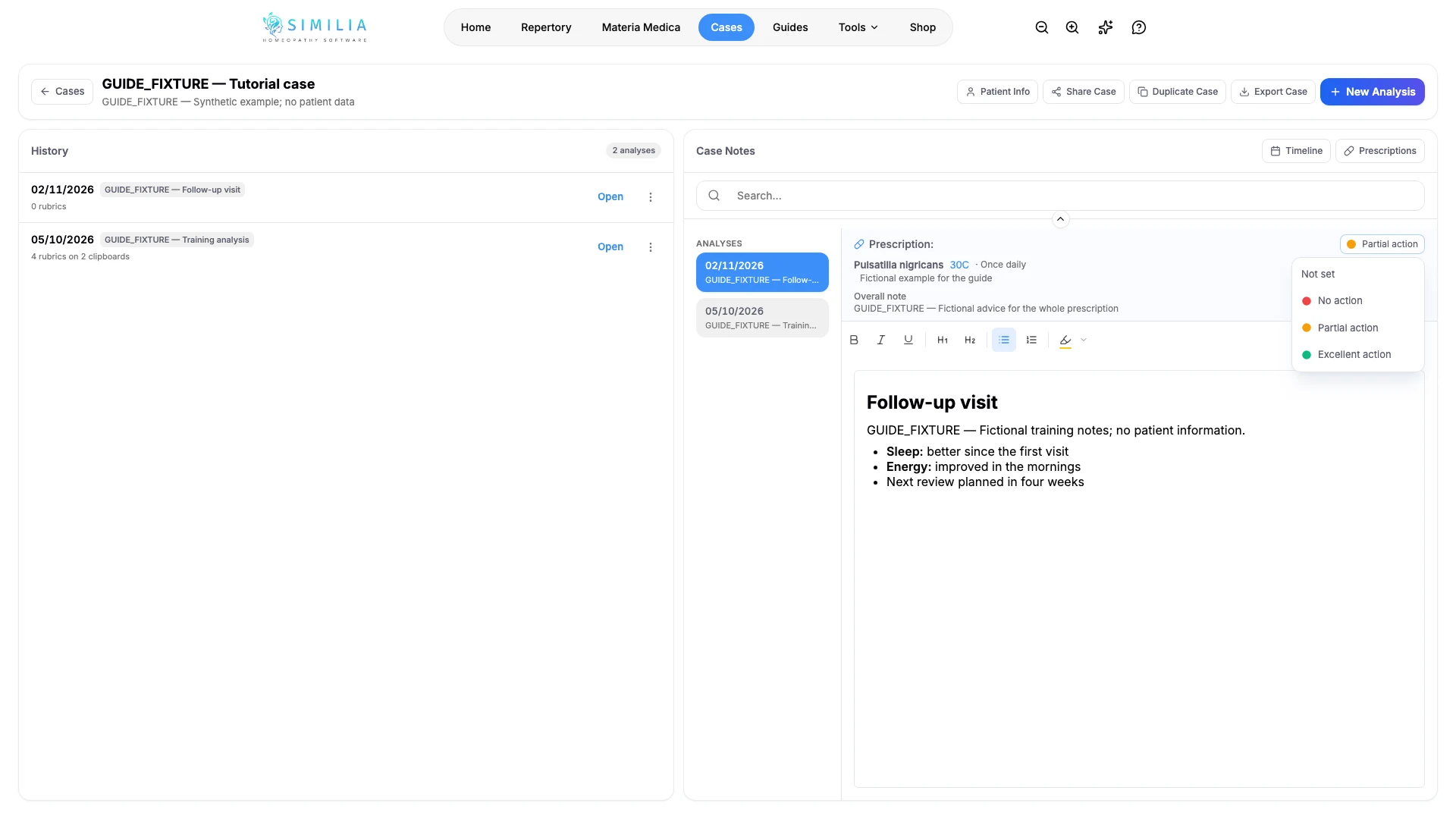
- Citește prescripția de deasupra notițelor: fiecare remediu cu potența, frecvența și instrucțiunile sale, apoi Notă generală.
- Deschide Reacție de lângă Prescripție și alege Nicio acțiune, Acțiune parțială sau Acțiune excelentă. După selectare, butonul afișează reacția aleasă, iar Nesetat o șterge.
Consultă și exportă
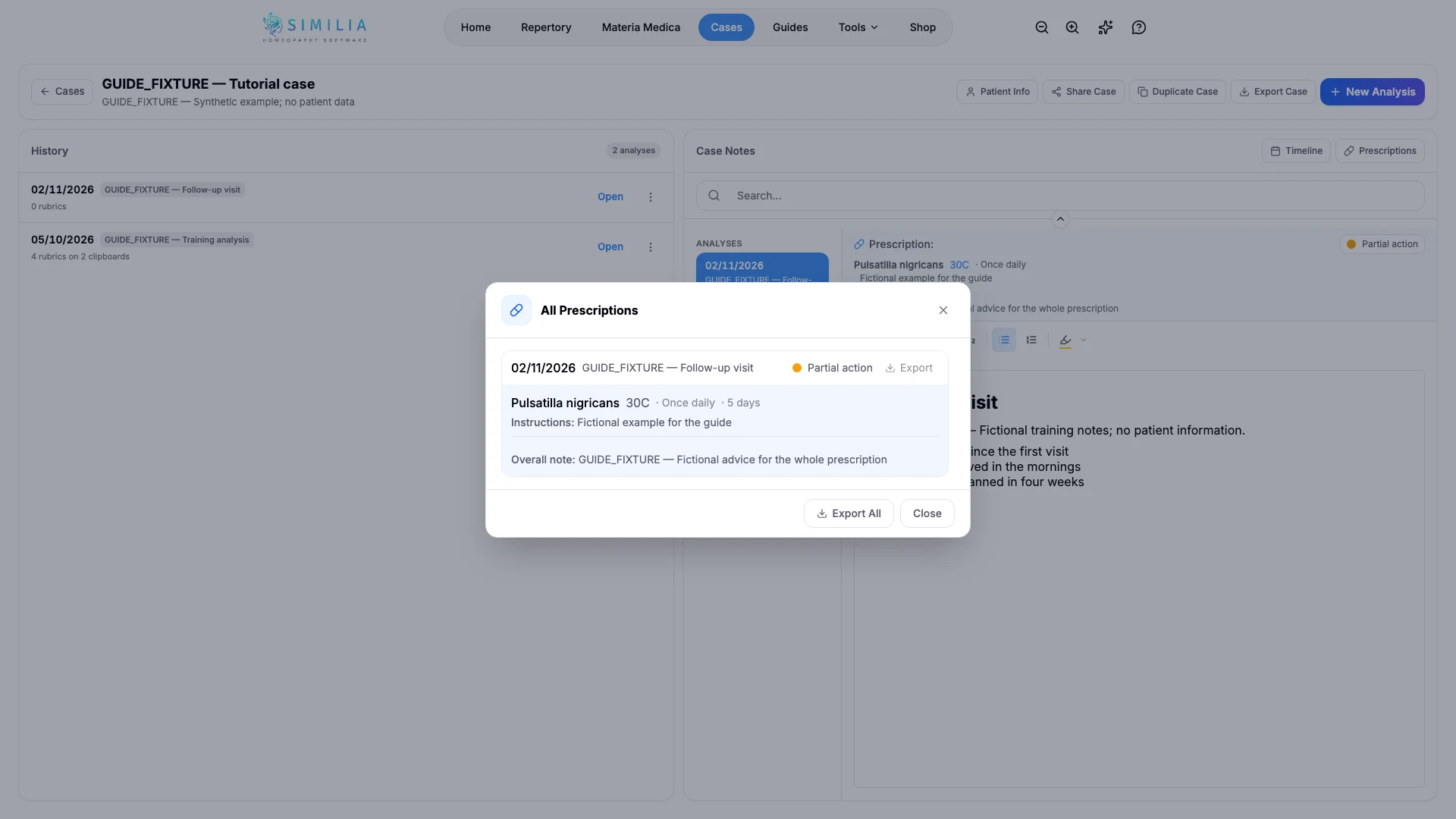
- Selectează Rețete în antetul secțiunii Notițe de caz. Toate Rețetele afișează toate prescripțiile din caz, începând cu cea mai recentă, împreună cu reacția la fiecare.
- Selectează Exportă în dreptul unei consultații sau Exportă tot pentru întregul caz. Fișierul este un document Word sau un PDF, conform opțiunii alese la Format de Export din Setări → Șablon de prescripție.
- Selectează Exportă cazul în partea de sus a paginii cazului pentru a descărca un raport Word al întregului caz. Pe un ecran îngust, opțiunea se află în Mai multe acțiuni.
- Citește raportul înainte de a-l distribui.
Ce ar trebui să vezi
Reacția apare ca un punct colorat lângă Prescripție și în Toate Rețetele. Raportul cazului începe cu detaliile cazului, apoi prezintă fiecare analiză, începând cu cea mai veche: notițele, un tabel de rubrici pentru fiecare clipboard și prescripția împreună cu nota generală.
Dacă ceva nu este în regulă
- Dacă nu există un buton Reacție deasupra notițelor unei analize, acea analiză nu are încă o prescripție salvată. Rețete apare odată ce oricare dintre analizele cazului are o prescripție.
- Dacă Exportă cazul este dezactivat, creează prima analiză a cazului.
- Dacă un export nu se descarcă, permite descărcările pentru Similia în browser și încearcă din nou.
- Dacă o prescripție este greșită, deschide analiza și modific-o acolo, apoi exportă din nou.