
מקרים ותרגולזמינותחינם
סקירת מרשמים וייצוא דוח מקרה
תעדו כיצד המטופל הגיב לכל מרשם, סקרו את כל המרשמים במקרה וייצאו את המרשמים או דוח של המקרה כולו.
דף המקרה מרכז את המרשמים שניתנו בכל פגישת ייעוץ, כדי שתוכלו לתעד את התגובה בביקור הבא ולשמור מסמך אחד של המקרה כולו.
לפני שמתחילים
הכלים האלה זמינים ב־Free וב־Pro. כותבים מרשמים בתוך ניתוח, כמתואר במדריך יצירת מרשם וייצואו. כדי להשתמש באפשרות ייצוא מקרה, צריך שיהיה לפחות ניתוח אחד במקרה.
תיעוד התגובה
- פתחו את המקרה, ותחת הערות מקרה בחרו את תאריך פגישת הייעוץ בעמודה ניתוחים.
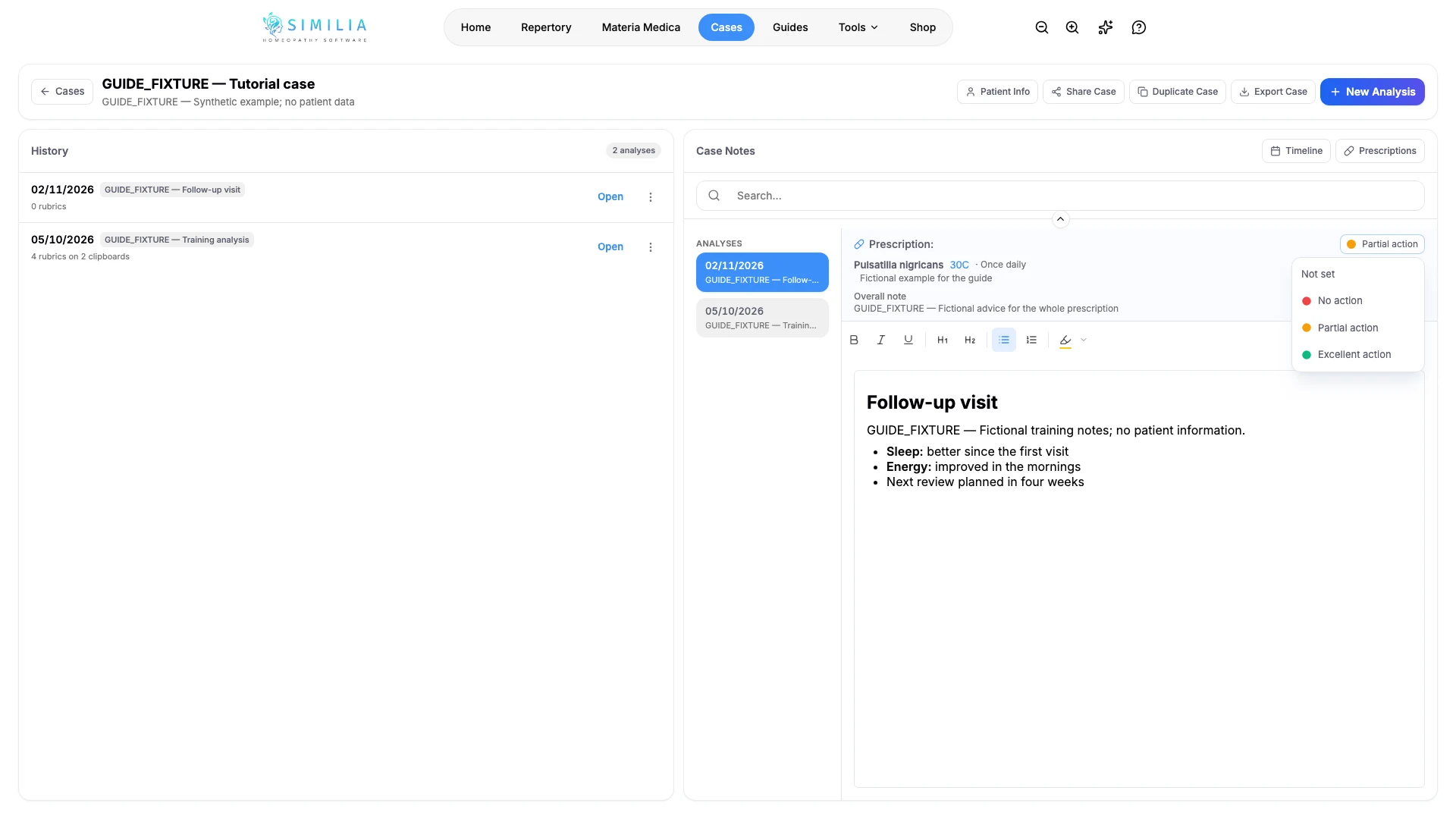
- קראו את המרשם שמעל ההערות: כל רמדי עם הפוטנציה, התדירות וההוראות שלו, ולאחר מכן את השדה הערה כללית.
- פתחו את התפריט תגובה לצד מרשם ובחרו ללא פעולה, פעולה חלקית או פעולה מצוינת. לאחר הבחירה, הכפתור מציג את התגובה שבחרתם, ובחירה באפשרות לא הוגדר מסירה אותה.
סקירה וייצוא
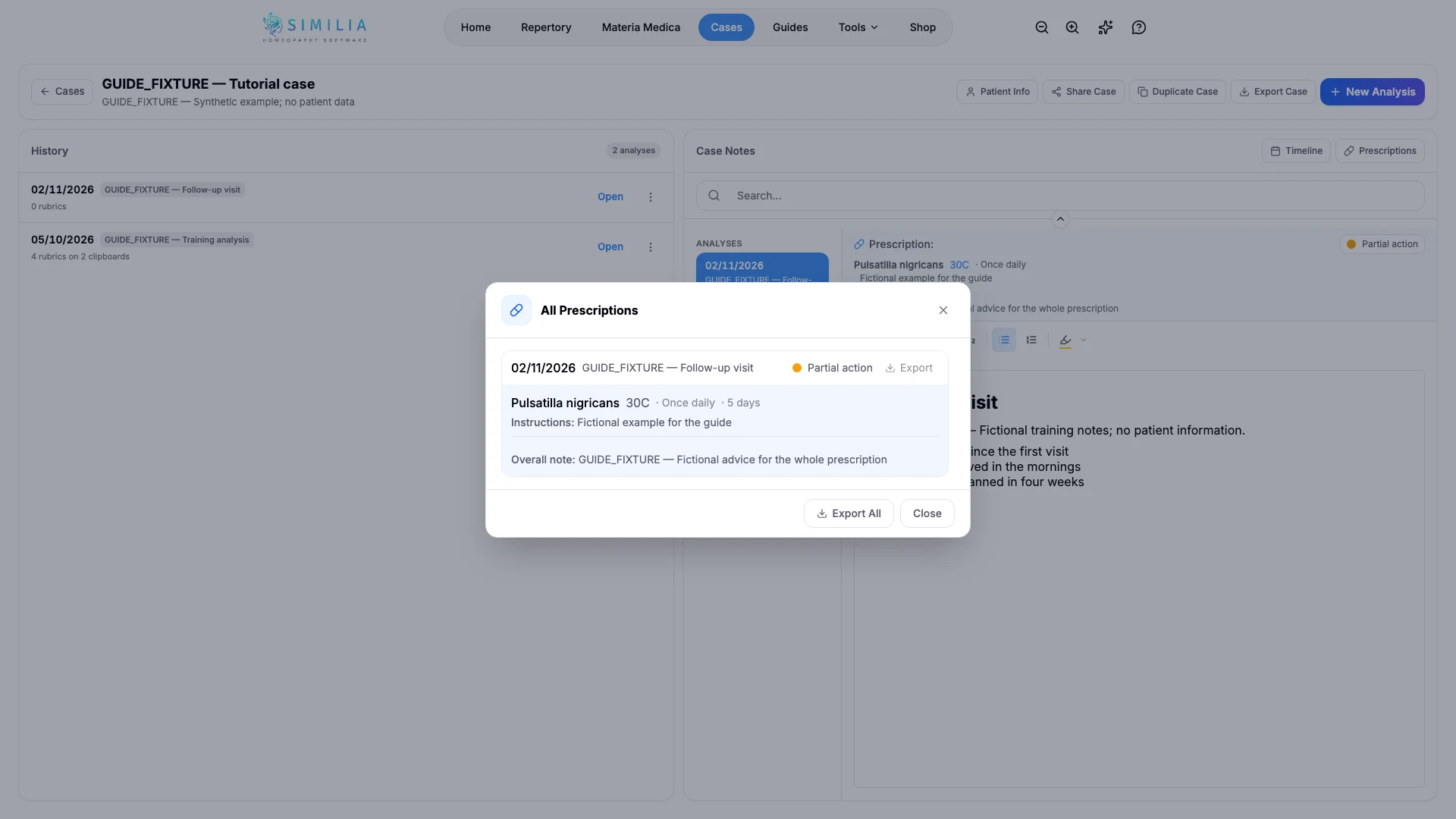
- בחרו מרשמים בכותרת של הערות מקרה. בחלון כל המרשמים מופיעים כל המרשמים במקרה, מהחדש לישן, עם התגובה לכל אחד מהם.
- בחרו ייצוא לצד פגישת ייעוץ אחת, או ייצוא הכל עבור המקרה כולו. הקובץ הוא מסמך Word או PDF, בהתאם להגדרה פורמט ייצוא תחת הגדרות → תבנית מרשם.
- בחרו ייצוא מקרה בראש דף המקרה כדי להוריד דוח Word של המקרה כולו. במסך צר, האפשרות נמצאת תחת פעולות נוספות.
- קראו את הדוח לפני שתשתפו אותו.
מה אמור להופיע
התגובה מופיעה כנקודה צבעונית לצד מרשם ובחלון כל המרשמים. דוח המקרה מתחיל בפרטי המקרה, ולאחר מכן מציג כל ניתוח, מהישן לחדש: ההערות שלו, טבלת רובריקות לכל לוח והמרשם שלו עם ההערה הכללית.
אם משהו נראה לא תקין
- אם הכפתור תגובה אינו מופיע מעל ההערות של ניתוח, עדיין אין בניתוח הזה מרשם שמור. האפשרות מרשמים מופיעה ברגע שיש מרשם שמור בניתוח כלשהו במקרה.
- אם האפשרות ייצוא מקרה מוצגת באפור, צרו את הניתוח הראשון של המקרה.
- אם קובץ הייצוא אינו יורד, אפשרו הורדות עבור Similia בדפדפן ונסו שוב.
- אם יש טעות במרשם, פתחו את הניתוח וערכו אותו שם, ואז ייצאו שוב.