
केस और अभ्यासउपलब्धतामुफ़्त
अपने केस खोजें, क्रम में लगाएँ और व्यवस्थित करें
हर केस के विश्लेषणों में खोजें, केस सूची को क्रम में लगाएँ और फ़िल्टर करें, और कई केस एक साथ स्थानांतरित करें या मिटाएँ।
केस स्क्रीन पर खोज हर केस के शीर्षक के साथ-साथ उसके विश्लेषणों में भी होती है, इसलिए आप परामर्श में लिखी किसी बात से उसे खोज सकते हैं।
शुरू करने से पहले
खोज, क्रम में लगाने, फ़ोल्डर और एक साथ कई केस पर कार्रवाई करने की सुविधाएँ Free और Pro पर उपलब्ध हैं। अगर केस सूचियों में रोगी के नाम छिपाएँ चालू है, तो सूची और खोज बॉक्स तब तक छिपे रहते हैं जब तक आप नाम दिखाएँ नहीं चुनते; गोपनीयता, डेटा और अपना खाता प्रबंधित करें देखें।
कोई केस खोजें
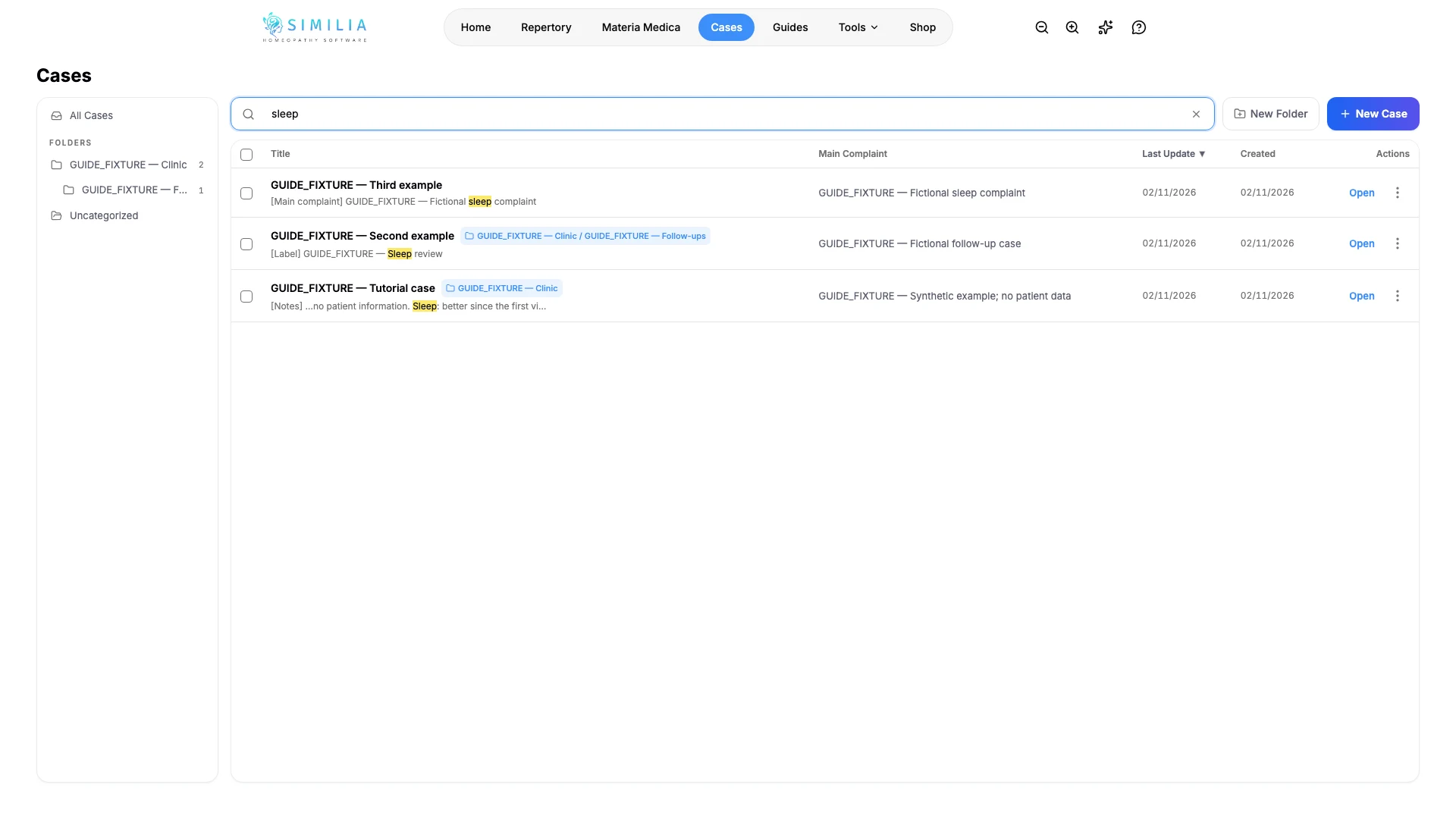
- केस में, मामले खोजें में कोई शब्द लिखें। यह सभी फ़ोल्डर में शीर्षकों, मुख्य शिकायतों, फ़ोल्डर के नामों, विश्लेषण के लेबल, नोट्स, रुब्रिक और प्रिस्क्रिप्शन में खोजता है।
- हर परिणाम के नीचे दिए गए संकेत, जैसे [नोट्स] या [रूब्रिक], पढ़कर देखें कि शब्द कहाँ मिला, और फ़ोल्डर टैग से देखें कि केस किस फ़ोल्डर में रखा है।
- खोज साफ़ करें और साइडबार में कोई फ़ोल्डर चुनें ताकि केवल उसी के केस दिखें, जिनमें उसके सबफ़ोल्डर के केस भी शामिल हैं। सभी मामले चुनने पर सब कुछ फिर से दिखता है, और अवर्गीकृत चुनने पर वे केस दिखते हैं जो किसी फ़ोल्डर में नहीं हैं।
- किसी कॉलम के अनुसार क्रम में लगाने के लिए उसका शीर्षक, जैसे शीर्षक या अंतिम अपडेट, चुनें और क्रम उलटने के लिए उसे फिर से चुनें। डिफ़ॉल्ट रूप से सबसे हाल में अपडेट किया गया केस पहले आता है।
कई केस एक साथ व्यवस्थित करें
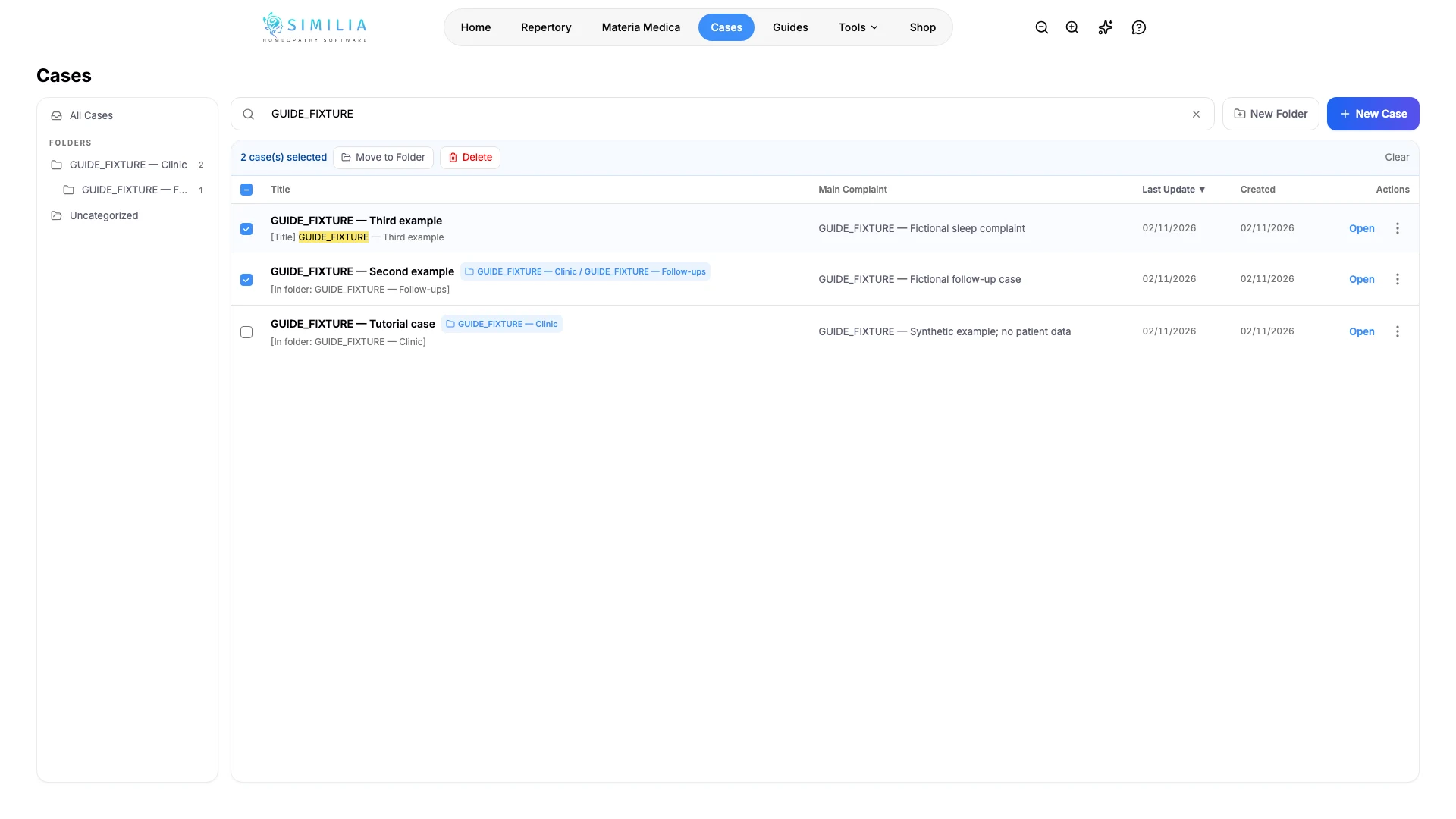
- हर उस केस का चेकबॉक्स चुनें जिसे आप व्यवस्थित करना चाहते हैं।
- सभी को एक फ़ोल्डर में रखने के लिए फ़ोल्डर में ले जाएँ चुनें, या उन्हें मिटाने के लिए मिटाएं और फिर सभी हटाएँ चुनें।
- सभी चेकबॉक्स से चयन हटाने के लिए साफ़ करें चुनें।
- किसी एक केस को मिटाने के लिए उसका ⋮ मेनू खोलें, मिटाएं चुनें और पुष्टि करें।
आपको क्या दिखना चाहिए
सभी फ़ोल्डर के खोज परिणाम एक ही सूची में दिखते हैं और मेल खाने वाला शब्द हाइलाइट होता है। केस के चेकबॉक्स चुने होने पर, तालिका के ऊपर की पट्टी दिखाती है कि कितने केस चुने गए हैं।
अगर कुछ गलत दिखे
- अगर सूची में "विश्लेषणों में खोज जारी है…" लिखा हो, तो थोड़ा इंतज़ार करें: Similia हर केस के विश्लेषण पढ़ता है, तभी वह उनके अंदर मिले शब्दों के परिणाम दिखा सकता है।
- अगर कोई केस नहीं दिखता, तो वर्तनी जाँचें। खोज रोगी के विवरण या टाइमलाइन में नहीं होती है।
- अगर फ़ोल्डर वाला साइडबार नहीं दिखता, तो विंडो चौड़ी करें। कोई फ़ोल्डर बन जाने पर यह चौड़ी स्क्रीन पर दिखता है; फ़ोन पर, सूची के ऊपर एक चिप चुना गया फ़ोल्डर दिखाती है, और उसे चुनने पर फ़िल्टर हट जाता है।
- अगर पट्टी में फ़ोल्डर में ले जाएँ नहीं दिखता, तो पहले एक फ़ोल्डर बनाएँ, जैसा कि केस बनाएँ, संपादित करें और व्यवस्थित करें में बताया गया है।
- त्वरित केस 1, त्वरित केस 2 जैसे नाम वाले केस त्वरित रेपर्टराइज़ेशन से बनते हैं और त्वरित केस फ़ोल्डर में रखे जाते हैं।