
Случаи и практикаДоступностьБесплатно
Находите, сортируйте и упорядочивайте свои случаи
Ищите в анализах каждого случая, сортируйте и фильтруйте список случаев, переносите или удаляйте несколько случаев сразу.
Поиск на экране «Случаи» охватывает анализы каждого случая и его название, поэтому вы можете найти консультацию по тому, что в ней написали.
Перед началом
Поиск, сортировка, папки и групповые действия доступны на Free и Pro. Если включена настройка Скрывать имена пациентов в списках случаев, список и поле поиска остаются скрытыми, пока вы не выберете Показать имена; см. Управление конфиденциальностью, данными и учётной записью.
Найдите случай
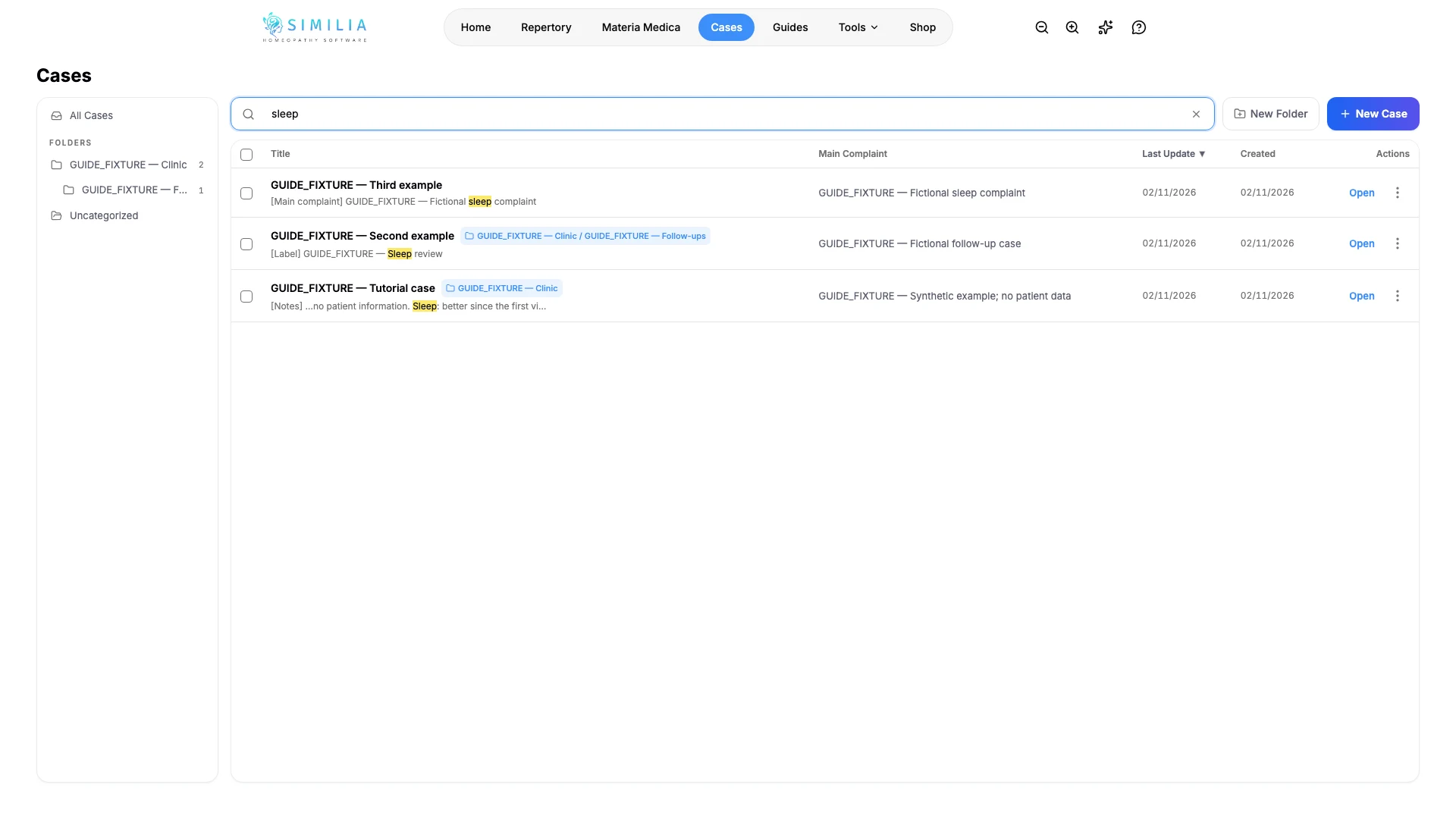
- В разделе Случаи введите слово в поле Поиск дел. Поиск проверяет названия, основные жалобы, названия папок, метки анализов, заметки, рубрики и назначения во всех папках.
- Прочитайте подсказку под каждым результатом, например [Заметки] или [Рубрика], чтобы узнать, где найдено слово, и посмотрите на метку папки, чтобы узнать, где хранится случай.
- Очистите поиск и выберите папку на боковой панели, чтобы показать только случаи из неё и её подпапок. Все Случаи снова показывает всё, а Без рубрики — случаи, которые не находятся ни в одной папке.
- Выберите заголовок столбца, например Название или Последнее обновление, чтобы отсортировать список по нему, и выберите его снова, чтобы изменить порядок на обратный. По умолчанию первым отображается случай с самым недавним обновлением.
Наведите порядок сразу в нескольких случаях
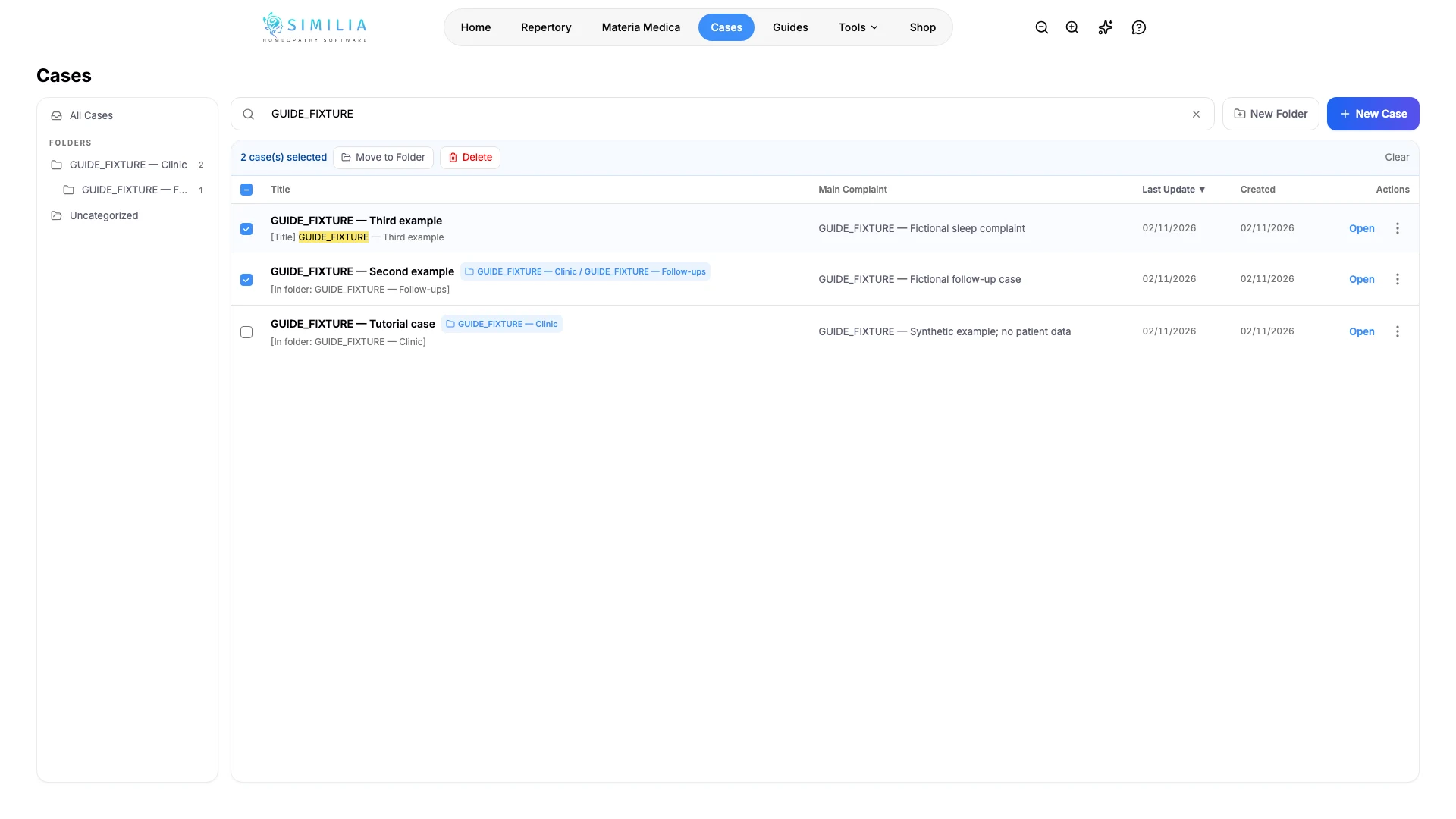
- Установите флажок у каждого случая, который хотите упорядочить.
- Выберите Переместить в папку, чтобы поместить их все в одну папку, или Удалить, а затем Удалить все, чтобы удалить их.
- Выберите Очистить, чтобы снять все флажки.
- Чтобы удалить один случай, откройте его меню ⋮, выберите Удалить и подтвердите действие.
Что вы должны увидеть
Результаты поиска по всем папкам отображаются одним списком, а найденное слово выделяется. Когда случаи отмечены флажками, панель над таблицей показывает, сколько случаев выбрано.
Если что-то выглядит не так
- Если в списке написано "Поиск по анализам…", немного подождите: Similia читает анализы каждого случая, прежде чем показать совпадения внутри них.
- Если случай не появляется, проверьте написание. Поиск не проверяет данные пациента и хронологию.
- Если боковая панель с папками отсутствует, увеличьте ширину окна. Она появляется на широких экранах, когда существует хотя бы одна папка; на телефоне выбранная папка показана в виде метки над списком, и при нажатии на неё фильтр сбрасывается.
- Если на панели нет Переместить в папку, сначала создайте папку, как описано в руководстве Создание, редактирование и организация случаев.
- Случаи с названиями Быстрый случай 1, Быстрый случай 2 и так далее создаются при быстрых реперторизациях и хранятся в папке Быстрые случаи.