
Βρείτε, ταξινομήστε και τακτοποιήστε τα περιστατικά σας
Αναζητήστε στις αναλύσεις κάθε περιστατικού, ταξινομήστε και φιλτράρετε τη λίστα περιστατικών και μετακινήστε ή διαγράψτε πολλά περιστατικά ταυτόχρονα.
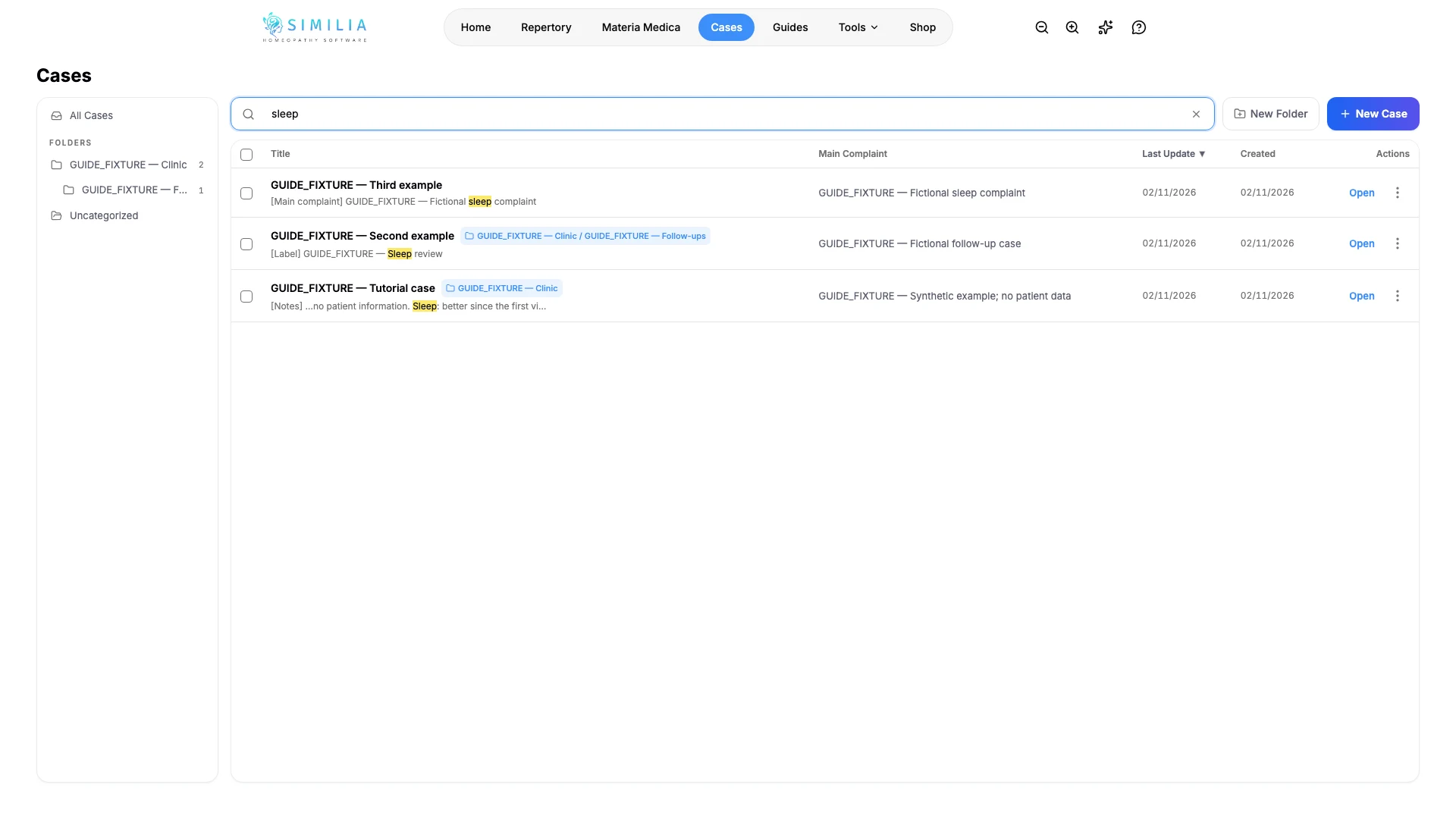
Η αναζήτηση στην οθόνη Περιστατικά ελέγχει τόσο τις αναλύσεις κάθε περιστατικού όσο και τον τίτλο του, ώστε να μπορείτε να βρείτε μια συνεδρία από κάτι που γράψατε σε αυτή.
Πριν ξεκινήσετε
Η αναζήτηση, η ταξινόμηση, οι φάκελοι και οι μαζικές ενέργειες είναι διαθέσιμα στα Free και Pro. Αν είναι ενεργή η επιλογή Απόκρυψη ονομάτων ασθενών στις λίστες περιστατικών, η λίστα και το πεδίο αναζήτησης παραμένουν κρυφά μέχρι να επιλέξετε Εμφάνιση ονομάτων· δείτε τον οδηγό Διαχειριστείτε το απόρρητο, τα δεδομένα και τον λογαριασμό σας.
Βρείτε ένα περιστατικό
- Στην ενότητα Περιστατικά, πληκτρολογήστε μια λέξη στο πεδίο Αναζήτηση υποθέσεων. Η αναζήτηση ελέγχει τίτλους, κύρια ενοχλήματα, ονόματα φακέλων, ετικέτες αναλύσεων, σημειώσεις, ρουμπρίκες και συνταγές, σε όλους τους φακέλους.
- Διαβάστε την ένδειξη κάτω από κάθε αποτέλεσμα, όπως [Σημειώσεις] ή [Ρουμπρίκα], για να δείτε πού βρέθηκε η λέξη, και την ετικέτα φακέλου για να δείτε πού είναι αποθηκευμένο το περιστατικό.
- Καθαρίστε την αναζήτηση και επιλέξτε έναν φάκελο στην πλαϊνή στήλη για να εμφανιστούν μόνο τα περιστατικά του, μαζί με όσα βρίσκονται στους υποφακέλους του. Η επιλογή Όλες οι περιπτώσεις εμφανίζει ξανά όλα τα περιστατικά, ενώ η επιλογή Χωρίς κατηγορία εμφανίζει όσα δεν βρίσκονται σε κανέναν φάκελο.
- Επιλέξτε μια κεφαλίδα στήλης, όπως Τίτλος ή Τελευταία ενημέρωση, για να ταξινομήσετε τη λίστα με βάση αυτή, και επιλέξτε την ξανά για να αντιστρέψετε τη σειρά. Από προεπιλογή, πρώτο εμφανίζεται το περιστατικό που ενημερώθηκε πιο πρόσφατα.
Τακτοποιήστε πολλά περιστατικά ταυτόχρονα
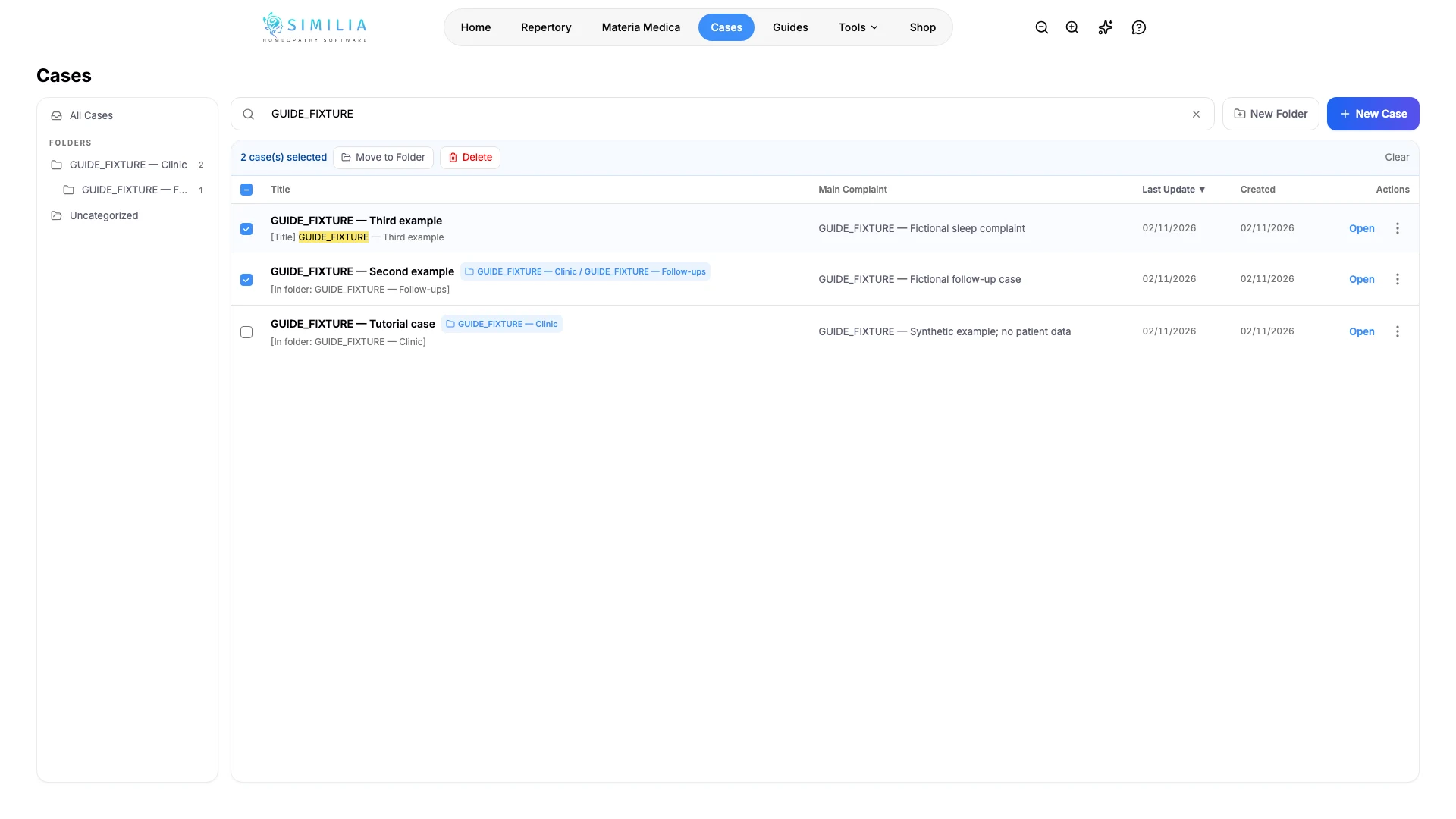
- Τσεκάρετε το πλαίσιο επιλογής κάθε περιστατικού που θέλετε να τακτοποιήσετε.
- Επιλέξτε Μετακίνηση σε φάκελο για να τα αποθηκεύσετε όλα σε έναν φάκελο ή Διαγραφή και έπειτα Διαγραφή όλων για να τα διαγράψετε.
- Επιλέξτε Εκκαθάριση για να αποεπιλέξετε τα πάντα.
- Για να διαγράψετε ένα μεμονωμένο περιστατικό, ανοίξτε το μενού ⋮ του περιστατικού, επιλέξτε Διαγραφή και επιβεβαιώστε.
Τι θα πρέπει να δείτε
Τα αποτελέσματα αναζήτησης εμφανίζονται σε μία λίστα από όλους τους φακέλους, με τη λέξη που ταιριάζει επισημασμένη. Όταν έχετε τσεκάρει περιστατικά, η γραμμή πάνω από τον πίνακα δείχνει πόσα είναι επιλεγμένα.
Αν κάτι δεν φαίνεται σωστό
- Αν η λίστα γράφει "Αναζήτηση σε όλες τις αναλύσεις…", περιμένετε λίγο: το Similia διαβάζει τις αναλύσεις κάθε περιστατικού προτού μπορέσει να εμφανίσει αντιστοιχίσεις μέσα σε αυτές.
- Αν ένα περιστατικό δεν εμφανίζεται, ελέγξτε την ορθογραφία. Η αναζήτηση δεν ελέγχει τα στοιχεία ασθενούς ή το χρονολόγιο.
- Αν η πλαϊνή στήλη φακέλων δεν εμφανίζεται, μεγαλώστε το πλάτος του παραθύρου. Εμφανίζεται σε ευρύτερες οθόνες μόλις υπάρχει ένας φάκελος· σε τηλέφωνο, μια ετικέτα πάνω από τη λίστα δείχνει τον επιλεγμένο φάκελο και, αν την επιλέξετε, καταργείται το φίλτρο.
- Αν η επιλογή Μετακίνηση σε φάκελο λείπει από τη γραμμή, δημιουργήστε πρώτα έναν φάκελο, όπως περιγράφεται στον οδηγό Δημιουργήστε, επεξεργαστείτε και οργανώστε περιστατικά.
- Τα περιστατικά με ονόματα Γρήγορο περιστατικό 1, Γρήγορο περιστατικό 2 και ούτω καθεξής προέρχονται από γρήγορες ρεπερτοριοποιήσεις και αποθηκεύονται στον φάκελο Γρήγορα περιστατικά.