
Busca, ordena y organiza tus casos
Busca en los análisis de cada caso, ordena y filtra la lista de casos, y mueve o elimina varios casos a la vez.
La búsqueda de la pantalla Casos examina los análisis de cada caso, además de su título, para que puedas encontrar una consulta por algo que hayas escrito en ella.
Antes de empezar
La búsqueda, la ordenación, las carpetas y las acciones en bloque están disponibles en Free y Pro. Si está activada la opción Ocultar los nombres de los pacientes en las listas de casos, la lista y el campo de búsqueda permanecen ocultos hasta que selecciones Mostrar nombres; consulta Gestiona la privacidad, los datos y tu cuenta.
Busca un caso
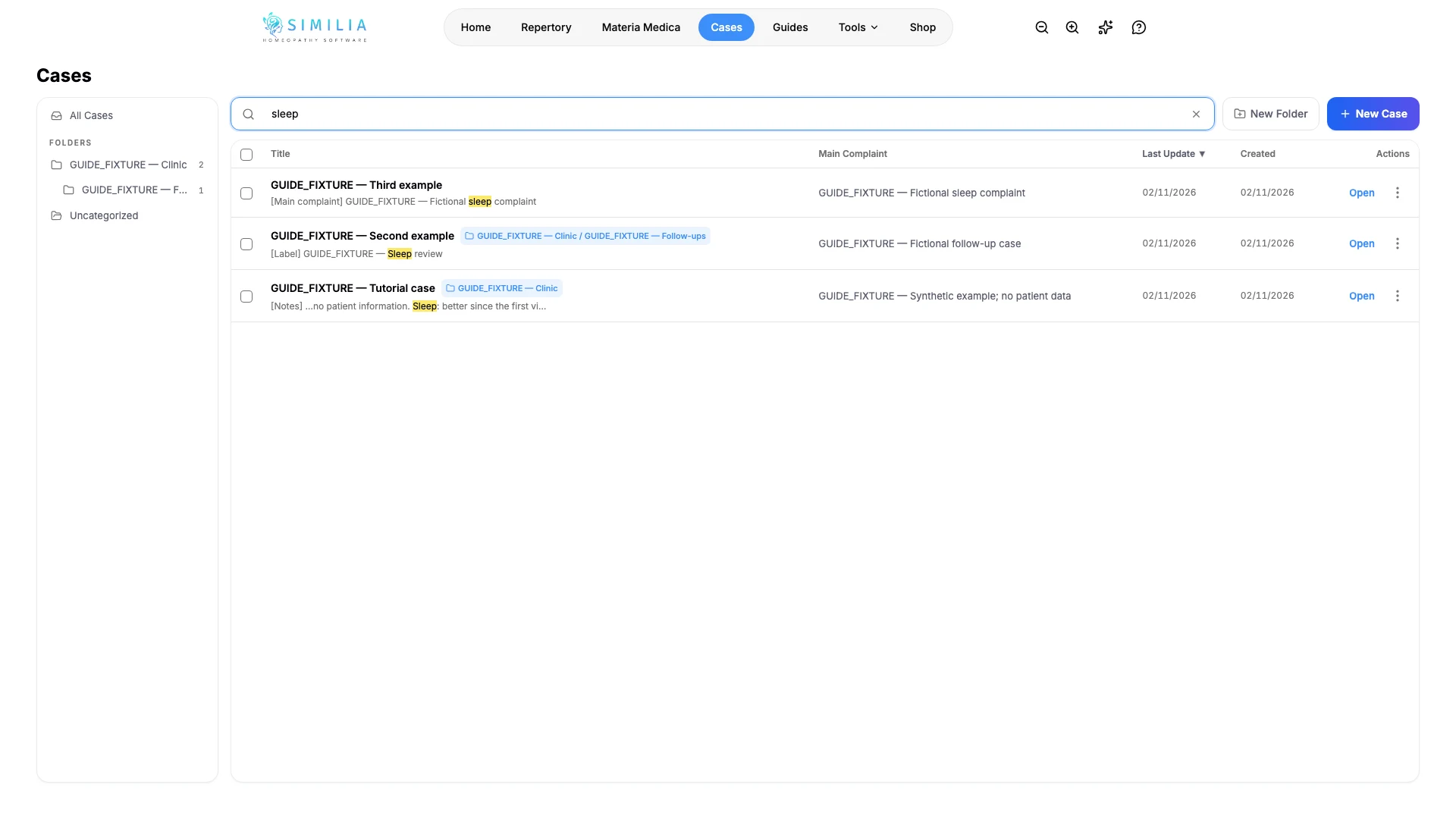
- En Casos, escribe una palabra en Buscar casos. La búsqueda examina títulos, motivos principales de consulta, nombres de carpetas, etiquetas de análisis, notas, rúbricas y prescripciones, en todas las carpetas.
- Lee la indicación debajo de cada resultado, como [Notas] o [Rúbrica], para ver dónde se encontró la palabra, y la etiqueta de carpeta para ver dónde está guardado el caso.
- Borra la búsqueda y selecciona una carpeta en la barra lateral para mostrar solo sus casos, incluidos los de sus subcarpetas. Todos los casos vuelve a mostrarlo todo, y Sin categoría muestra los casos que no están en ninguna carpeta.
- Selecciona un encabezado de columna, como Título o Última actualización, para ordenar por esa columna, y vuelve a seleccionarlo para invertir el orden. De forma predeterminada, el caso actualizado más recientemente aparece primero.
Organiza varios casos a la vez
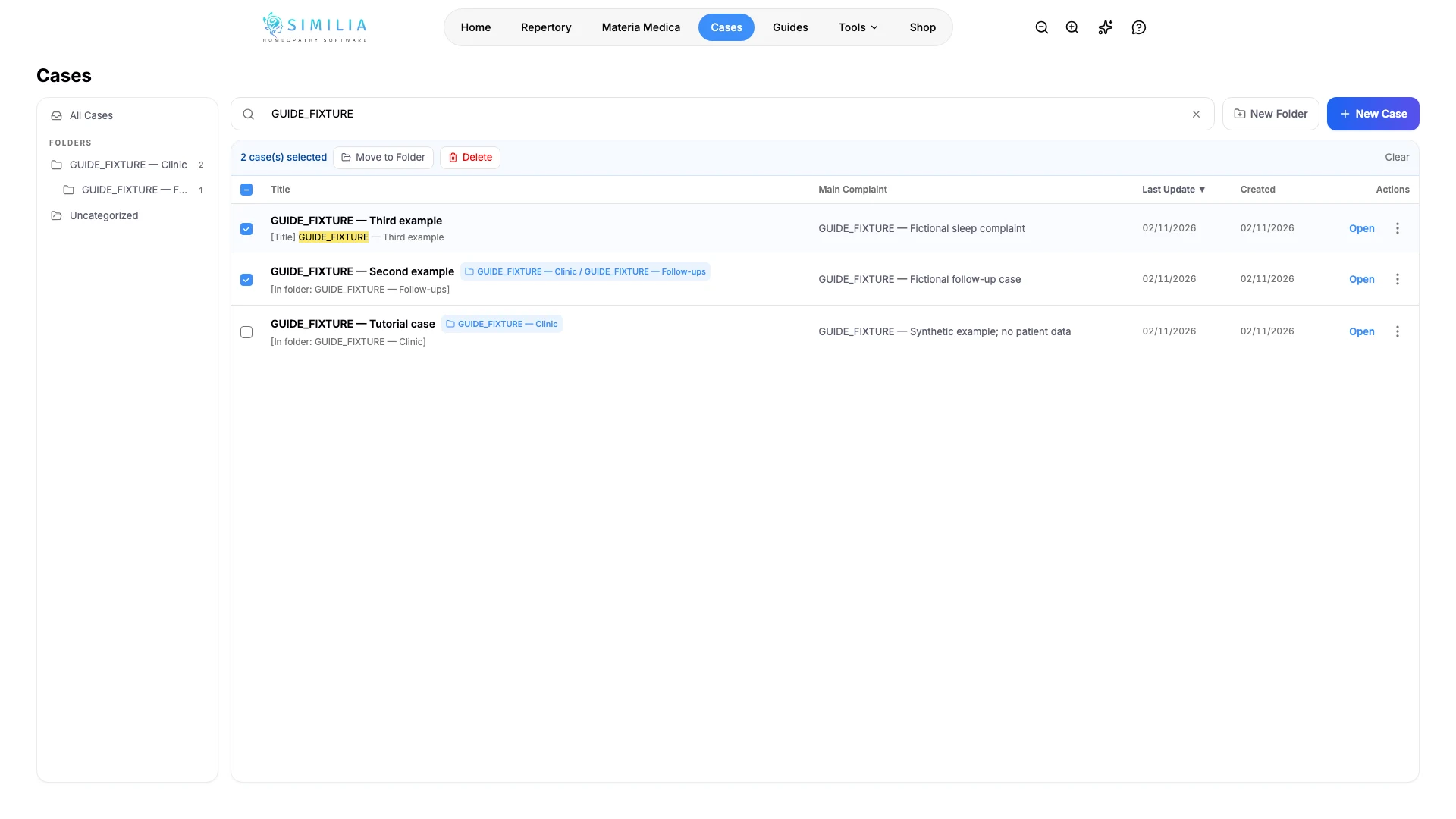
- Marca la casilla de cada caso que quieras organizar.
- Selecciona Mover a la carpeta para guardarlos todos en una carpeta, o Eliminar y después Eliminar todo para eliminarlos.
- Selecciona Limpiar para desmarcarlo todo.
- Para eliminar un solo caso, abre su menú ⋮, elige Eliminar y confirma.
Qué deberías ver
Los resultados de búsqueda forman una sola lista que abarca todas las carpetas, con la palabra coincidente resaltada. Cuando hay casos marcados, la barra encima de la tabla muestra cuántos están seleccionados.
Si algo no parece correcto
- Si la lista muestra "Buscando en los análisis…", espera un momento: Similia lee los análisis de todos los casos antes de poder mostrar coincidencias dentro de ellos.
- Si un caso no aparece, comprueba la ortografía. La búsqueda no examina los datos del paciente ni la cronología.
- Si no aparece la barra lateral de carpetas, amplía la ventana. Aparece en pantallas más anchas cuando ya existe una carpeta; en un teléfono, una etiqueta encima de la lista muestra la carpeta seleccionada, y al seleccionarla se quita el filtro.
- Si Mover a la carpeta no aparece en la barra, crea primero una carpeta, como se describe en Crea, edita y organiza casos.
- Los casos llamados Caso rápido 1, Caso rápido 2, etc., proceden de repertorizaciones rápidas y se guardan en la carpeta Casos rápidos.