
HerramientasDisponibilidadPro
Organiza y busca en My Notes
Usa carpetas, enlaces a remedios, vistas y búsqueda en notas completas para encontrar tu material de referencia privado.
Una estructura sencilla de carpetas, junto con títulos de notas precisos, suele bastar para mantener útil una gran biblioteca personal.
Antes de empezar
My Notes requiere Pro. Crea al menos dos notas de práctica sin riesgo para que puedas ver cómo se comportan los filtros y las carpetas.
Organizar y encontrar notas
- Abre Mis notas.
- Crea una carpeta con un nombre amplio y duradero.
- Mueve una nota a la carpeta con su control de carpeta.
- Enlaza remedios desde el editor cuando la navegación por remedios te ayude más adelante.
- Elige la vista de lista o de tarjetas que te resulte más clara.
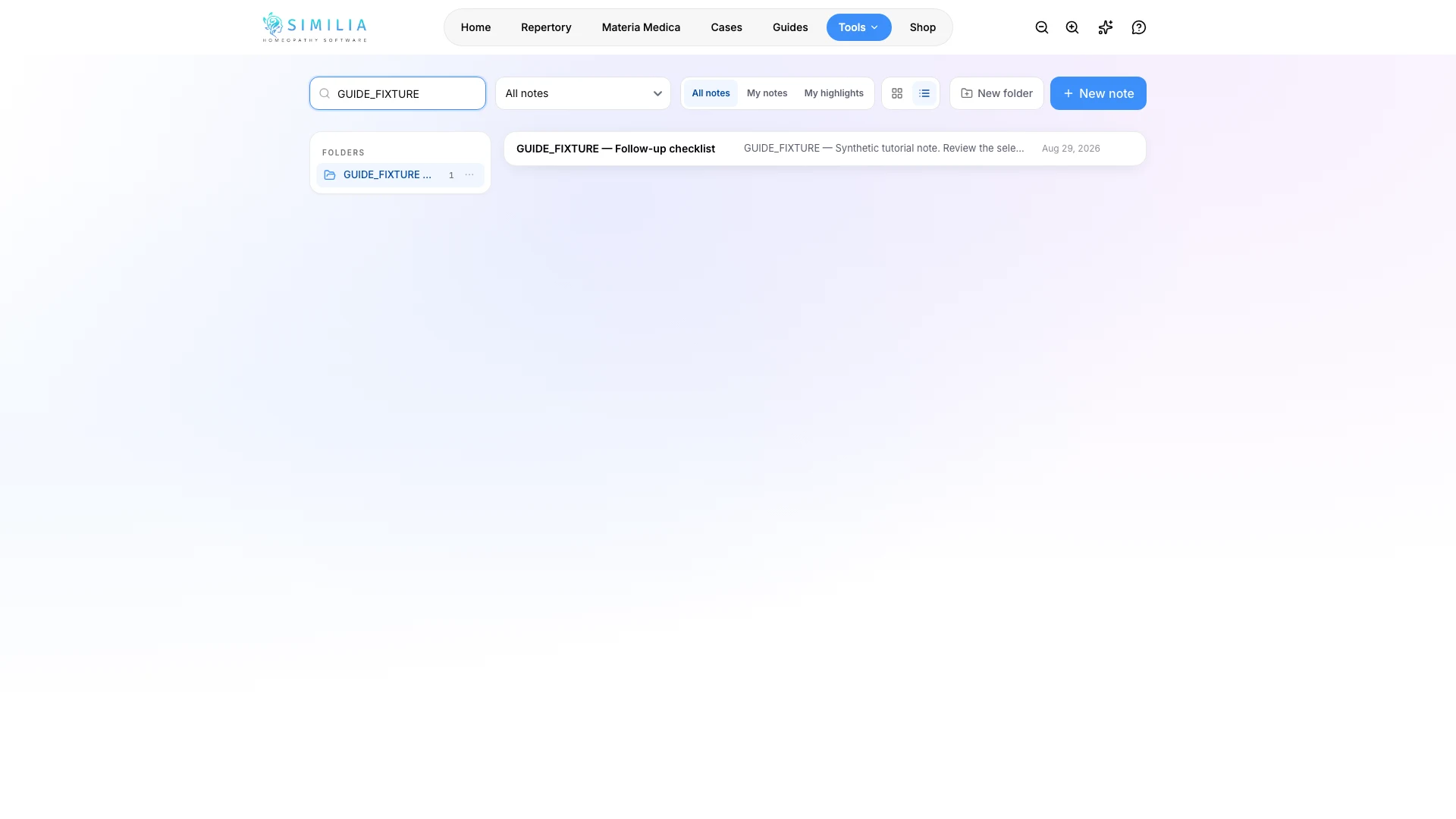
- Escribe una palabra distintiva en la búsqueda.
- Espera a que termine el indicador de búsqueda.
- Borra la búsqueda para volver a la biblioteca completa.
Qué deberías ver
Mientras una búsqueda sigue en curso, Similia muestra un estado ocupado en lugar de afirmar incorrectamente que ninguna nota coincide.
Si algo parece incorrecto
- Si los resultados cambian después de un momento, deja que termine la búsqueda en notas completas antes de decidir que no hay coincidencias.
- Si la lista está vacía, borra tanto el cuadro de búsqueda como la carpeta seleccionada.
- Si los cambios no se guardan, mantén la página abierta, revisa la conexión y vuelve a intentar la acción.