
ツール利用可否Pro
My Notes を整理して検索する
フォルダー、レメディーリンク、表示形式、ノート全文検索を使って、自分専用の参考資料を見つけます。
小さなフォルダー構造と正確なノートタイトルがあれば、通常は大きな個人ライブラリでも使いやすく保てます。
始める前に
My Notes には Pro が必要です。フィルターとフォルダーの動作を確認できるように、少なくとも2つの問題のない練習用ノートを作成してください。
ノートを整理して見つける
- マイノート を開きます。
- 広く長く使える名前のフォルダーを作成します。
- フォルダーコントロールを使って、ノートをそのフォルダーに移動します。
- 後でレメディー別に閲覧すると役立つ場合は、エディターからレメディーをリンクします。
- 見やすい一覧表示またはカード表示を選びます。
- 検索に特徴的な単語を入力します。
- 検索インジケーターが終了するまで待ちます。
- 検索をクリアして、完全なライブラリに戻ります。
表示される内容
検索がまだ実行中の間、Similia はノートが一致しないと誤って表示する代わりに、処理中の状態を表示します。
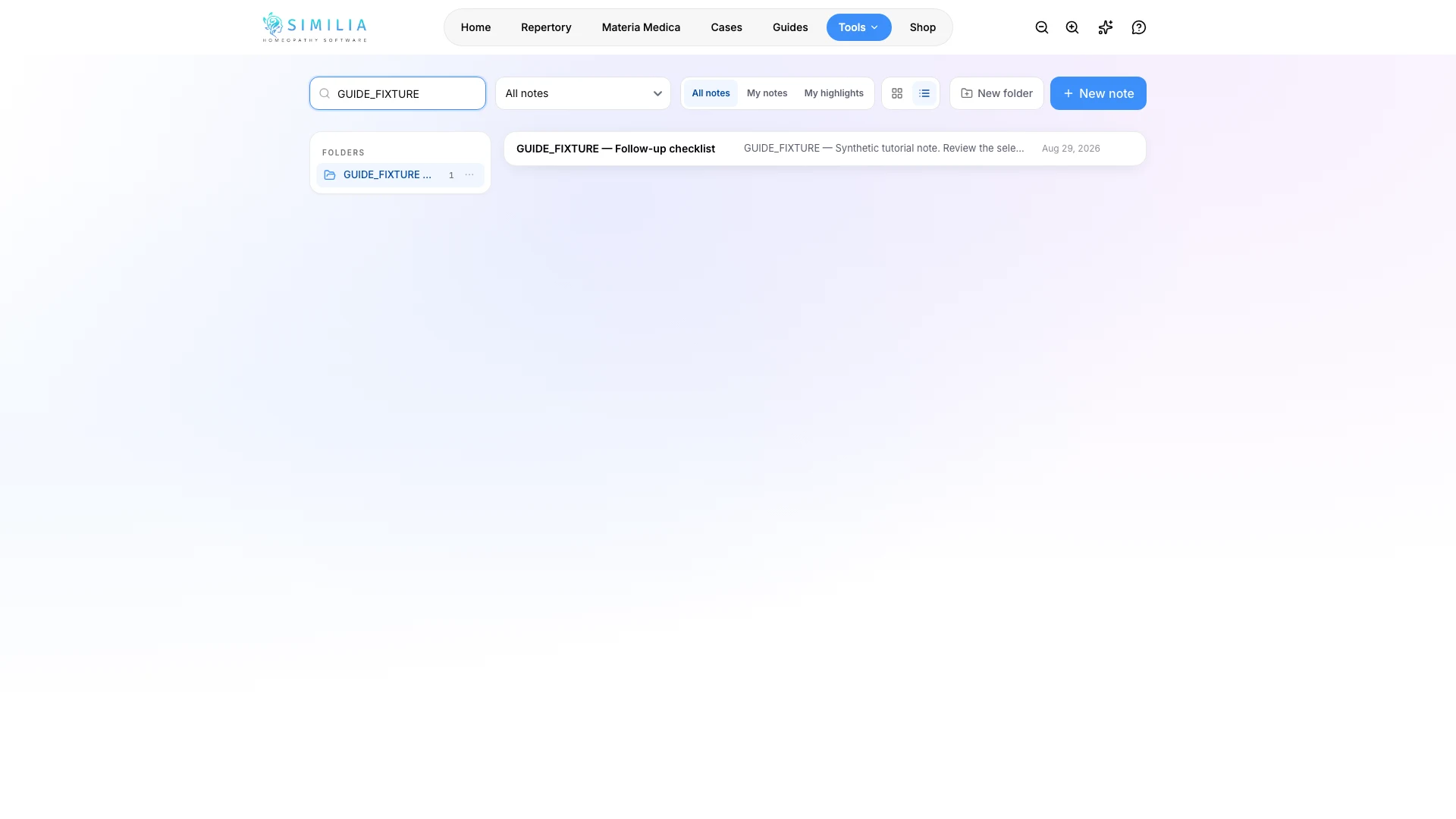
何かがおかしく見える場合
- 少しして結果が変わる場合は、一致するものがないと判断する前に、ノート全文検索が完了するまで待ってください。
- 一覧が空の場合は、検索ボックスと選択中のフォルダーの両方をクリアしてください。
- 変更の保存に失敗する場合は、ページを開いたままにして、接続を確認し、操作を再試行してください。