
AIツール利用可否Pro
AI Case Analysis を実行する
準備した症例を AI 分析に送信し、進行状況を確認して、返された推論を批判的に検討します。
AI Case Analysis は症例資料を整理し、検討できる方向性を示します。施術者の判断に代わるものではありません。
始める前に
この機能には、Pro、AI 処理への同意、十分な AI クレジットが必要です。明らかな文字起こしの誤りを修正し、個人情報を含む症例資料を送信する前に許可を得てください。
分析を実行して確認する
- 対象の症例分析を開きます。
- 症例資料が今回の相談に対応していることを確認します。
- AI Case Analysis の操作を開きます。分析で得られたルーブリックは使用中のクリップボードに追加されるため、そのクリップボードは空である必要があります。空でない場合は、提示される空のクリップボードを選択します。
- 利用できる分析オプションを確認します。
- 自分のアカウントで利用できる資料だけを選択します。
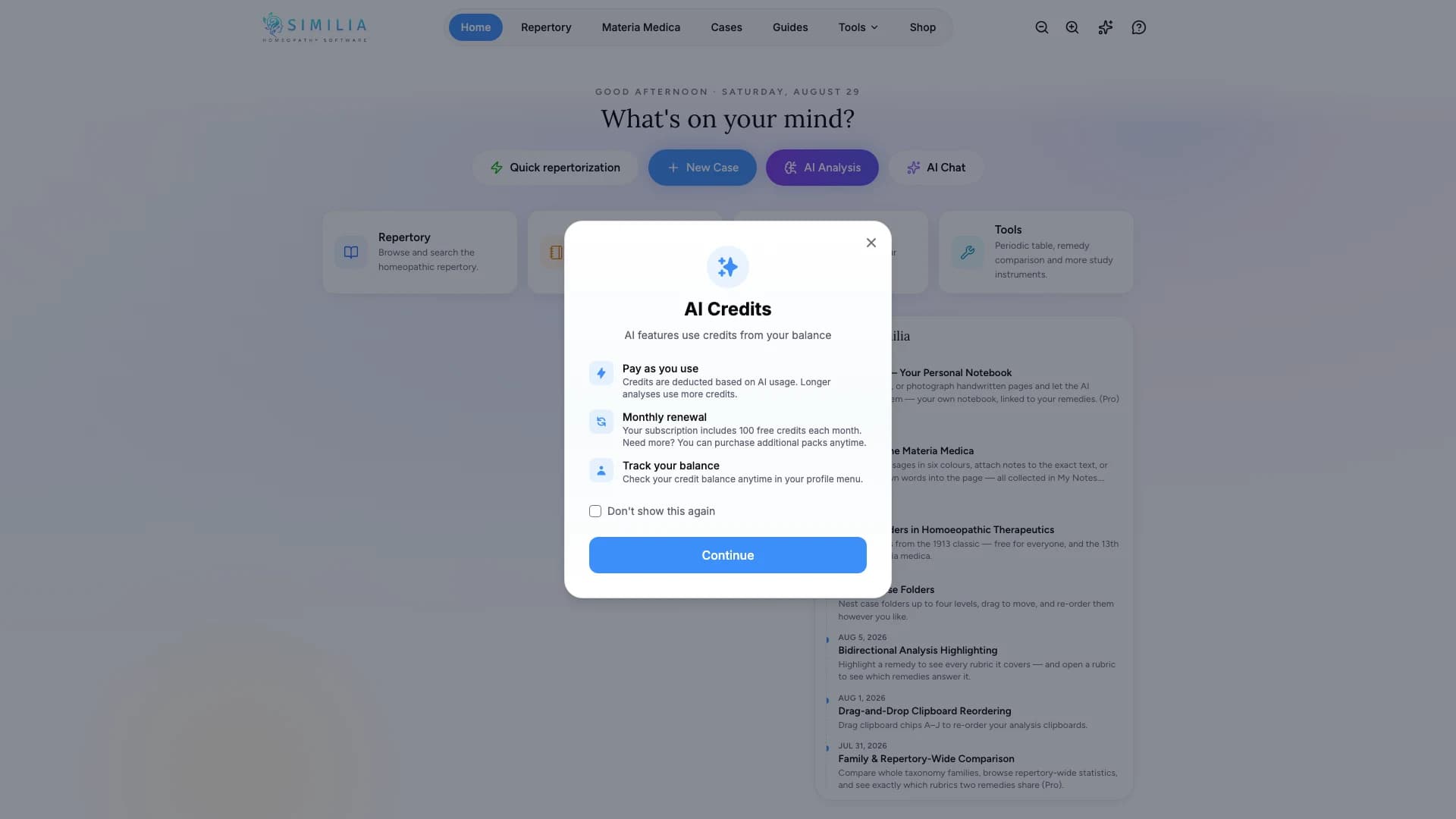
- クレジットに関する情報を読みます。
- 分析を開始します。
- 返されたすべての主張を、症例と引用された資料に照らして確認します。
メモと並べて結果を読む
- AI Analysis パネルで 全画面表示 を選択すると、症例メモと並べて結果を読めます。メモは引き続き編集でき、通常どおり保存されます。
- Escape キーを押すか、全画面表示を終了 を選択すると、元の表示に戻ります。
再実行して実行結果を比較する
分析を再実行すると、新しい実行結果が追加されます。以前の実行結果も、その分析とともに保存されます。AI Analysis パネルで日付から実行結果を選択すると、もう一度読めます。不要になった実行結果を削除するには、この実行結果を削除 を選択します。その実行結果のルーブリックはクリップボードに残り、使用したクレジットは返金されません。
表示される内容
完了した結果が正しい分析に紐づけられ、観察事項、推論、確認すべき提案が分けて表示されます。同じ分析の以前の実行結果も、引き続きその横から確認できます。
問題がある場合
- 操作を利用できない場合は、Pro、同意、クレジット、資料の利用権限を確認してください。
- 処理が停止した場合は、症例を開いたまま、提示される再試行の操作を一度だけ実行してください。
- 出力が症例と矛盾する場合は、その出力を採用せず、手動で分析を続けてください。出力に合わせて症例を編集しないでください。