
処方を作成してエクスポートする
画面を離れずに、分析に処方を記録し、整理されたコピーをエクスポートします。
レパートリゼーション結果の外で行った判断を記録し、持ち運べるコピーが必要なときにエクスポートします。
始める前に
正しいケースと分析を開きます。処方の記録とエクスポートのワークフローは Free と Pro で利用できます。
記録してエクスポートする
- 分析ツールバーから処方パネルを開きます。
- 利用可能なリストからレメディーを慎重に選択します。
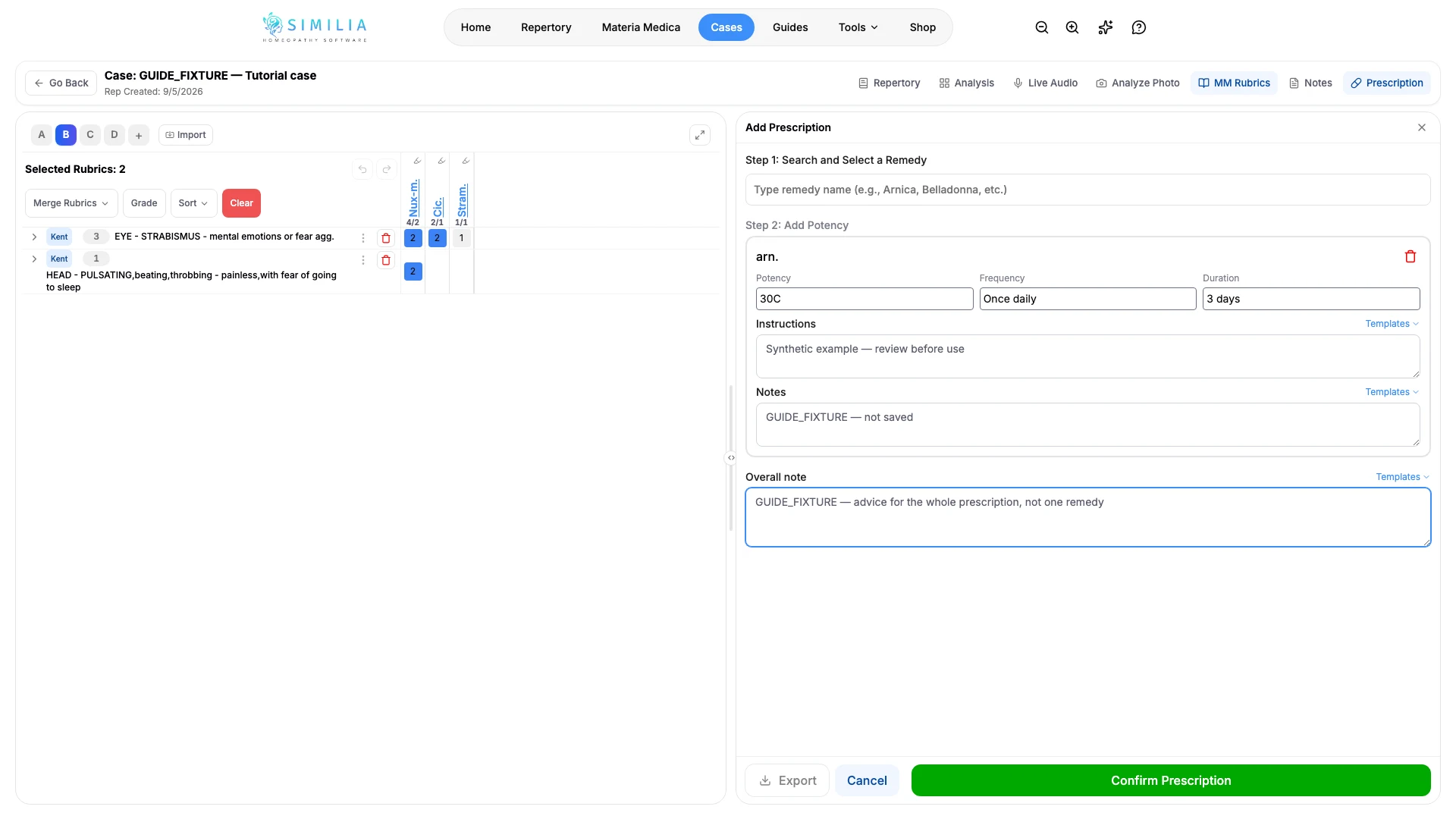
- 各レメディーについて、ポーテンシー、頻度、期間、指示、メモの各フィールドを入力し、処方全体に関わる助言がある場合は全体メモを追加します。
- すべてのフィールド、特にレメディーとポーテンシーの値を確認します。
- 処方を保存します。
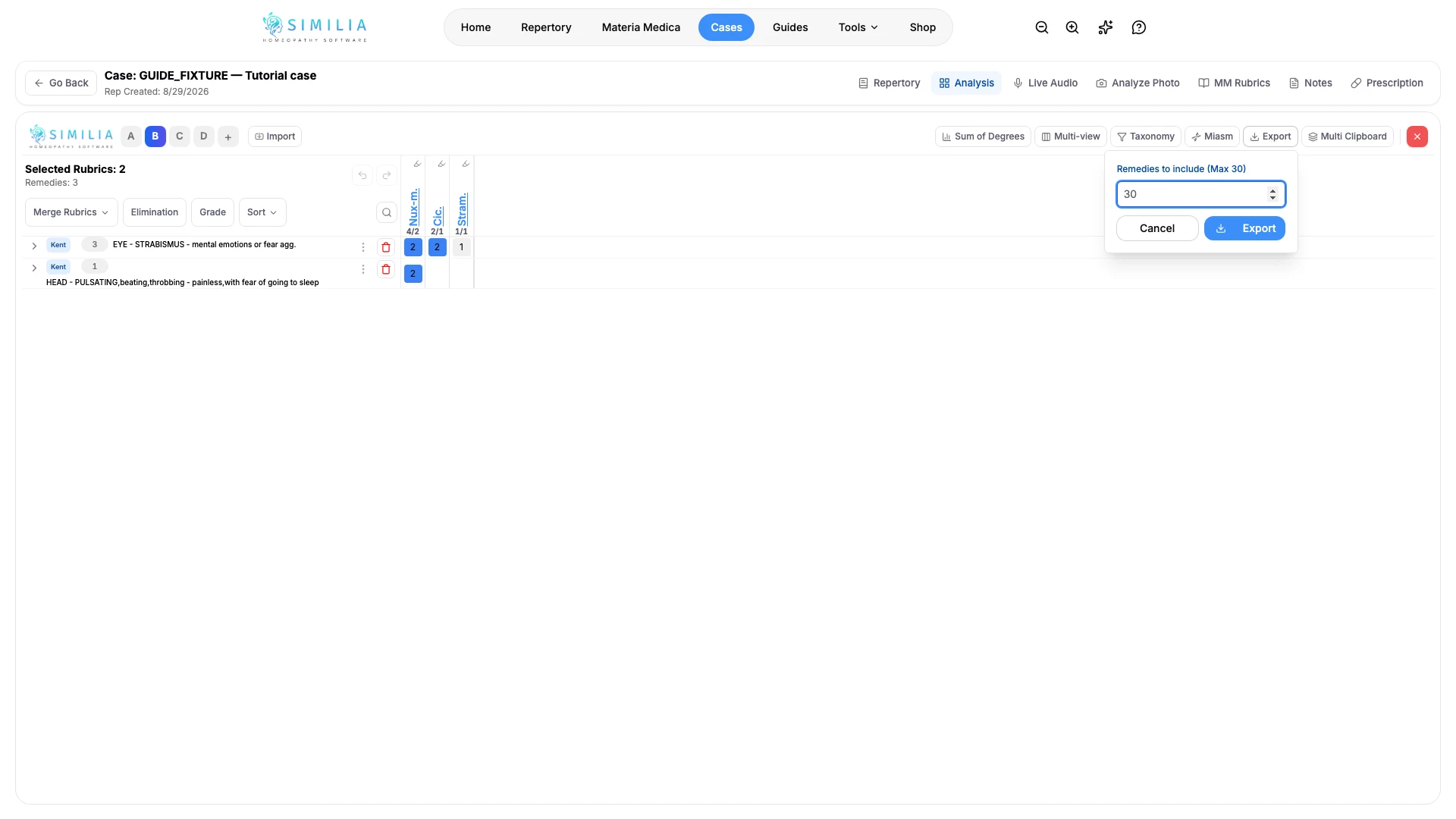
- 処方パネルをもう一度開き、エクスポートを選択します。
- 共有する前に、ダウンロードしたファイルを確認します。
処方全体に対して 1 つのメモを書く
各レメディーカード内のメモフィールドは、そのレメディーだけに属します。処方した内容全体に関わる助言 — レメディーの服用方法、予想されること、再来の時期など — は、レメディーリストの下にある全体メモに入力します。これは個別のレメディーではなく分析に保存されるため、レメディーを編集、並べ替え、削除してもそのまま残り、エクスポートした文書ではその分析の最後に一度だけ印刷されます。
多くのクライアントに伝える助言は、保存して再利用できます。一度入力し、フィールドの上にあるテンプレートを選択してテンプレートとして保存し、レメディーの服用方法のような名前を付けます。以後は同じメニューからワンクリックで全体メモに挿入でき、目の前のクライアントに合わせて後から文言を編集できます。全体メモのテンプレートは、レメディーごとの指示テンプレートやメモテンプレートとは別に保管されるため、各メニューにはそのフィールドに属するものだけが表示されます。テンプレートを管理では、名前の変更や削除ができます。
意図した順序にレメディーを並べる
保存された処方は追加した順序のまま残りますが、プランが形になった後に望む順序と一致することはあまりありません。以前の処方で、行の先頭側にあるハンドルをドラッグして移動するか、キーボードを使いたい場合は編集の横にある上矢印と下矢印を使用します。新しい順序は自動的に保存され、ケース画面やエクスポートされた文書を含め、処方が表示されるすべての場所に反映されます。
行を移動しても、変わるのは位置だけです。各行の日付と時刻は、その項目を書いた時点を記録したままなので、並べ替えてもずれません。
ケース画面には、ケース内のすべての処方が引き続きまとめて表示され、単一の分析だけでも、すべてを一度にでも、同じエクスポートを使えます。
表示される内容
処方はケースに添付されたままになり、エクスポートには確認した詳細が含まれます。文書は、設定で指定したレターヘッド、フィールド、ファイル形式に従います。
何かがおかしい場合
- 保存操作が利用できない場合は、必須の処方フィールドを入力してください。
- エクスポートがグレー表示されている場合は、編集中の処方を保存するかクリアしてください。
- エクスポートで空白のタブが開く場合は、Similia のダウンロードまたはポップアップを許可して、もう一度試してください。
- 詳細が正しくない場合は、別のエクスポートを作成する前に保存済みの処方を編集してください。
- 行を移動できない場合は、まず編集用に開いている処方を閉じてください — 項目を編集中は並べ替えを利用できません。