
ツール利用可否Pro
レメディとファミリーを比較する
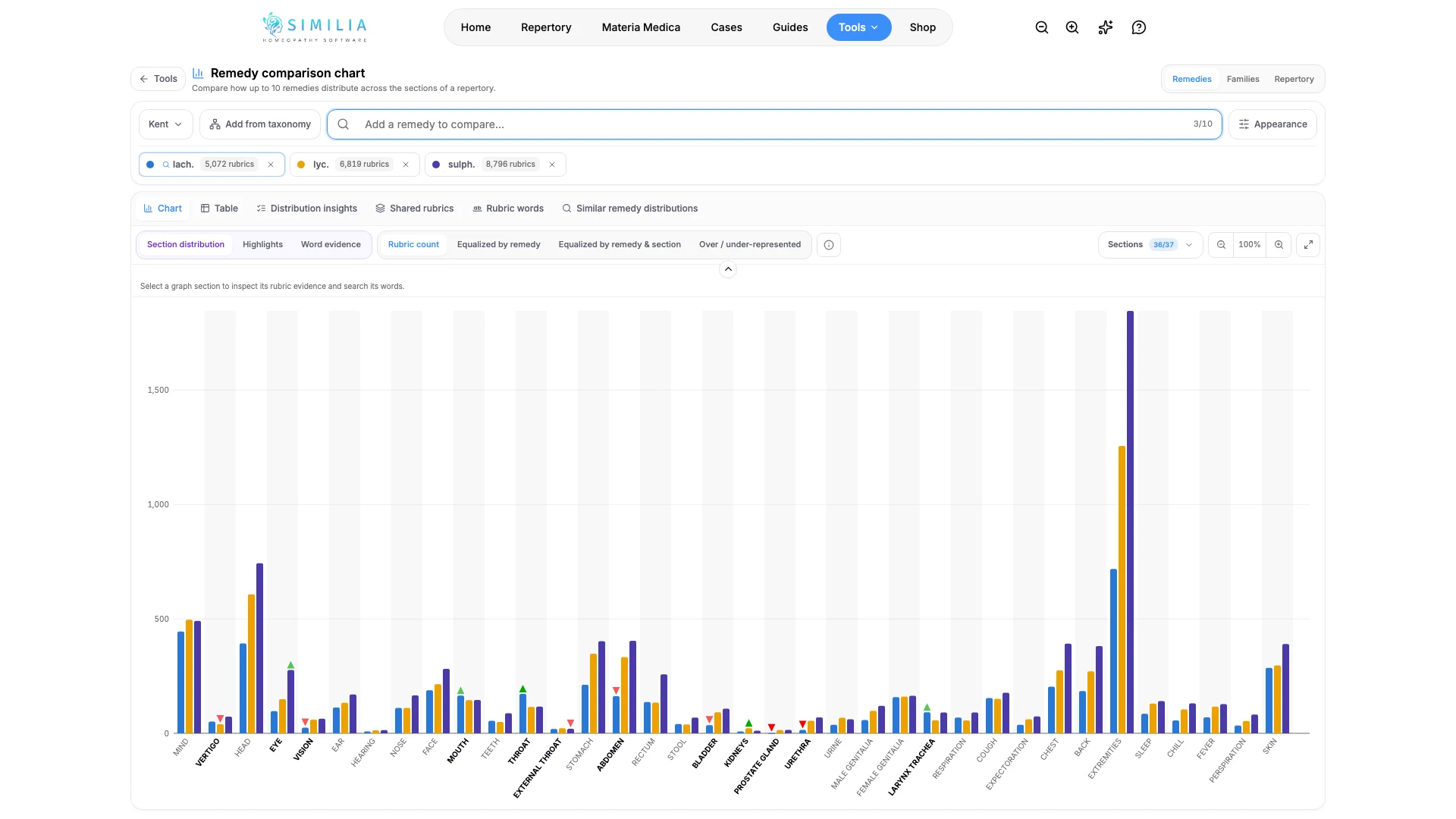
比較チャートを作成し、選択したレメディやファミリーがレパートリーの各セクションにどのように現れるかを確認します。
Remedy Comparisonでは、少数の項目を選択して、学習や確認に役立つレパートリーセクション別の比較を視覚的に表示できます。
始める前に
Remedy ComparisonにはProが必要です。まず、明確に特定できるレメディを2つか3つ、または利用可能なファミリーを1つ選びます。選択項目が多いと、結果を理解しにくくなります。
比較を作成する
- ツールからレメディ比較に移動します。
- 表示されたら、レパートリーまたはデータの範囲を選択します。
- 最初のレメディを検索します。
- 最初のレメディを比較に追加します。
- 比較する別のレメディまたはファミリーを追加します。
- チャートが自動的に更新されるまで待ちます。
- セクション、棒、または凡例の項目を選択して、詳細を確認します。
- 選択項目を1つ削除して、表示がどのように変わるかを確認します。
分析から比較する
レパートリゼーションの上位レメディを、このチャートに直接送ることができます。ケース分析を開き、レパートリゼーションのグリッドに移動して、グリッドのツールバーにある比較を使用します。
- ハイライト項目を比較では、列見出しのハイライターで選択したレメディ列(2つ以上)が使用されます。
- 上位5件を比較または上位10件を比較では、現在の並べ替えとフィルターに基づく上位レメディが使用されます。
- チャートは、シート内のルーブリックの大半を提供したレパートリーで開きます。複数のレパートリーが混在するシートでは、使用されたレパートリーが表示されます。
- 分析に戻るを選択すると、グリッドに戻ります。
チャートでは、レメディがページのアドレスに保持されます。そのため、再読み込みしても復元され、Proを利用している同僚とリンクを共有できます。
表示される内容
選択した各項目には一貫した色またはラベルが付き、チャートには利用可能なセクションごとの分布が表示されます。
正しく表示されない場合
- ツールがロックされている場合は、Proを利用できることを確認します。
- レメディが見つからない場合は、標準的な略称または正式名称を試します。
- チャートが混み合っている場合は、選択項目を減らし、有効になっているセクションフィルターをリセットします。