
設定とアカウント利用可否無料
レパートリーと分析の表示をカスタマイズする
設定からレパートリーの文字、レメディの並び順、著者タグ、グレードの色、分析グリッドの表示を調整し、AI アシストまたは手動の作業モードを選択します。
表示設定では、レパートリーと分析の情報の見え方を変更できます。基礎となるルーブリック、グレード、スコアは変更されません。
始める前に
これらの表示コントロールは Free と Pro で利用できます。設定を開き、レパートリーと分析のグループに進みます。
表示を調整する
- レパートリー表示を開きます。
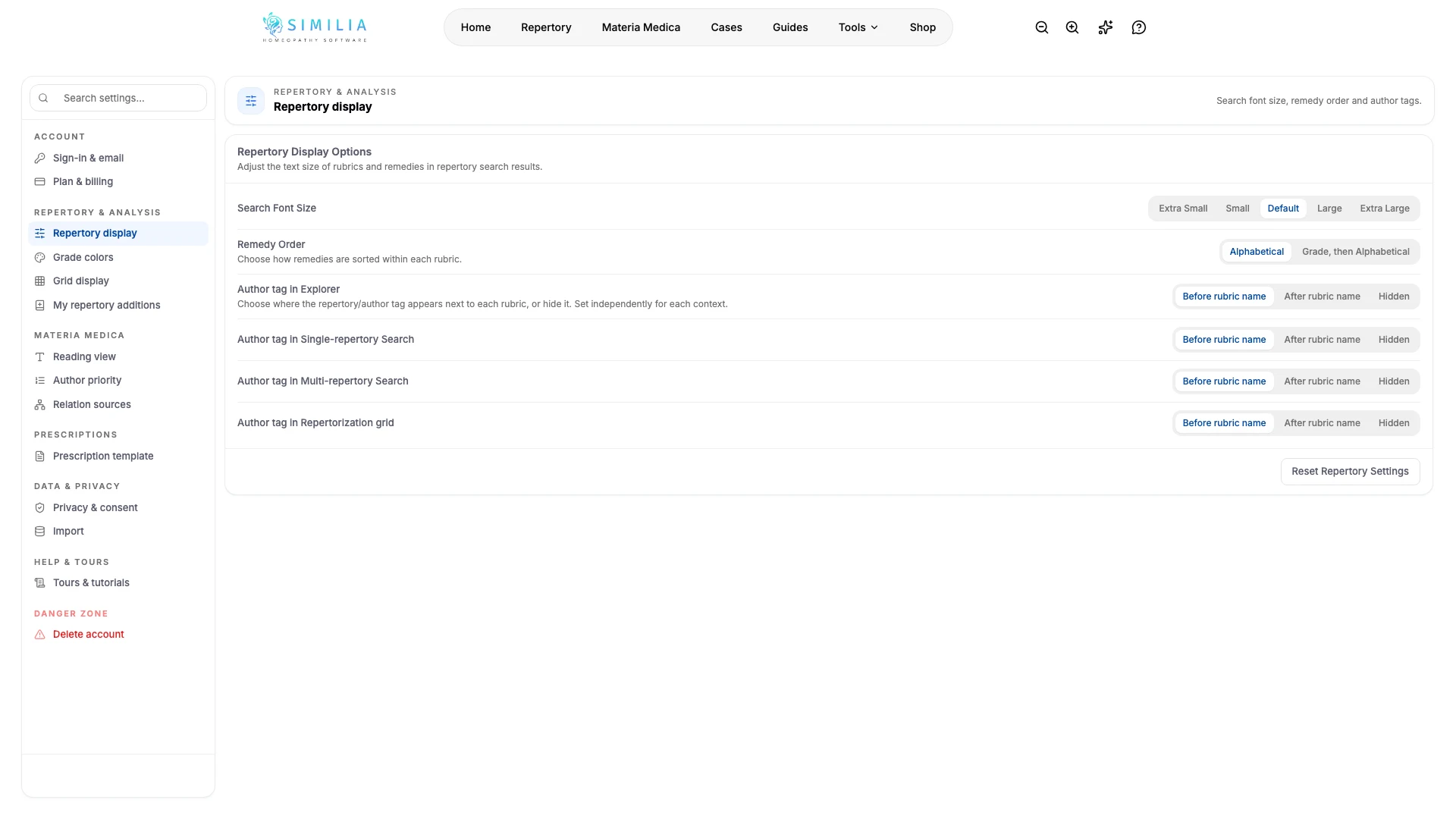
- 読みやすい検索フォントサイズを選びます。
- レメディの並び順を、アルファベット順またはグレード順の後にアルファベット順から選びます。
- 検索、エクスプローラー、グリッドで著者タグを表示する位置を設定します。
- グレードカラーを開きます。
- 確実に見分けられる色を選びます。
- グリッド表示を開きます。
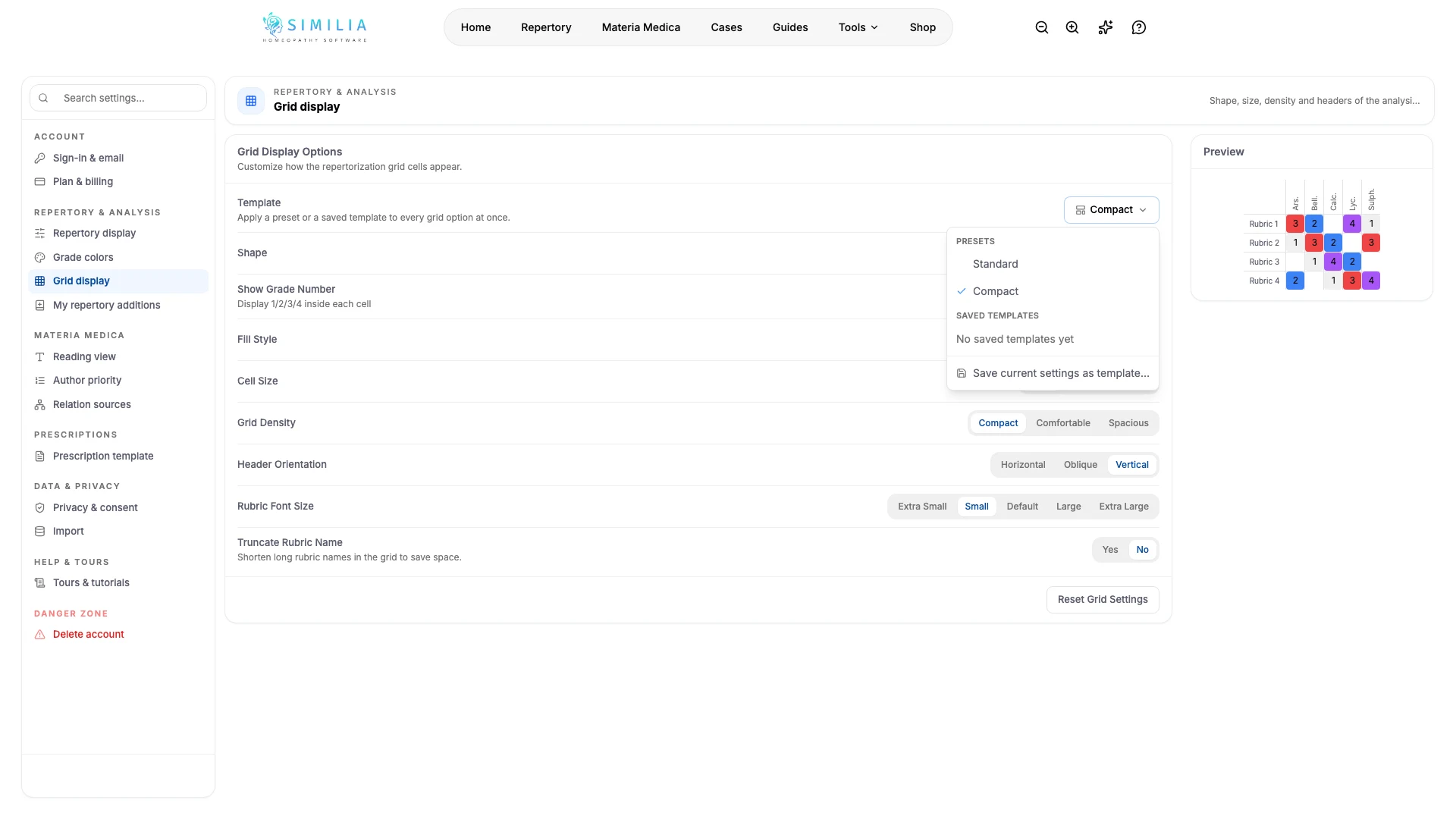
- カード上部でテンプレートを選ぶか、セルの形、サイズ、密度、グレード番号、ヘッダーの向きを自分で設定します。標準を選ぶと初期設定に戻り、コンパクトを選ぶと画面により多くのレメディが表示されます。現在の設定をテンプレートとして保存を選ぶと、好みの組み合わせに名前を付けて保存し、ワンクリックで再利用できます。
AI の提案を使わずに作業する
同じグループの作業モードを開き、手動を選ぶと、ルーブリックやレメディを見つける AI ツールが非表示になります。その後、レパートリー検索はキーワードで実行されるため、患者の言葉をレパートリーの用語に置き換える作業はあなたが行います。カードには非表示になる項目が正確に表示されます。プラン、クレジット、症例、保存済みの分析は変更されません。初期設定の AI支援を選ぶと、すべてが再び表示されます。
表示される内容
プレビューはすぐに更新されます。次にレパートリーまたは分析グリッドを表示したときに、保存した選択内容が使用されます。テンプレート選択には、現在のオプションに一致する「標準」、「コンパクト」、または保存済みテンプレートが表示されます。一致しない場合は「カスタム」と表示されます。
表示に問題がある場合
- 文字が途中で切れる場合は、文字サイズを小さくするか、ルーブリック名の省略を無効にします。
- グレードを見分けにくい場合は、初期設定の色に戻し、グレード番号を有効にします。
- 設定がすぐに反映されない場合は、保存が完了してから分析を閉じて開き直します。