
Персонализиране на изгледа на реперториума и анализа
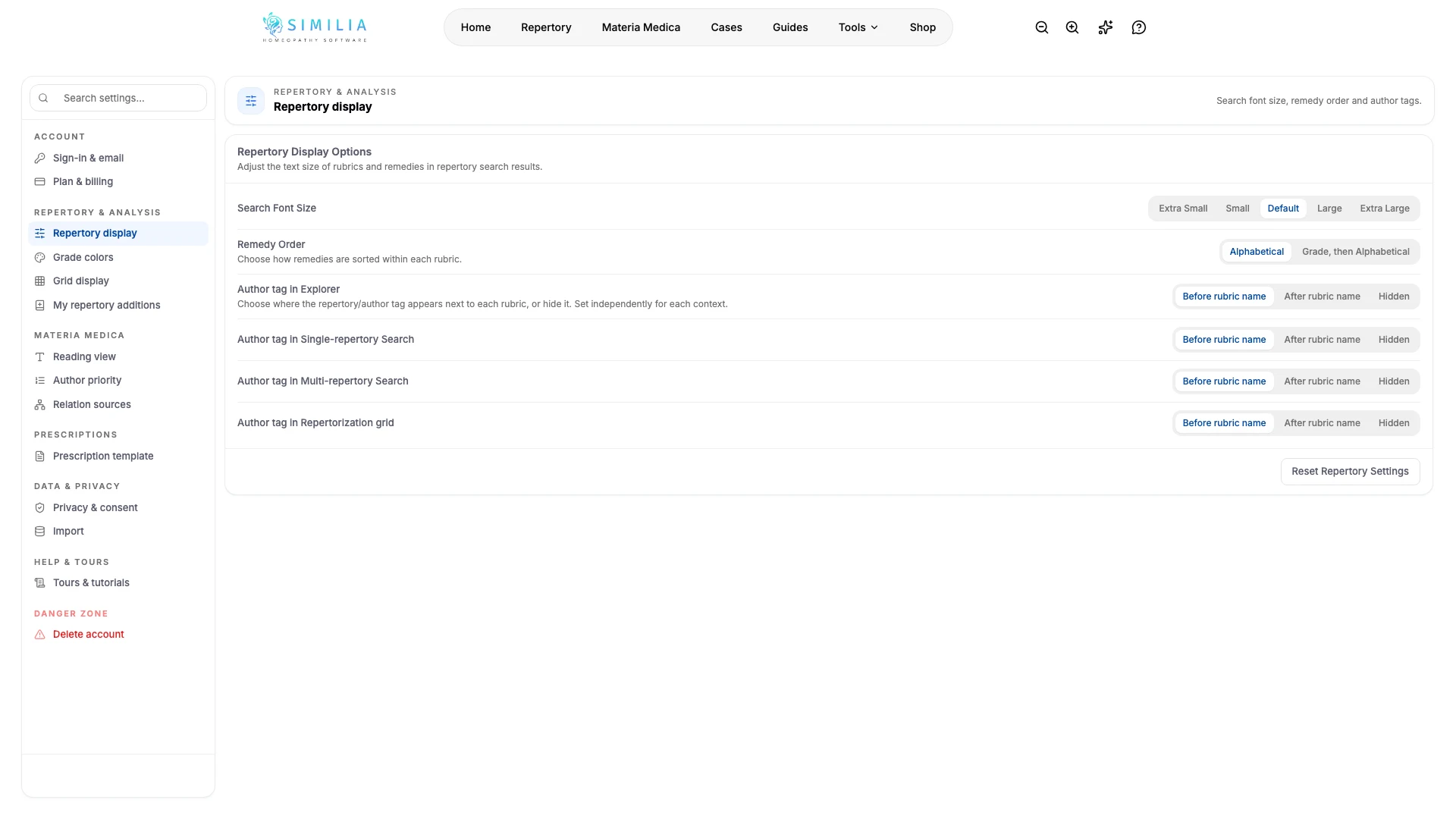
Настройте текста в реперториума, реда на лекарствата, етикетите на авторите, цветовете на степените и изгледа на таблицата за анализ от Настройки и изберете режим на работа с помощ от ИИ или Ръчен.
Настройките за изгледа променят начина, по който изглежда информацията в реперториума и анализа; те не променят основните рубрики, степени или резултати.
Преди да започнете
Тези контроли за изгледа са налични в Free и Pro. Отворете Настройки, след което групата „Реперториум и анализ“.
Настройване на изгледа
- Отворете Показване на реперториума.
- Изберете удобен размер на шрифта за търсене.
- Изберете азбучен ред на лекарствата или ред първо по степен, а след това по азбучен ред.
- Задайте къде да се показват етикетите на авторите при търсене, преглед и в таблицата.
- Отворете Цветове на степените.
- Изберете цветове, които можете надеждно да различавате.
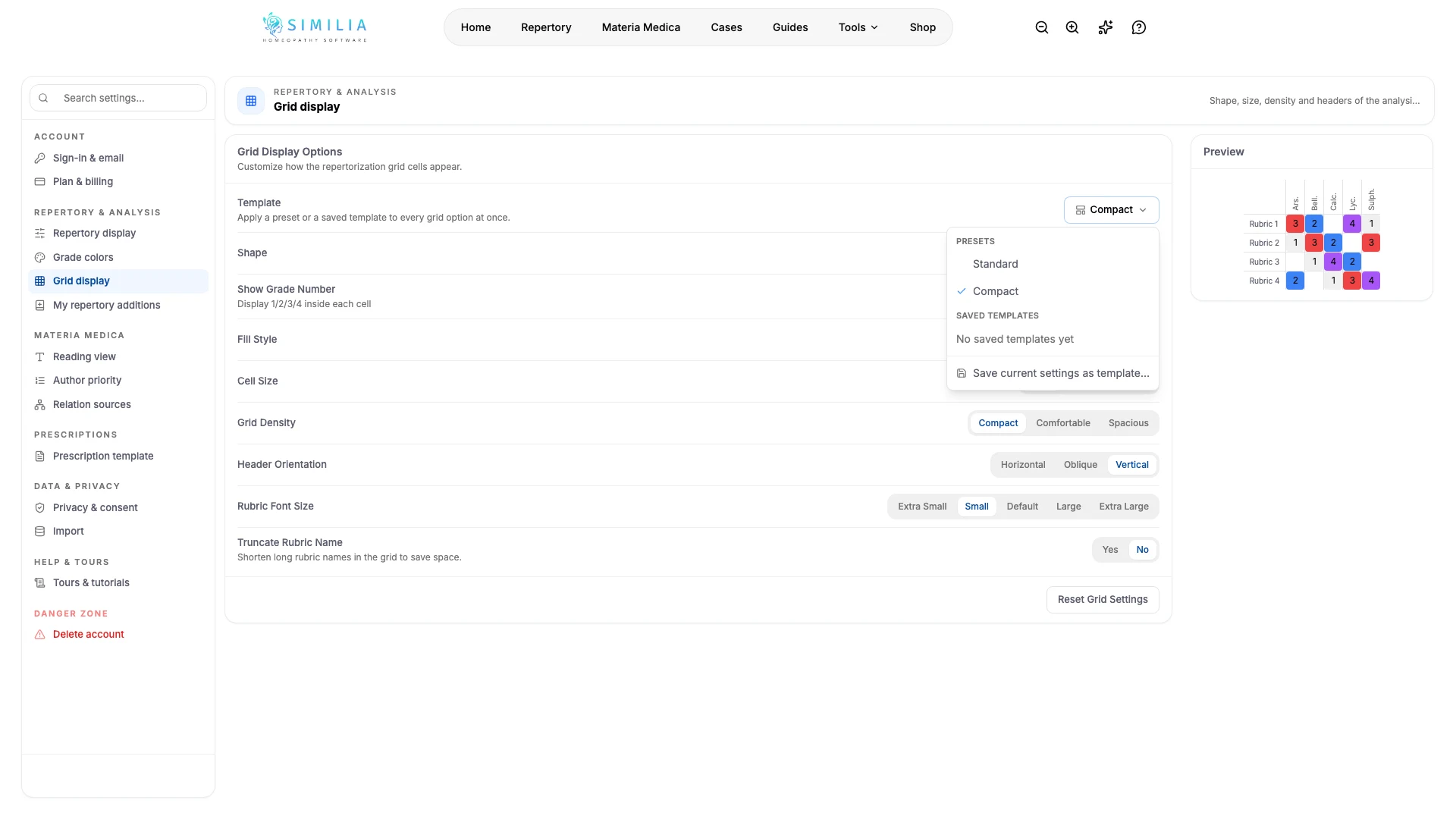
- Отворете Показване на мрежата.
- Изберете шаблон в горната част на картата или сами задайте формата, размера и гъстотата на клетките, номерата на степените и ориентацията на заглавките. Стандартен възстановява настройките по подразбиране, Компактен побира повече лекарства на екрана, а Запазване на текущите настройки като шаблон… запазва предпочитана комбинация под име за повторно използване с едно щракване.
Работа без предложения от ИИ
Отворете Работен режим в същата група и изберете Ръчен, за да скриете инструментите с ИИ, които намират рубрики и лекарства вместо вас. След това търсенето в реперториума се извършва по ключова дума, така че вие трябва да превеждате думите на пациента на езика на реперториума; картата изброява точно какво е скрито. Планът, кредитите, случаите и запазените ви анализи не се променят, а С помощта на ИИ, режимът по подразбиране, връща всичко.
Какво трябва да виждате
Визуализациите се актуализират веднага, а реперториумът или таблицата за анализ използват запазените настройки при следващото си показване. Инструментът за избор на шаблон показва „Стандартен“, „Компактен“ или запазения шаблон, който съответства на текущите опции, а в останалите случаи показва „Персонализиран“.
Ако нещо не изглежда правилно
- Ако текстът е отрязан, намалете размера му или изключете съкращаването на имената на рубриките.
- Ако степените се различават трудно, възстановете цветовете по подразбиране и включете номерата на степените.
- Ако дадена настройка не се покаже веднага, затворете и отворете отново анализа, след като запазването завърши.