
Създайте и експортирайте предписание
Запишете предписание към анализ и експортирайте чисто копие, без да напускате екрана.
Запишете решението, което сте взели извън резултата от реперторизацията, след което го експортирайте, когато ви трябва преносимо копие.
Преди да започнете
Отворете правилния случай и анализ. Записването на предписание и работният процес за експортиране са налични във Free и Pro.
Записване и експортиране
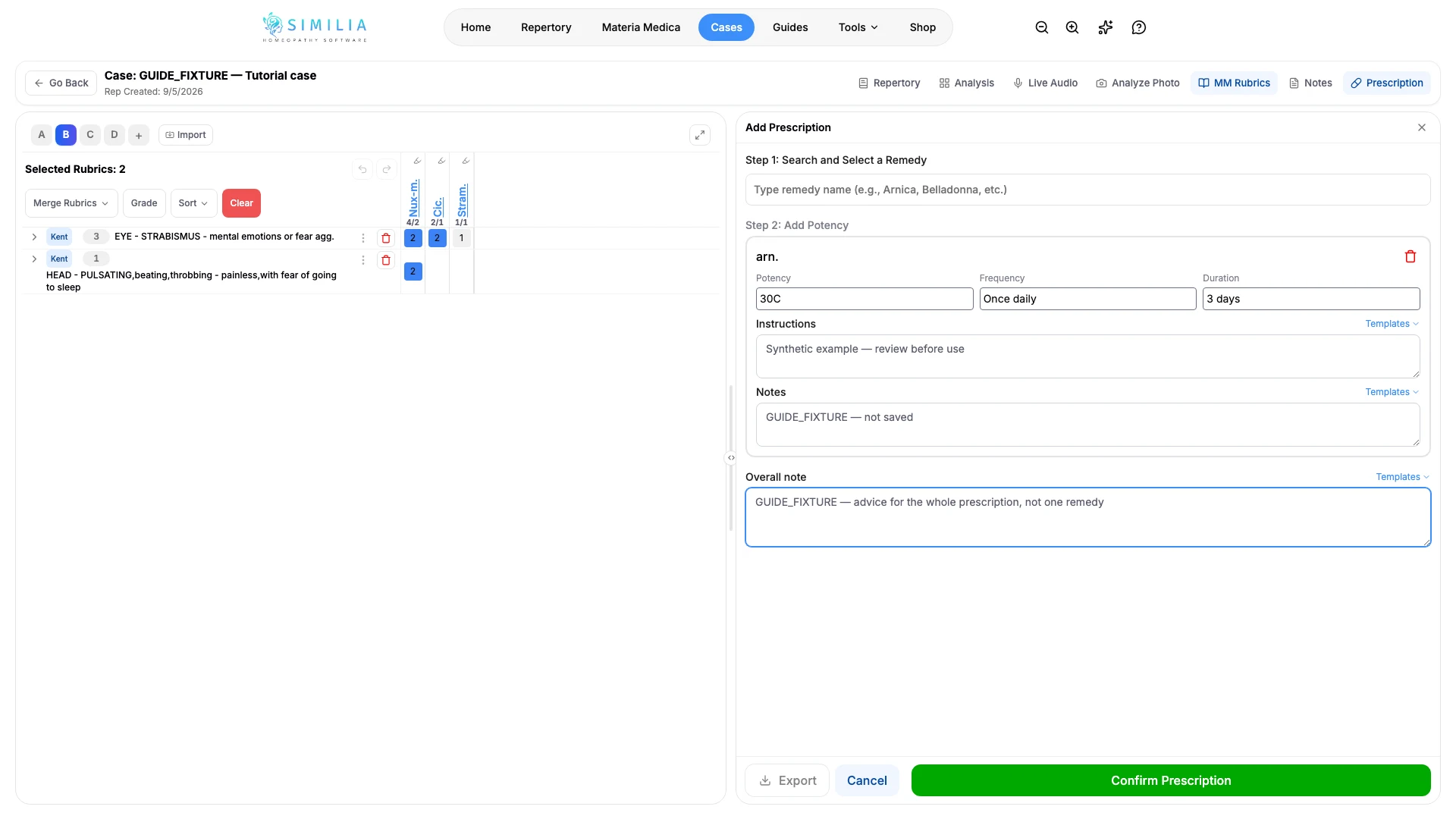
- Отворете панела за предписание от лентата с инструменти на анализа.
- Изберете внимателно лекарството от наличния списък.
- Попълнете полетата за потенция, честота, продължителност, инструкции и бележки за всяко лекарство, след което добавете общата бележка, ако има съвет, който се отнася за цялото предписание.
- Прегледайте всяко поле, особено стойностите за лекарство и потенция.
- Запазете предписанието.
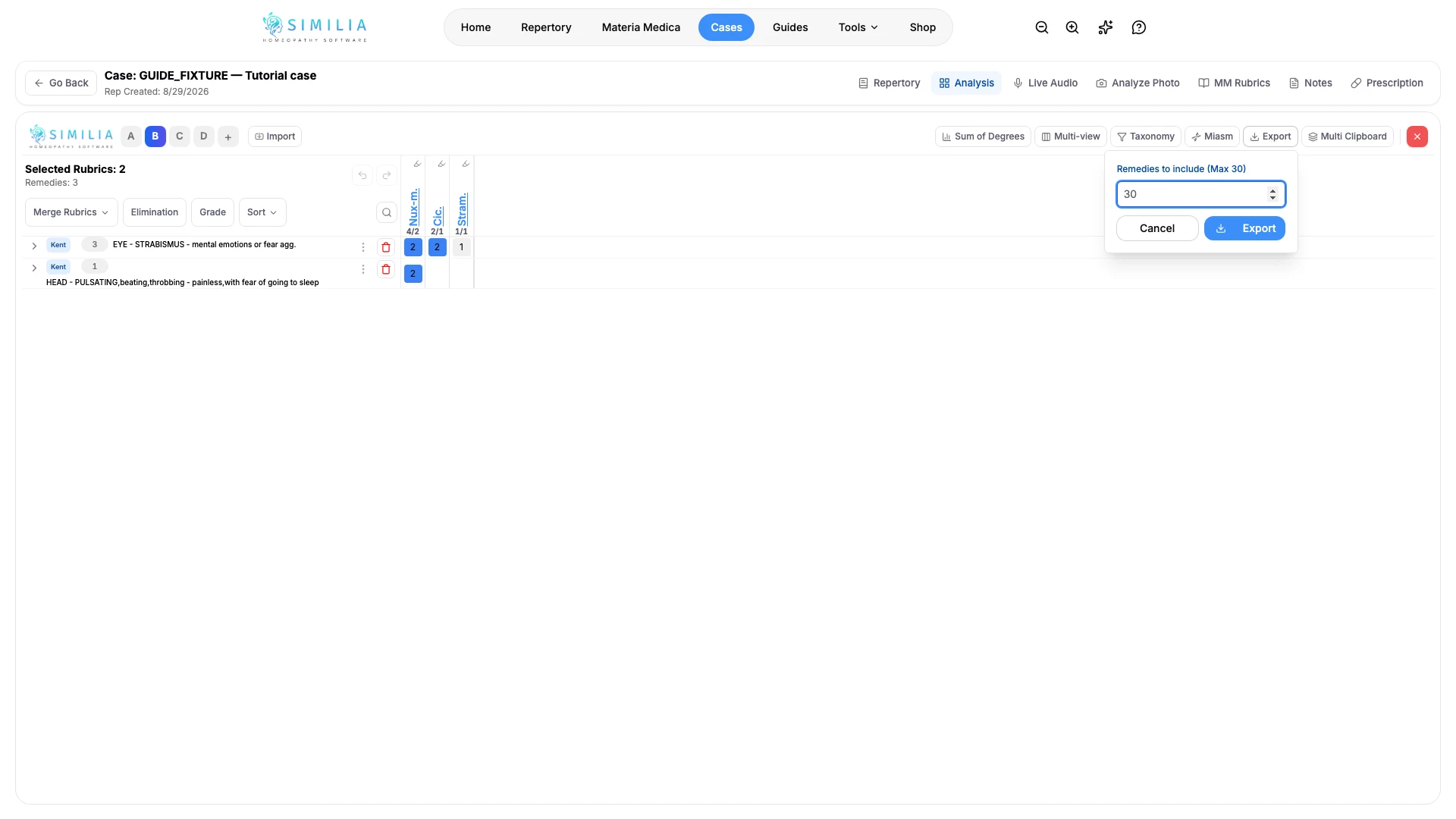
- Отворете отново панела за предписание и изберете Експортиране.
- Проверете изтегления файл, преди да го споделите.
Напишете една бележка за цялото предписание
Полето за бележки във всяка карта на лекарство се отнася само за това лекарство. Съвет, който покрива всичко, което сте предписали — как да се приемат лекарствата, какво да се очаква, кога да се върнат — принадлежи в Обща бележка, под списъка с лекарства. Тя се съхранява към анализа, а не към някое отделно лекарство, така че редактирането, пренареждането или премахването на лекарство я оставя непроменена, и тя се отпечатва веднъж в края на този анализ в експортирания документ.
Съвет, който давате на повечето клиенти, може да бъде запазен и използван повторно. Напишете го веднъж, изберете Шаблони над полето и Запази като шаблон, след което му дайте име, например Приемане на лекарства. От този момент същото меню го вмъква в общата бележка с едно щракване, а след това можете да редактирате формулировката за клиента пред вас. Шаблоните за обща бележка се пазят отделно от шаблоните за инструкции и бележки за отделно лекарство, така че всяко меню предлага само това, което принадлежи в съответното поле. Управление на шаблони ги преименува или изтрива.
Подредете лекарствата в желания от вас ред
Запазените предписания остават в реда, в който сте ги добавили, а това рядко е редът, който искате, след като планът придобие форма. Под Предишни предписания плъзнете ред чрез дръжката в началния му край, за да го преместите, или използвайте стрелките нагоре и надолу до Редактиране, ако предпочитате клавиатурата. Новият ред се запазва сам и следва предписанието навсякъде, където се появява, включително екрана на случая и експортирания документ.
Преместването на ред променя само позицията му. Датата и часът на всеки ред все още записват кога сте написали този запис, така че те не се променят, когато пренареждате.
Екранът на случая все още показва всички предписания в случая заедно, със същото експортиране за един анализ или за всички наведнъж.
Какво трябва да видите
Предписанието остава прикачено към случая, а експортирането съдържа данните, които сте потвърдили. Документът следва бланката, полетата и файловия формат, зададени в Настройки.
Ако нещо изглежда неправилно
- Ако действието за запазване не е налично, попълнете задължителните полета на предписанието.
- Ако Експортиране е сиво, запазете или изчистете предписанието, което все още редактирате.
- Ако експортирането отвори празен раздел, разрешете изтеглянията или изскачащите прозорци за Similia и опитайте още веднъж.
- Ако данните са неправилни, редактирайте запазеното предписание, преди да създадете друг експорт.
- Ако редовете не се местят, първо затворете предписанието, което сте отворили за редактиране — пренареждането не е налично, докато даден запис се редактира.