
Créer et exporter une prescription
Enregistrez une prescription dans une analyse et exportez une copie propre sans quitter l’écran.
Enregistrez la décision que vous avez prise en dehors du résultat de répertorisation, puis exportez-la quand vous avez besoin d’une copie portable.
Avant de commencer
Ouvrez le bon cas et la bonne analyse. L’enregistrement de prescription et le flux d’exportation sont disponibles avec Free et Pro.
Enregistrer et exporter
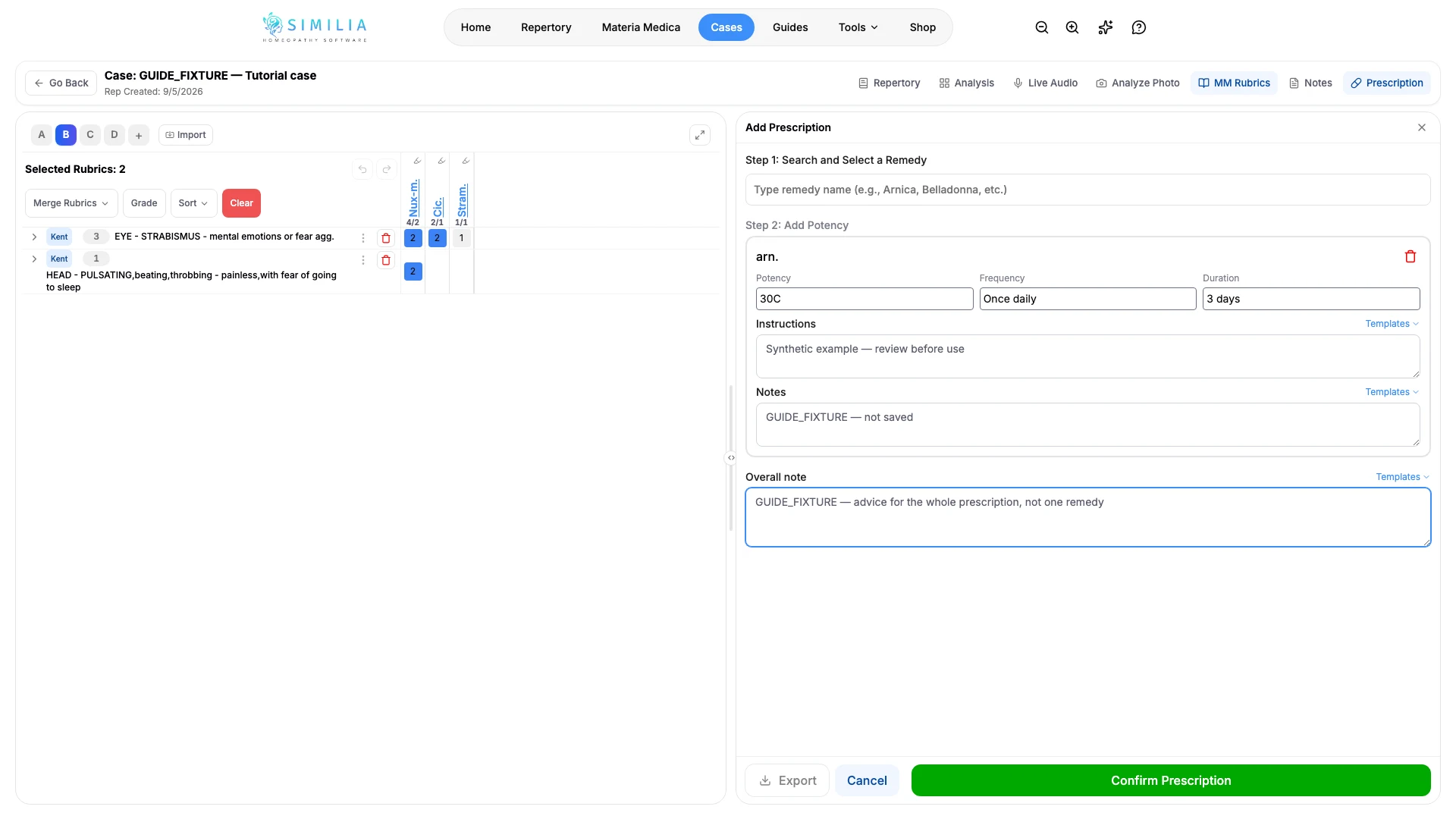
- Ouvrez le panneau de prescription depuis la barre d’outils de l’analyse.
- Sélectionnez soigneusement le remède dans la liste disponible.
- Remplissez les champs de dynamisation, fréquence, durée, instructions et notes pour chaque remède, puis ajoutez la note globale s’il y a des conseils qui couvrent toute la prescription.
- Vérifiez chaque champ, surtout les valeurs du remède et de la dynamisation.
- Enregistrez la prescription.
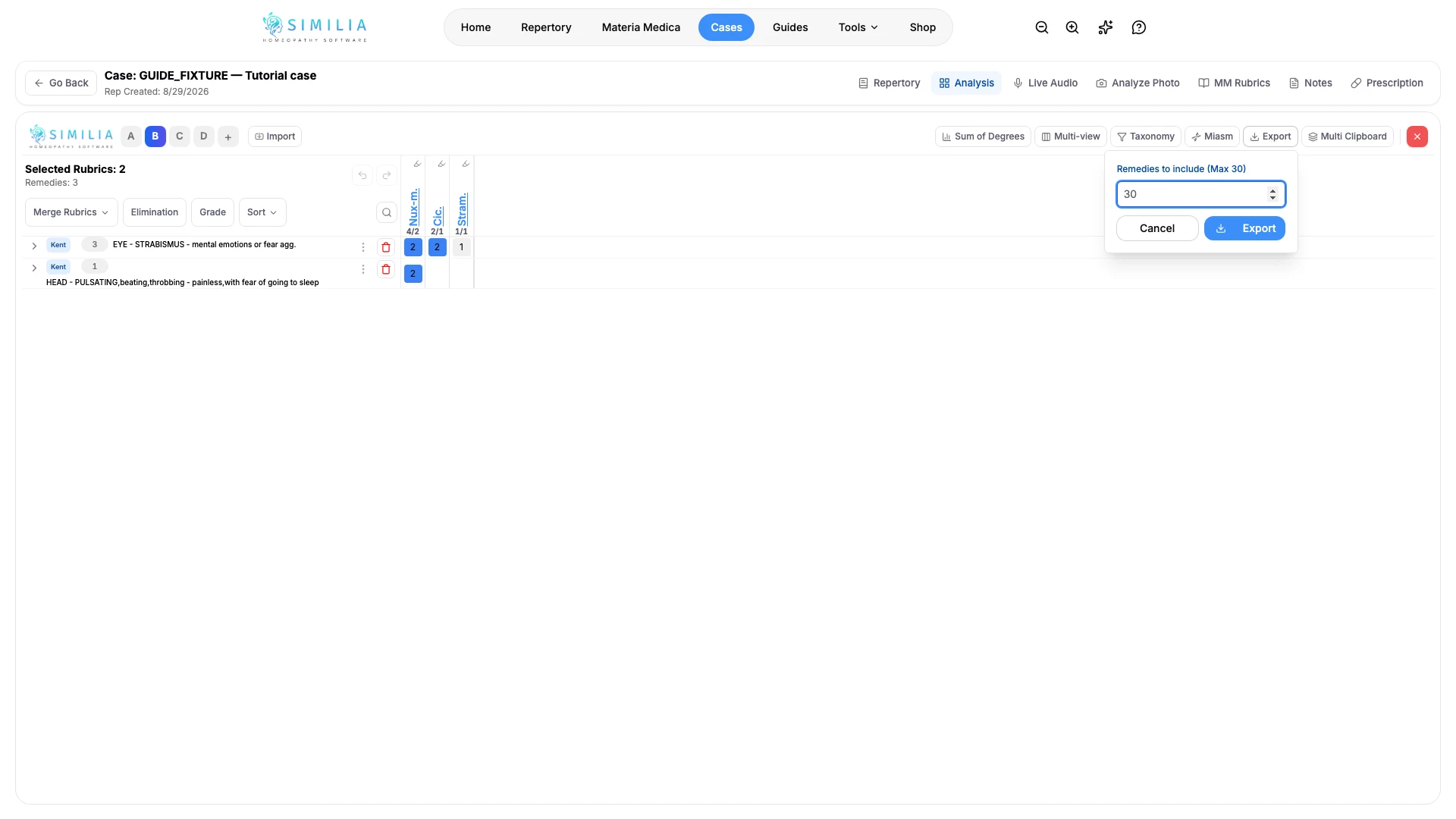
- Rouvrez le panneau de prescription et choisissez Exporter.
- Vérifiez le fichier téléchargé avant de le partager.
Rédiger une note pour toute la prescription
Le champ de notes dans chaque fiche de remède concerne uniquement ce remède. Les conseils qui couvrent tout ce que vous avez prescrit — comment prendre les remèdes, à quoi s’attendre, quand revenir — doivent être placés dans Note globale, sous la liste des remèdes. Elle est stockée dans l’analyse plutôt que dans un remède précis. Ainsi, modifier, réordonner ou supprimer un remède ne la change pas, et elle s’imprime une seule fois à la fin de cette analyse dans le document exporté.
Les conseils que vous donnez à la plupart des clients peuvent être enregistrés et réutilisés. Saisissez-les une fois, choisissez Modèles au-dessus du champ, puis Enregistrer comme modèle, et donnez-lui un nom comme Prendre les remèdes. À partir de ce moment, le même menu l’insère dans la note globale en un clic, et vous pouvez ensuite adapter le texte pour le client devant vous. Les modèles de note globale sont gardés séparés des modèles d’instructions et de notes propres à chaque remède, afin que chaque menu propose uniquement ce qui appartient à ce champ. Gérer les modèles permet de les renommer ou de les supprimer.
Mettre les remèdes dans l’ordre prévu
Les prescriptions enregistrées restent dans l’ordre où vous les avez ajoutées, ce qui est rarement l’ordre voulu une fois qu’un plan prend forme. Sous Prescriptions précédentes, faites glisser une ligne avec la poignée sur son bord de début pour la déplacer, ou utilisez les flèches vers le haut et vers le bas à côté de Modifier si vous préférez le clavier. Le nouvel ordre s’enregistre automatiquement et suit la prescription partout où elle apparaît, y compris sur l’écran du cas et dans le document exporté.
Déplacer une ligne change uniquement sa position. La date et l’heure de chaque ligne indiquent toujours quand vous avez rédigé cette entrée, elles ne changent donc pas quand vous réordonnez.
L’écran du cas affiche toujours toutes les prescriptions du cas ensemble, avec la même exportation pour une seule analyse ou pour toutes à la fois.
Ce que vous devriez voir
La prescription reste attachée au cas, et l’exportation contient les détails que vous avez confirmés. Le document suit l’en-tête, les champs et le format de fichier définis dans Paramètres.
Si quelque chose semble incorrect
- Si l’action d’enregistrement n’est pas disponible, remplissez les champs de prescription obligatoires.
- Si Exporter est grisé, enregistrez ou effacez la prescription que vous êtes encore en train de modifier.
- Si l’exportation ouvre un onglet vide, autorisez les téléchargements ou les fenêtres contextuelles pour Similia et réessayez.
- Si des détails sont incorrects, modifiez la prescription enregistrée avant de créer une autre exportation.
- Si les lignes ne bougent pas, fermez d’abord la prescription ouverte pour modification — le réordonnancement n’est pas disponible pendant qu’une entrée est en cours de modification.